聯(lián)想S41-70-ISE筆記本U盤(pán)怎么安裝win10系統(tǒng) 安裝win10系統(tǒng)方法說(shuō)明
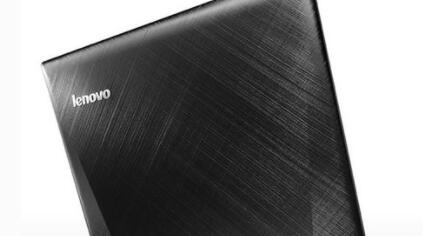
聯(lián)想S41-70-ISE外觀時(shí)尚沉穩(wěn),采用14英寸屏幕,性能上搭載了Intel 酷睿i7 5500U處理器,標(biāo)配4GB內(nèi)存,500GB硬盤(pán),并采用2GB顯存的的NVIDIA GeForce 920M獨(dú)立顯卡,性能強(qiáng)勁,能夠?yàn)橛脩魩?lái)出色的娛樂(lè)游戲體驗(yàn)。那么這款筆記本如何一鍵U盤(pán)安裝win7系統(tǒng)呢?下面跟小編一起來(lái)看看吧。
準(zhǔn)備工作:
1、下載大白菜超級(jí)u盤(pán)啟動(dòng)制作工具
2、將u盤(pán)制作成u盤(pán)啟動(dòng)盤(pán)
3、下載原版win10系統(tǒng)鏡像并存入u盤(pán)啟動(dòng)盤(pán);
聯(lián)想S41-70-ISE使用u盤(pán)安裝win10系統(tǒng)操作教程:
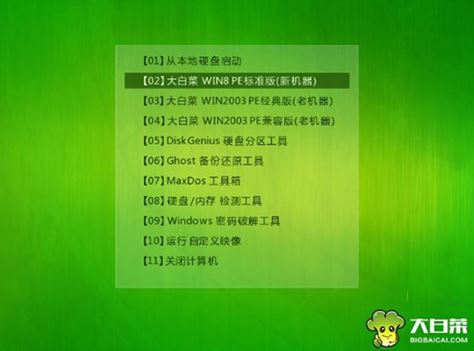
1、將u盤(pán)啟動(dòng)盤(pán)插入usb接口,重啟電腦進(jìn)入大白菜菜單界面,然后按方向鍵選擇【02】大白菜 WIN8 PE標(biāo)準(zhǔn)版(新機(jī)器),回車(chē)鍵進(jìn)入,如圖所示:
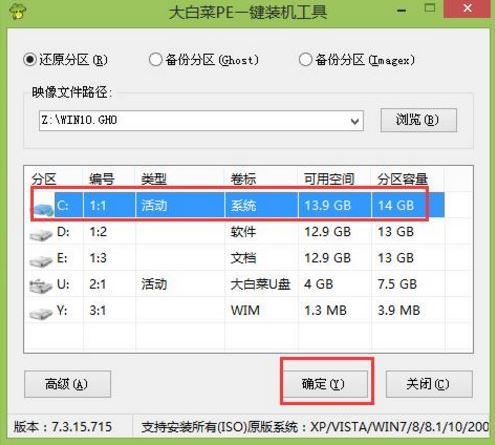
2、進(jìn)入大白菜pe界面后,會(huì)自動(dòng)彈出大白菜PE裝機(jī)工具,我們?cè)谙吕藛沃羞x擇ghost win10系統(tǒng)安裝包,接著選擇系統(tǒng)盤(pán),點(diǎn)擊確定,如圖所示:
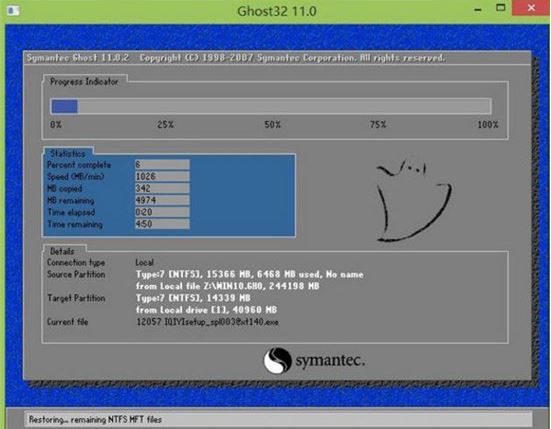
3、之后,我們只需等待系統(tǒng)釋放成,如圖所示:
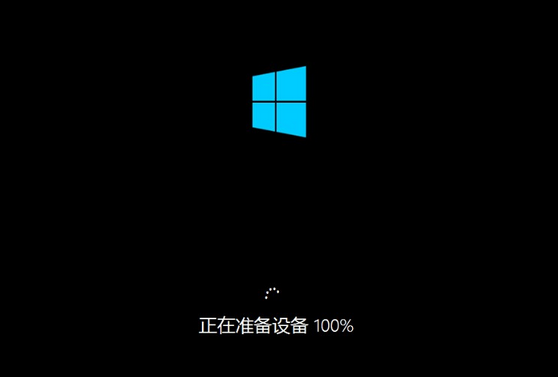
4、等系統(tǒng)釋放完成后,重啟腦,等待系統(tǒng)設(shè)置完成我們就可以使用win10系統(tǒng)了,如圖所示:
win10相關(guān)攻略推薦:
win10系統(tǒng)怎么設(shè)置自動(dòng)刪除更新文件_win10系統(tǒng)自動(dòng)刪除更新文件設(shè)置教程
win10正式版下載教程
win10系統(tǒng)中開(kāi)始參考打不開(kāi)具體流程介紹
以上就是聯(lián)想S41-70-ISE筆記本如何一鍵用u盤(pán)安裝win10的操作方法,如果聯(lián)想S41-70-ISE筆記本的用戶想要安裝win10系統(tǒng),可以根據(jù)上述方法進(jìn)行操作。
相關(guān)文章:
1. win10用不了endnote解決方法2. WIN10使用技巧有什么3. OS X系統(tǒng)帳戶密碼重設(shè)的5種方法4. ubuntu怎么安裝中文輸入法?5. w7系統(tǒng)版本名稱與區(qū)別6. Win10電腦怎么進(jìn)入安全模式 電腦開(kāi)機(jī)的時(shí)候怎么進(jìn)入安全模式7. win10系統(tǒng)始終以管理員身份運(yùn)行如何設(shè)置8. Win7取消開(kāi)機(jī)密碼還有登錄框怎么辦?9. OS X 10怎么升級(jí)?升級(jí)OS X 10方法10. Win10系統(tǒng)調(diào)節(jié)任務(wù)欄透明度教程

 網(wǎng)公網(wǎng)安備