文章詳情頁
ylmf 64位Win10專業版下將IE/EDGE怎么固定到任務欄的?固定到任務欄技巧分享
瀏覽:207日期:2022-11-25 08:54:07
ylmf 64位Win10專業版下將IE/EDGE/固定到任務欄的技巧_桌面上的任務欄能夠幫助我們快速的使用鎖定的應用程序,其中一般IE/EDGE瀏覽器都會被鎖定到任務欄上,但是有的用戶在使用ylmf64位Win10專業版系統的過程中卻會遇到IE/EDGE 瀏覽器沒有固定到任務欄上的情況,這樣的話我們使用IE/EDGE瀏覽器就非常的麻煩,那如果在使用的過程中想要將IE/EDGE瀏覽器固定到任務欄上的話我們應該怎么操作 呢?在下面的教程中小編會把操作的方法告訴大家,只需要跟著下面的教程操作就能輕松完成將IE/EDGE瀏覽器設置到任務欄上去的操作。
具體方法如下:
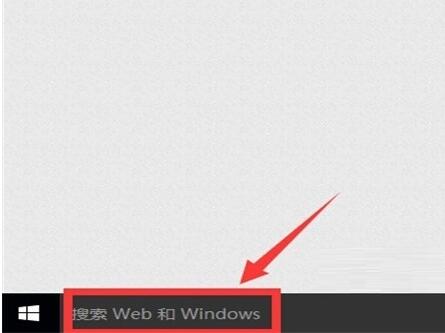
1、我們利用搜索功能找到IE/EDGE,在桌面的左下角有一個搜索框,這里可以搜索系統及互聯網。
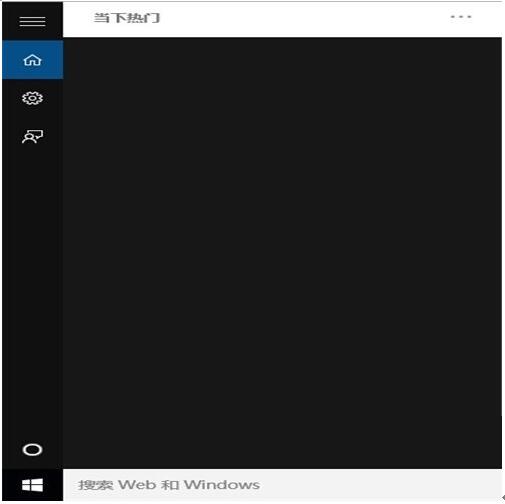
2、我們在這個搜索框里點擊一下,就會彈出一個菜單。
3、然后在這個搜索框輸入IE/edge(不分大小寫,輸入IE/EDGE也可以)。
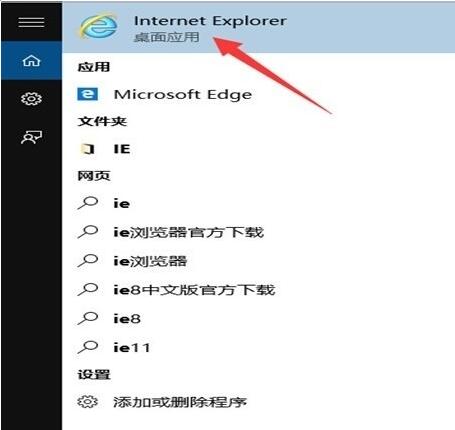
4、我們在第一個程序上(為什么是第一個程序呢?它有一個灰色字體叫“桌面應用”)右鍵。
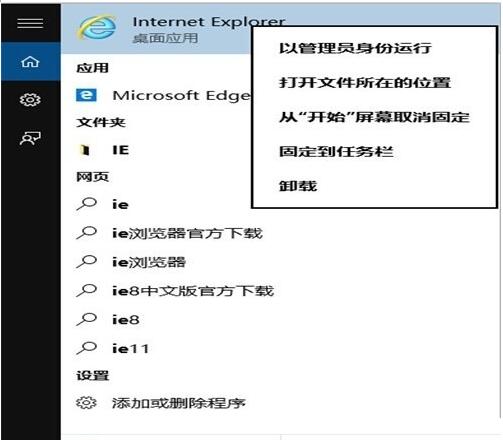
5、在彈出菜單中,選擇“固定到任務欄”,我們在任務欄就會看到任務欄上顯示出IE/EDGE了。
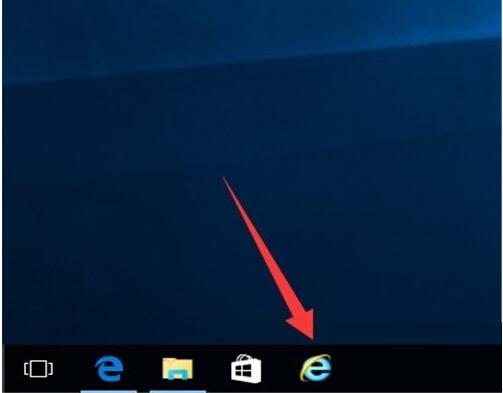
6、有些人喜歡嘗試后就想恢復原來,那么我們可以在任務樣上的IE/EDGE右鍵。
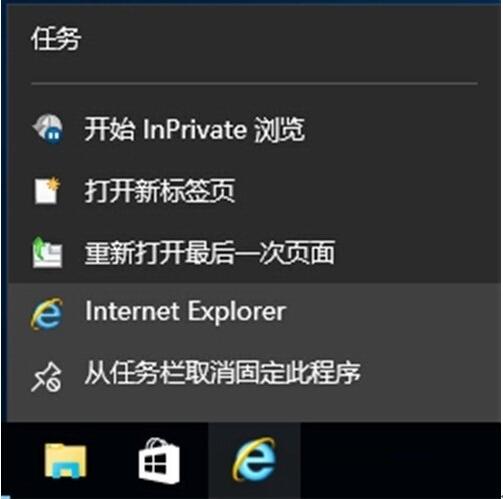
7、在彈出的菜單中點擊從任務欄取消固定此程序,IE/EDGE就不會在任務上出現了。
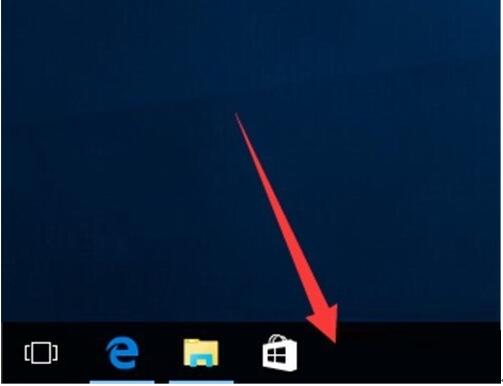
通過上面幾個步驟的操作,我們就能在ylmf 64位Win10專業版系統下把IE/EDGE固定到任務欄了!經常需要使用到IE/EDGE瀏覽器的用戶,不妨按照小編的方法操作看看。
相關文章:
1. centos7如何快速啟動應用程序?2. win7系統ie瀏覽器自動跳出網頁怎么解決3. WinXP電腦很卡很慢如何解決?4. Win11更新KB5006674連接共享打印機0x000006e4(RPC_S_CANNOT_SUPPORT)怎么辦?5. Win10如何讓復制文件路徑選項在右鍵菜單永久保留6. Windows 7的默認配置確實不如Vista安全7. win7怎么設置屏幕休眠密碼(win7屏幕保護設置密碼)8. win10系統始終以管理員身份運行如何設置9. win8.1升級win10出現modern setup host停止工作怎么辦?10. win7系統中文件背景顏色的修改方法
排行榜
 網公網安備
網公網安備