Win10系統(tǒng)下怎么加密文件夾或文件?加密文件夾或文件方法介紹
如果您有其他人無法訪問的文件,使用密碼鎖定它們可能是讓您高枕無憂的最簡單方法。 Windows內(nèi)置支持基本密碼保護(hù),讓您保護(hù)文件免受窺探。
在我們開始之前,我們應(yīng)該提供一個(gè)警告 - 雖然這種方法簡單而有效,但它并不適用于大規(guī)模或任務(wù)關(guān)鍵型的使用。 不言而喻,如果您在設(shè)備上存儲真正敏感的信息,您應(yīng)該投資專用加密軟件。
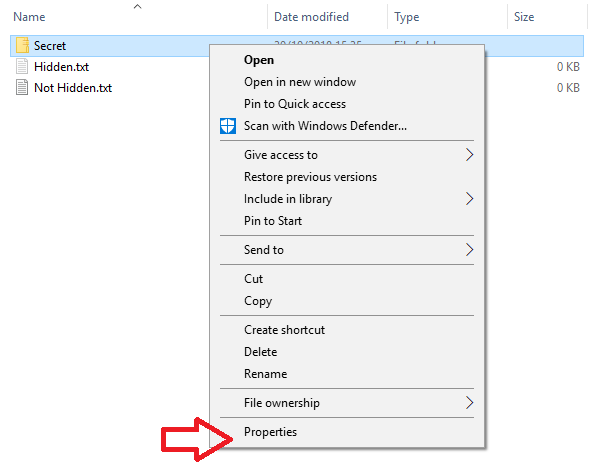
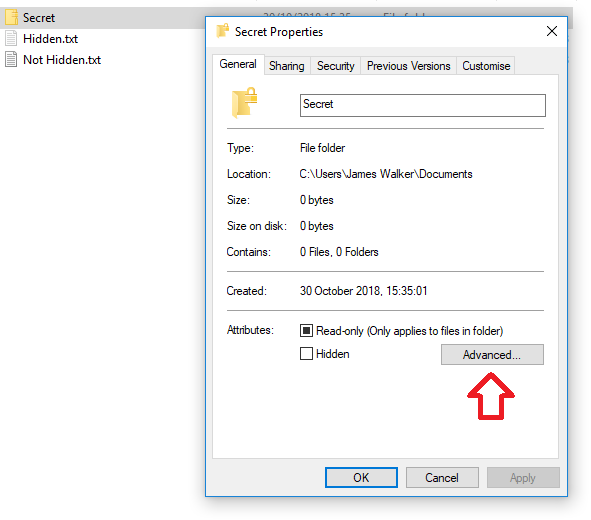
首先,使用文件資源管理器查找要保護(hù)的文件或文件夾。 右鍵單擊它,然后單擊上下文菜單底部的“屬性”。 在此處,按窗口的“屬性”部分中的“高級...”按鈕。
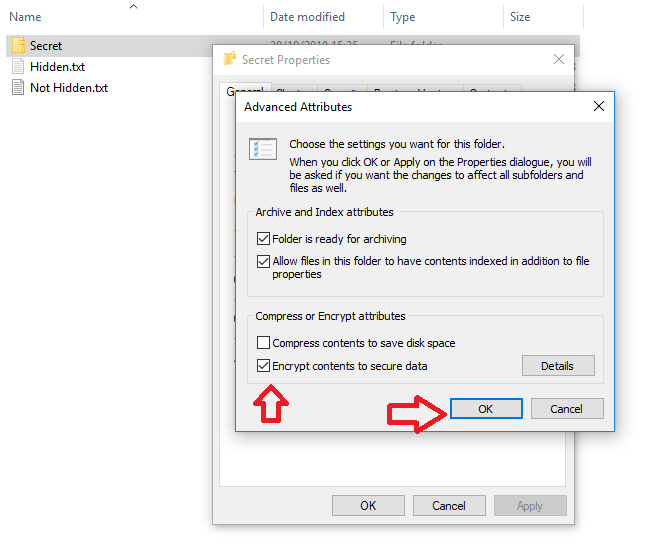
在此窗格的底部,勾選“加密內(nèi)容以保護(hù)數(shù)據(jù)”復(fù)選框。 單擊“確定”按鈕返回主“屬性”窗口。 現(xiàn)在按“應(yīng)用”,Windows將開始加密您的文件。
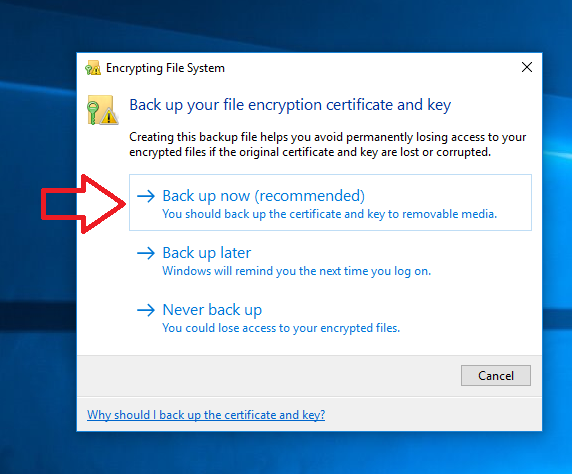
此過程完成后,如果您之前從未使用過此功能,系統(tǒng)會提示您備份加密密鑰。 單擊Toast通知,然后按照提示記下加密密鑰。 如果您失去對加密文件的訪問權(quán)限,則需要此信息,因此請務(wù)必花時(shí)間備份加密文件。
備份完成后,您的文件現(xiàn)已受到保護(hù)。 它們使用與Windows用戶帳戶綁定的密鑰進(jìn)行加密。 如果其他人試圖訪問該文件 - 無論是來自其他用戶帳戶,還是通過物理移除硬盤驅(qū)動器 - 內(nèi)容將顯示為無意義的亂碼文本。
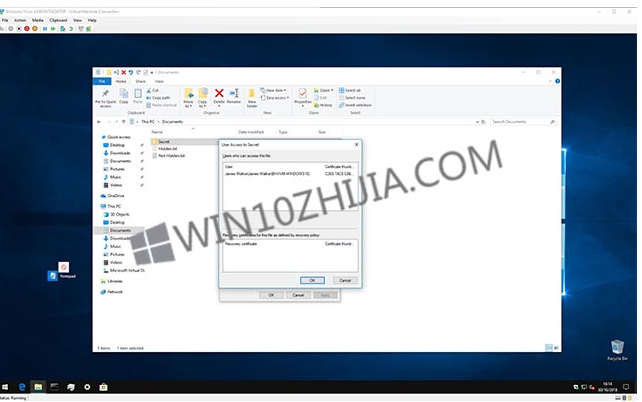
您可以通過返回“屬性”窗口并再次打開“高級屬性”窗格隨時(shí)反轉(zhuǎn)加密。只需取消選中“加密內(nèi)容以保護(hù)數(shù)據(jù)”復(fù)選框,然后單擊“確定”關(guān)閉窗口。加密后,您還可以按復(fù)選框旁邊的“詳細(xì)信息”按鈕,以查看有關(guān)加密證書和可用恢復(fù)過程的信息。
這里的所有都是它的。我們再次提醒您,此方法不適用于高安全性目的。但是,如果您使用的是共享PC并且只是想讓設(shè)備上的其他用戶帳戶無法訪問某些文件,那么它是理想的選擇。只要記住在您離開屏幕時(shí)鎖定您的帳戶(Win + L) - 您的文件將在您登錄后立即解密!
如果您需要更強(qiáng)大的保護(hù),您可能需要考慮投資專門為此目的而設(shè)計(jì)的第三方軟件。如果您希望加密所有文件,則啟用Windows的BitLocker功能(僅限專業(yè)版和企業(yè)版)也可以讓您高枕無憂。這提供了全盤加密,其密鑰綁定到TPM,這是一個(gè)專用于證書存儲的硬件模塊。
BitLocker在與基于文件的加密不同的級別上運(yùn)行,解決了不同的問題。該功能可以加密整個(gè)驅(qū)動器,而不是單個(gè)文件 - 因此,一旦Windows啟動,驅(qū)動器上的所有內(nèi)容都將被解密并提供給所有人。基于文件的加密僅在您登錄后才會解鎖,并處理單個(gè)文件和文件夾。
相關(guān)文章:
1. WIN10使用技巧有什么2. w7系統(tǒng)版本名稱與區(qū)別3. Win10電腦怎么進(jìn)入安全模式 電腦開機(jī)的時(shí)候怎么進(jìn)入安全模式4. win10玩紅警黑屏有聲音和鼠標(biāo)解決教程5. OS X 10怎么升級?升級OS X 10方法6. 如何解決Linux下Too many open files問題7. Win10系統(tǒng)調(diào)節(jié)任務(wù)欄透明度教程8. OS X系統(tǒng)帳戶密碼重設(shè)的5種方法9. 微軟Windows Server VNext預(yù)覽版25276發(fā)布(附ISO鏡像下載)10. ubuntu怎么安裝中文輸入法?

 網(wǎng)公網(wǎng)安備