Win10補丁和打印機沖突怎么辦?
Win10補丁安裝更新完了以后導致打印機無法使用,這是Win10補丁和打印機沖突了,最好的方法其實就是卸載更新補丁了,以下小編提供詳細的解決方法,希望可以幫助你解決你的問題。
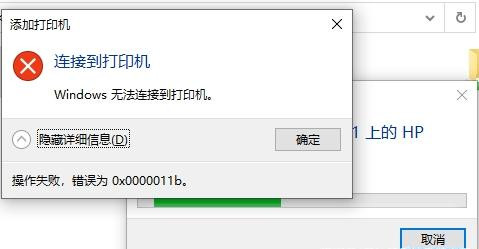
方法一:
點開始運行,輸入cmd,以管理員運行,然后輸入wusa uninstall /kb:XXXXXXX /quiet /norestart
HKEY_LOCAL_MACHINESYSTEMCurrentControlSetControlPrint右鍵添加dword32添加名字為RpcAuthnLevelPrivacyEnabled 數值默認0,然后重啟電腦就正常。
卸載后最好用這工具禁止更新:關閉Win10自動更新 免費版
方法二:
你需要下載:Win10共享打印機補丁
經測試 win10 win11 win7x64的都可以進行修復,尤其是打過最新補丁的win7,替換完文件即可連接打印機,解決了不能更新的煩惱,當然你卸載更新補丁也可以解決,不過需要重啟挺麻煩的。
使用說明:請根據自己系統版本去執行對應文件夾里的批處理,一定要右鍵以管理員運行,如果失敗在PE模式下運行。
使用方法
1、首先單擊共享打印機,在XP機器上安裝我的計算機,打開管理。
2、然后單擊服務和應用程序中的“服務”按鈕,找到“打印假脫機服務”。
3、右鍵單擊“打印假脫機程序”按鈕,然后單擊“重新啟動”。
4、然后測試,您可以在同一個LAN中找到一臺計算機,然后使用快捷鍵“Windows key + R”,打開“運行”對話框,或單擊“在”開始“菜單中直接運行,然后運行對話框輸入本地共享打印機的IP地址。
5、單擊“確定”按鈕打開共享打印機接口,然后右鍵單擊打印機,單擊鏈接,以便您可以自動提取并安裝驅動程序。
6、打印機連接完成后,打開控制面板在“控制面板”中,找到“設備和打印機”,單擊“打開”,可以查看已連接的所有打印機,然后查看打印測試。
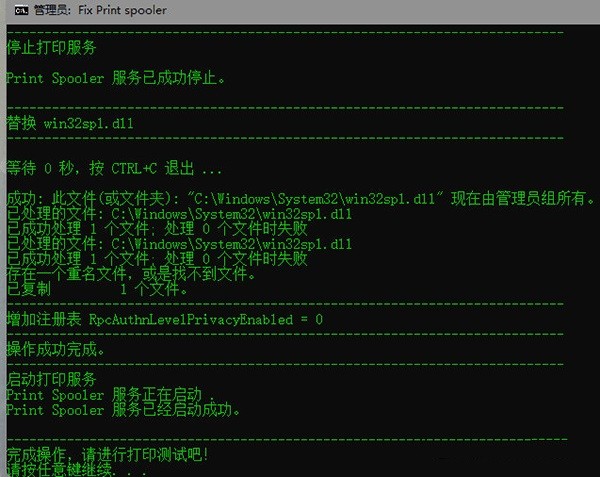
7、直接打開打印機右鍵屬性,執行打印測試,成功打印出來,這個問題得到解決。
方法三:已知補丁號,通過第三方工具卸載補丁
這款工具是聯想官方出品的一款補丁卸載工具,適用于所有的電腦,用戶只需要將更新補丁的kb后的數字輸入點擊卸載即可 。
相關文章:
1. 淺談Windows Vista的硬件要求2. Win10電腦怎么阻止所有的廣告彈窗?3. 微軟加速分離 explorer.exe 進程 win11Dev 25252 已移出Impressive Shell4. Win8顯卡驅動安裝后出現黑屏的處理措施5. Win7系統使用360修復系統漏洞后電腦藍屏怎么辦?6. Win7系統使用的不是Administrator管理員賬號怎么回事?7. win10文件歷史記錄已關閉怎么辦8. 注冊表命令大全 腳本之家特制版9. Win11系統在線升級進度條不動怎么辦?Win11系統在線升級進度條不動解決方法10. regsvr32.exe是什么進程?regsvr32.exe進程詳細介紹

 網公網安備
網公網安備