Win11如何打開DX診斷?
Win11如何打開DX診斷?如果你是一名 PC 游戲玩家,時時刻刻關(guān)注自己的 DirectX 版本,那么應(yīng)該知道一個經(jīng)典方法,那就是呼出 DirectX 診斷工具。這個方法非常簡單,在開始菜單找到“運行”,然后輸入“dxdiag”,按下回車鍵,DirectX 診斷工具就出現(xiàn)了。
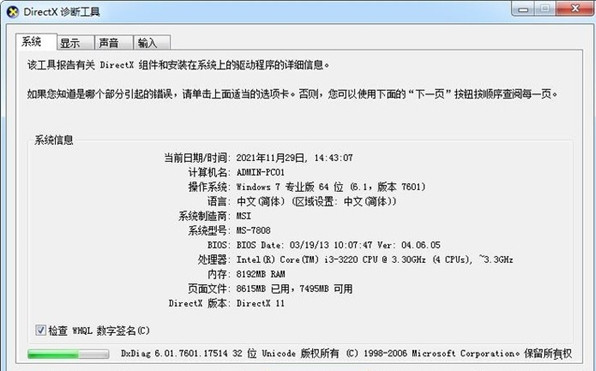
在DirectX診斷工具中,我們可以看到DirectX的詳細(xì)版本,以及DirectX功能是否正常運行等信息,對于游戲玩家來說還是非常有用的。然而,在Windows 11中,系統(tǒng)竟然不自帶DirectX診斷工具了!如果你使用全新安裝的Win11系統(tǒng),會發(fā)現(xiàn)Win11默認(rèn)沒有安裝DX診斷工具。
當(dāng)然,如果你是從Win10升級到Win11,那么系統(tǒng)還是會安裝有DX診斷工具的。
對于新購買Win11電腦、全新安裝Win11,習(xí)慣使用DirectX診斷工具的玩家該怎么辦?今天就來簡單說說。
首先需要明確的是,Win11仍然是支持DirectX診斷工具的,只是沒有默認(rèn)安裝。DirectX作為可選功能,存在于Win11當(dāng)中。
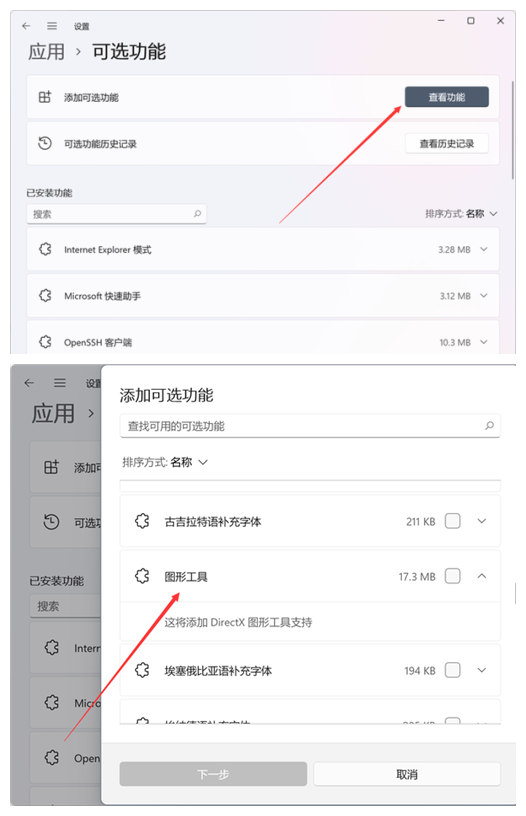
要在Win11安裝DirectX診斷工具,方法并不難。在設(shè)置面板中,找到“應(yīng)用”,在其中打開“可選功能”。

在可選功能頁面中,選擇添加可選功能,然后找到“圖形工具”,安裝后,Win11就可以開啟DirectX診斷工具了。
Win11的DirectX診斷工具開啟非常簡單,通過開始菜單或者搜索工具,直接輸入“dxdiag”運行命令即可。
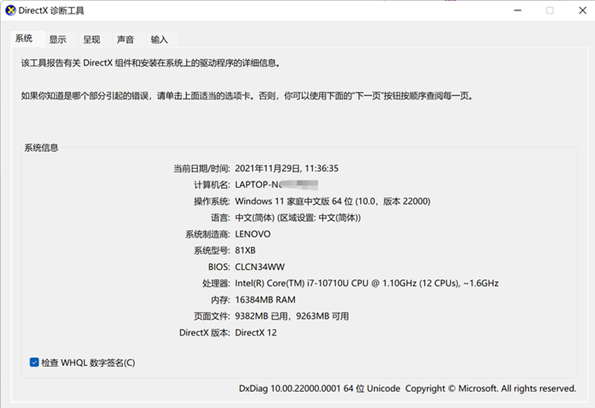
可以看到,筆者的這臺電腦中的DirectX版本和BIOS版本等信息,都被清晰呈現(xiàn)了出來。
換到另一頁,可以觀察到筆者這臺電腦雖然支持DirectX 12,但不支持DirectX 12U,驅(qū)動模型也僅僅是WDDM 2.7,不是最新版的WDDM 3.0。
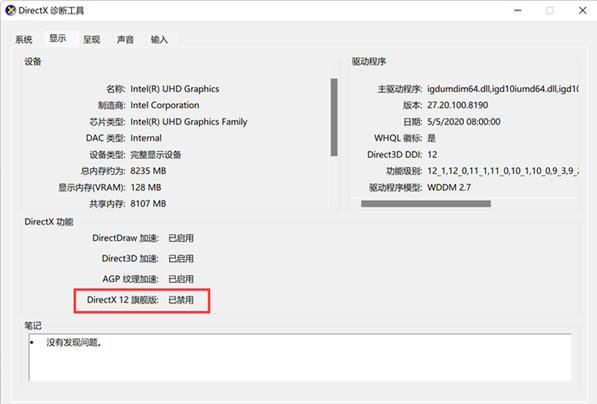
總的來說,DirectX診斷工具可以讓你更了解自己電腦的硬件信息。如果你在Win11中找不到該功能,不妨試試本文的方法。
相關(guān)文章:
1. 淺談Windows Vista的硬件要求2. win10文件歷史記錄已關(guān)閉怎么辦3. Win7系統(tǒng)使用的不是Administrator管理員賬號怎么回事?4. Win7系統(tǒng)使用360修復(fù)系統(tǒng)漏洞后電腦藍(lán)屏怎么辦?5. Win10電腦怎么阻止所有的廣告彈窗?6. Win8顯卡驅(qū)動安裝后出現(xiàn)黑屏的處理措施7. Win11系統(tǒng)在線升級進(jìn)度條不動怎么辦?Win11系統(tǒng)在線升級進(jìn)度條不動解決方法8. Win11輸入法怎么設(shè)置最小化?Win11輸入法設(shè)置最小化方法9. regsvr32.exe是什么進(jìn)程?regsvr32.exe進(jìn)程詳細(xì)介紹10. 注冊表命令大全 腳本之家特制版
 網(wǎng)公網(wǎng)安備