Win11更新錯誤0xc1900101怎么辦?解決Windows11安裝助手上的錯誤代碼0xc1900101
Windows11是微軟最新的電腦操作系統,很多人想體驗Win11,在Win11更新錯誤0xc1900101怎么辦?下面小編為大家帶來解決Windows11安裝助手上的錯誤代碼0xc1900101教程,希望對你有所幫助。
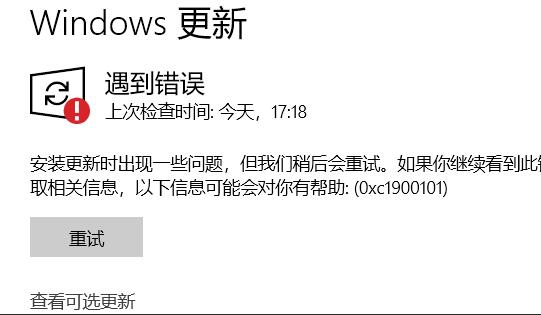
以 0xC1900101 開頭的錯誤通常是驅動程序錯誤。您可能會看到的類似錯誤代碼是:
0xC1900101 – 0x2000c
0xC1900101 – 0x20017
0xC1900101 – 0x30018
0xC1900101 – 0x3000D
0xC1900101 – 0x4000D
0xC1900101 – 0x40017
出現此錯誤代碼的其他原因可能是:
如果您的 PC 上安裝了第三方防病毒軟件,則可能會阻礙 Windows 11 升級過程。如果情況適用,請禁用或卸載您的第三方防病毒套件。
如果您的磁盤空間不足并且沒有足夠的空間來升級 Windows,則可能會導致錯誤代碼 0xc1900101。
過時的驅動程序可能是導致此錯誤的另一個原因。
由于過時的 BIOS,可能會觸發此錯誤代碼。眾所周知,新的 Windows 11 操作系統需要滿足一些安裝先決條件。因此,您必須將 BIOS 更新到最新版本才能解決此問題。
此錯誤的其他一些原因可能是軟件沖突或插入 PC 的額外硬件。
在任何情況下,您都應該能夠按照以下方法修復錯誤。
1、更新您的第三方驅動程序
在升級過程中,過時和有問題的第三方驅動程序可能會導致此錯誤。因此,在通過安裝助手安裝 Windows 11 之前,請確保您的所有驅動程序都已更新。您可以通過轉到“設置”》“Windows 更新”》“高級選項”》“可選更新”來手動檢查可用的驅動程序更新。如果您的驅動程序有可用更新,請下載并安裝它們。
您也可以訪問設備制造商的官方網站并找到最新的驅動程序。除此之外,還有一些免費的第三方驅動程序更新程序可以幫助您在系統上自動安裝最新的驅動程序。
更新驅動程序后,重新啟動 Windows 11 安裝助手并檢查錯誤是否已修復。
2、禁用第三方防病毒軟件
如果您的 PC 上安裝了第三方防病毒軟件,則修復此錯誤的第一件事就是禁用它。眾所周知,過度保護的防病毒軟件會在升級和更新過程中引起問題。因此,請禁用您正在使用的任何防病毒軟件,然后檢查問題是否已解決。
如果禁用沒有幫助,您可能需要從您的 PC 上完全卸載第三方安全套件。您可以通過“設置”應用卸載防病毒程序。另一種選擇是使用免費的第三方卸載程序卸載它。
現在,繼續使用 Windows 11 安裝助手安裝 Windows 11,看看現在錯誤是否已解決。如果這不能解決問題,您可以繼續使用下一個可能的解決方案來修復它。
3、確保您的PC上有足夠的存儲空間
使用 Windows 11 安裝助手時,磁盤空間不足可能會導致此升級錯誤。由于它將在您的系統驅動器和同一分區上下載 Windows 11,因此您需要有足夠的存儲空間來安裝新操作系統。而且,如果磁盤空間不足,可能會導致錯誤代碼 0xc1900101。因此,請確保您有足夠的磁盤空間通過 Windows 11 安裝助手安裝 Windows 11。建議使用 100 GB 的可用磁盤空間以防止出現此錯誤。
要釋放一些磁盤空間,您可以使用 Windows 內置的磁盤清理實用程序。您還可以使用其他一些免費軟件清理或釋放磁盤空間。除此之外,您可以嘗試從系統中刪除重復文件以獲得一些可用空間。
4、拔下額外的硬件
在升級之前,建議拔掉所有連接的閃存驅動器、擴展塢和其他目前不需要的硬件。拔下設備后,檢查錯誤是否已修復。
5、使用 CHKDSK 命令修復硬盤驅動器錯誤
使用 Windows 11 安裝助手時,硬盤驅動器錯誤也可能導致錯誤代碼 0xc1900101。因此,請嘗試修復驅動器錯誤,然后檢查問題是否已解決。您可以運行名為CHKDSK 的Windows 內置磁盤修復工具。以管理員身份打開命令提示符,然后輸入chkdsk/f C:命令以檢查和修復系統驅動器 (C) 上的錯誤。執行命令后,重新啟動設備,然后使用 Windows 11 安裝助手繼續升級過程。
6、通過DISM掃描恢復和修復系統文件
如果您的系統損壞導致此錯誤,您應該能夠通過運行DISM或部署映像服務和管理掃描來修復它 。要執行 DISM 掃描,請以管理員身份打開命令提示符,然后輸入以下命令:
Dism /Online /Cleanup-Image /RestoreHealth
掃描完成后,重新啟動 Windows 11 安裝助手,然后檢查錯誤是否已解決。
7、在干凈啟動狀態下進行故障排除
如果在嘗試上述方法后仍然無法修復錯誤,您可以嘗試在 Windows 中執行干凈啟動以解決錯誤。該錯誤可能是由某些軟件沖突引起的,干凈的重新啟動將消除這種可能性。因此,請在干凈啟動狀態下啟動 Windows,然后檢查錯誤是否已解決。
8、更新BIOS
如果上述解決方案不起作用,您可以嘗試更新 BIOS 以解決錯誤。此錯誤可能是由于 BIOS 固件過時造成的,我們知道 Windows 11 的最低安裝要求。如果您的 BIOS 固件過時,可能會在升級過程中導致錯誤。因此,如果這確實是罪魁禍首,您應該能夠通過更新 BIOS 來解決它。本BIOS 更新指南將幫助您做到這一點。看看這是否為您修復了錯誤。如果沒有,請轉到下一個可能的修復程序。
9、全新安裝Windows 11
如果您在 Windows 11 安裝助手上仍然收到相同的錯誤,修復該錯誤的最后手段是全新安裝 Windows 11。Microsoft 已通過多種方法簡化了安裝 Windows 11 的過程。如果 Windows 11 安裝助手不適合您,您可以選擇其他方法升級到 Windows 11 并從 USB 執行全新安裝。
10、使用 Microsoft 的 Windows 11 磁盤映像 (ISO) 文件升級到 Windows 11
您還可以嘗試使用Microsoft 的 Windows 11 磁盤映像 (ISO) 文件從Windows 10 升級到 Windows 11 。只需下載 ISO 文件,然后使用它升級到 Windows 11。
相關文章:
1. 如何在MacBook上安裝OS X 10.9系統?Mac安裝OS X 10.9系統教程2. OS X 10.12.2 Beta 6怎么樣?OS X 10.12.2 Beta 6更新方法3. centos7如何快速啟動應用程序?4. 怎么讓Dock欄只顯示已打開的應用程序?Dock欄只顯示已打開的應用程序的方法5. OS X yosemite u盤制作方法6. linux服務器快速卸載安裝node環境(簡單上手)7. OS X系統帳戶密碼重設的5種方法8. OS X 10怎么升級?升級OS X 10方法9. ubuntu怎么安裝中文輸入法?10. 怎么更新顯卡驅動win10 win10如何更新顯卡驅動程序

 網公網安備
網公網安備