文章詳情頁
教你如何關閉Win11煩人的網絡搜索 Win11網絡搜索關閉方法
瀏覽:185日期:2022-11-15 16:42:49
Win11微軟就在系統(tǒng)搜索中引入了網絡內容搜索。這個特性很不受用戶的喜歡,你在使用電腦搜東西,彈出來的可能是來自Bing的無用信息,大大降低了搜索效率,使用體驗很不友好。那么該如何關閉,一起跟著小編來看看吧。
Win11對系統(tǒng)進行了大刀闊斧的修改,但很遺憾的是,Win10煩人的網絡搜索,在Win11中被一并繼承了下來。而與此同時,Win11還強制鎖定搜索出來的網絡結果使用“microsoft-edge://”協(xié)議,而且無法修改,這意味著即使你設置了其他瀏覽器為默認,還是會強制使用Edge瀏覽器打開。
不爽這個設定,怎么辦?今天,就來教你要如何關閉Win11的網絡搜索。
首先,我們需要打開注冊表。在Windows搜索中,直接搜索注冊表,開啟即可。

接著,在注冊表中進入到以下路徑:
計算機HKEY_CURRENT_USERSoftwarePoliciesMicrosoftWindows
用右鍵點擊“Windows”,選擇“新建”。
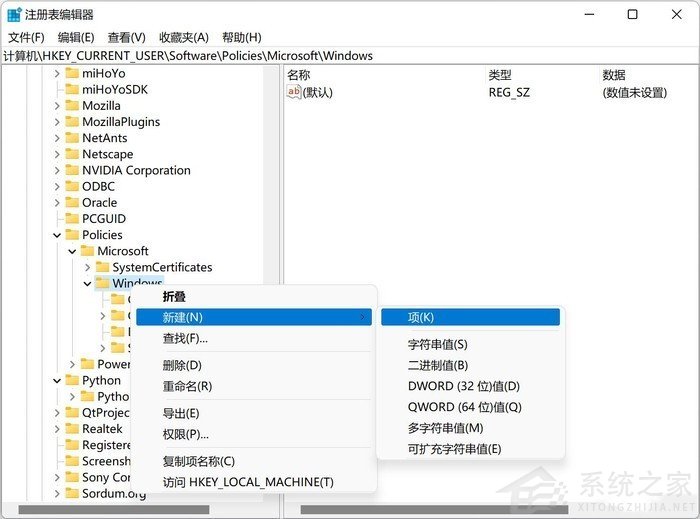
新建一個名為“Explorer”的項,按下回車鍵。
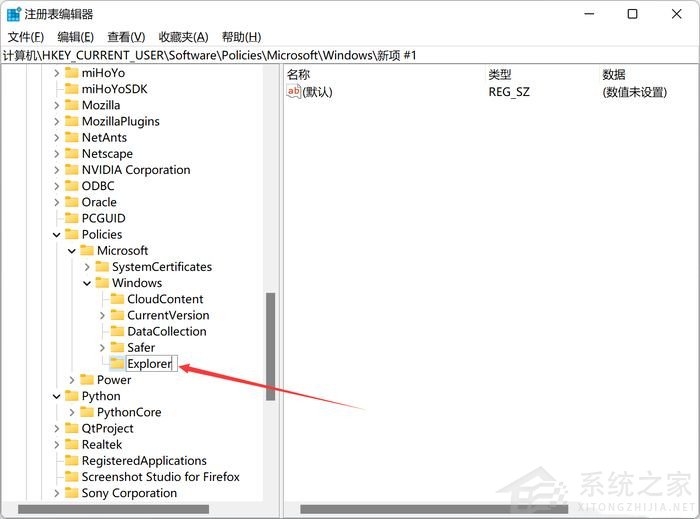
然后,右鍵點擊Explorer的項,新建一個DWORD(32位)值。
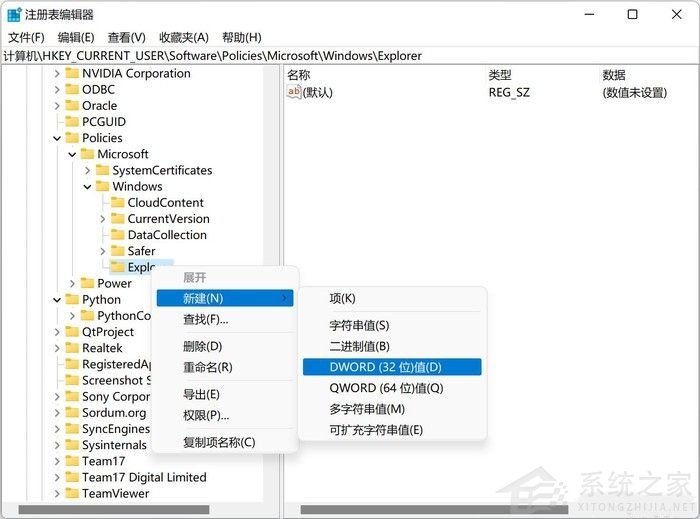
將新建的值命名為“DisableSearchBoxSuggestions”,然后按下回車鍵。如此一來,就可以控制是否開關網絡搜索了。
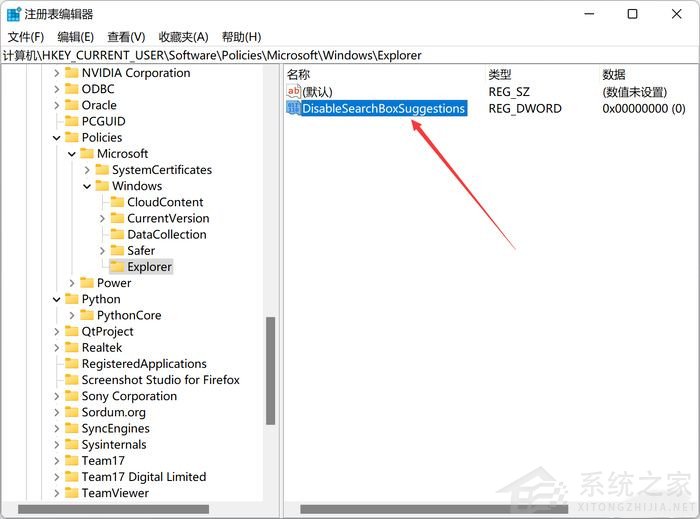
到了這里,要關閉Win11的網絡搜索就很簡單。雙擊剛才的DisableSearchBoxSuggestions值,然后將其賦值為“1”。
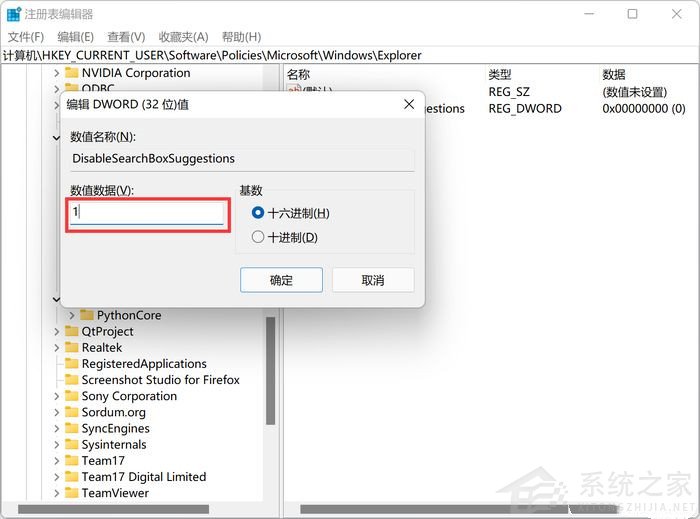
接著保存注冊表,重啟電腦,再次打開系統(tǒng)搜索,就可以發(fā)現已經不會搜出網絡結果了!
標簽:
Windows系統(tǒng)
win11
相關文章:
1. 怎么讓Dock欄只顯示已打開的應用程序?Dock欄只顯示已打開的應用程序的方法2. 如何在MacBook上安裝OS X 10.9系統(tǒng)?Mac安裝OS X 10.9系統(tǒng)教程3. Win10怎么更改文件類型 windows如何修改文件類型4. OS X 10怎么升級?升級OS X 10方法5. linux服務器快速卸載安裝node環(huán)境(簡單上手)6. OS X 10.12.2 Beta 6怎么樣?OS X 10.12.2 Beta 6更新方法7. 怎么更新顯卡驅動win10 win10如何更新顯卡驅動程序8. OS X yosemite u盤制作方法9. ubuntu怎么安裝中文輸入法?10. 電腦控制面板怎么打開 win10電腦如何調出控制面板
排行榜

 網公網安備
網公網安備