文章詳情頁(yè)
Win10如何合并小圖標(biāo)?Win10合并小圖標(biāo)步驟
瀏覽:153日期:2022-11-15 13:24:54
Win10如何合并小圖標(biāo)?我們?cè)谑褂秒娔X的時(shí)候經(jīng)常會(huì)打開(kāi)很多的程序,最近有Win10系統(tǒng)的用戶問(wèn)任務(wù)欄的小圖標(biāo)可以合并,這是可以的,下面就和小編一起來(lái)看看操作方法吧!
Win10合并小圖標(biāo)步驟
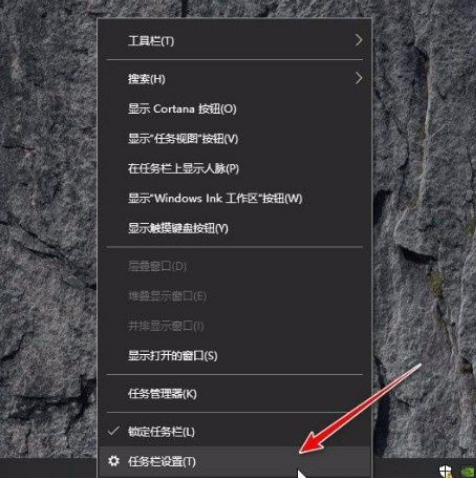
1、首先打開(kāi)電腦,我們?cè)陔娔X底部的任務(wù)欄中右擊鼠標(biāo),就會(huì)有一個(gè)下拉框出現(xiàn)在桌面上,我們?cè)谙吕蛑羞x擇“任務(wù)欄設(shè)置”選項(xiàng)。
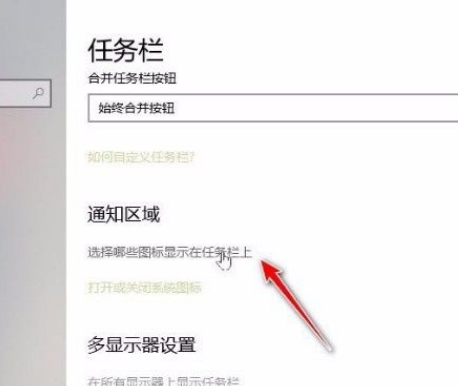
2、接著就會(huì)進(jìn)入到任務(wù)欄設(shè)置頁(yè)面,我們?cè)陧?yè)面上找到“選擇哪些圖標(biāo)顯示在任務(wù)欄上”并點(diǎn)擊就可以了。
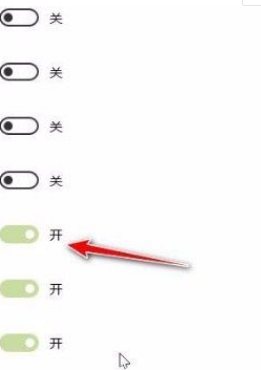
3、隨后我們就會(huì)看到下圖所示的界面,在界面左上方找到“通知區(qū)域始終顯示所有圖標(biāo)”選項(xiàng),點(diǎn)擊該選項(xiàng)下方的開(kāi)關(guān)按鈕將其關(guān)閉。

4、接下來(lái)在界面上找到需要合并的軟件小圖標(biāo),我們點(diǎn)擊這些圖標(biāo)后面的開(kāi)關(guān)按鈕將其打開(kāi)就可以了。
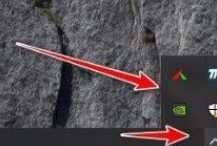
5、完成以上所有步驟后,我們?cè)谧烂嬗蚁陆屈c(diǎn)擊向上的箭頭按鈕,就會(huì)看到剛剛選中的小圖標(biāo)都合并在其下拉框中,如下圖所示,大家可以作為參考。
標(biāo)簽:
Windows系統(tǒng)
win10
上一條:Win10開(kāi)不了機(jī)錯(cuò)誤代碼0xc0000225怎么辦?下一條:Win10任務(wù)欄怎么設(shè)置聯(lián)系人?Win10任務(wù)欄顯示聯(lián)系人設(shè)置流程
相關(guān)文章:
1. 淺談Windows Vista的硬件要求2. win10文件歷史記錄已關(guān)閉怎么辦3. Win7系統(tǒng)使用的不是Administrator管理員賬號(hào)怎么回事?4. Win7系統(tǒng)使用360修復(fù)系統(tǒng)漏洞后電腦藍(lán)屏怎么辦?5. Win10電腦怎么阻止所有的廣告彈窗?6. Win8顯卡驅(qū)動(dòng)安裝后出現(xiàn)黑屏的處理措施7. Win11系統(tǒng)在線升級(jí)進(jìn)度條不動(dòng)怎么辦?Win11系統(tǒng)在線升級(jí)進(jìn)度條不動(dòng)解決方法8. Win11輸入法怎么設(shè)置最小化?Win11輸入法設(shè)置最小化方法9. regsvr32.exe是什么進(jìn)程?regsvr32.exe進(jìn)程詳細(xì)介紹10. Win11輸入法切換快捷鍵怎么設(shè)置?Win11輸入法切換快捷鍵設(shè)置方法
排行榜
 網(wǎng)公網(wǎng)安備