Win7系統Internet Explorer無法顯示該頁面的解決方法
Win7系統都是有自帶IE瀏覽器的,可以在IE瀏覽器上瀏覽器各種網頁。最近,有用戶在使用IE瀏覽器訪問網頁時提示“該頁無法顯示”等打不開的現象。怎么辦?那出現這樣的問題要如何去解決呢?現在就和大家說一下Win7系統Internet Explorer無法顯示該頁面的解決方法。
方法如下:
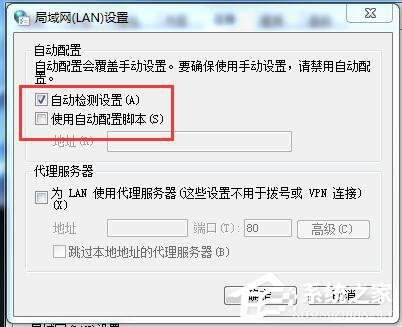
一、去掉“自動檢測設置”的復選框
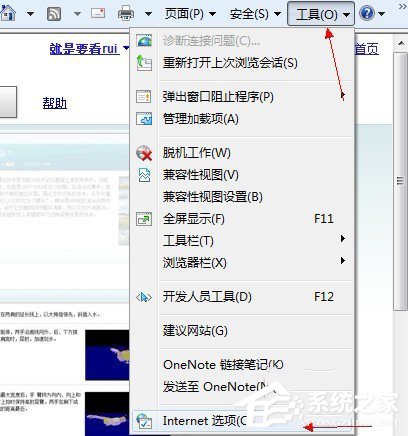
1、打開Internet Explorer瀏覽器,依次單擊右上角的“工具——Internet 選項”。
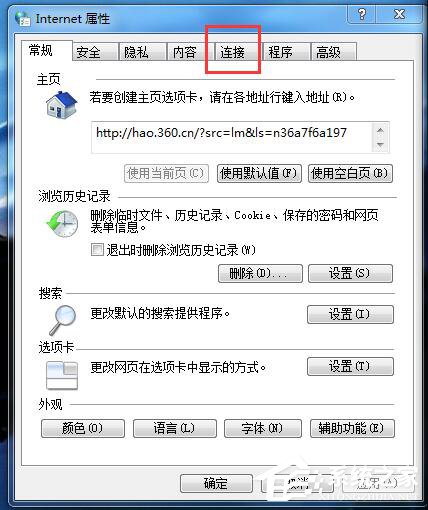
2、切換到“連接”選項卡。
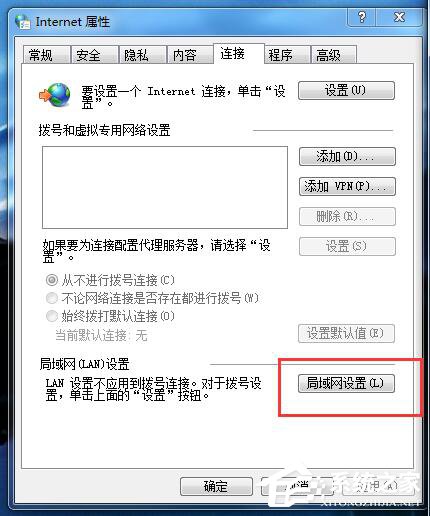
3、單擊“局域網設置”按鈕。
4、將“自動檢測設置”的勾去掉,單擊“確定”。
二、指派IP地址和DNS服務器
1、在任務欄右下角單擊網絡連接圖標,打開網絡和共享中心。

2、查看活動網絡中單擊“本地連接”。
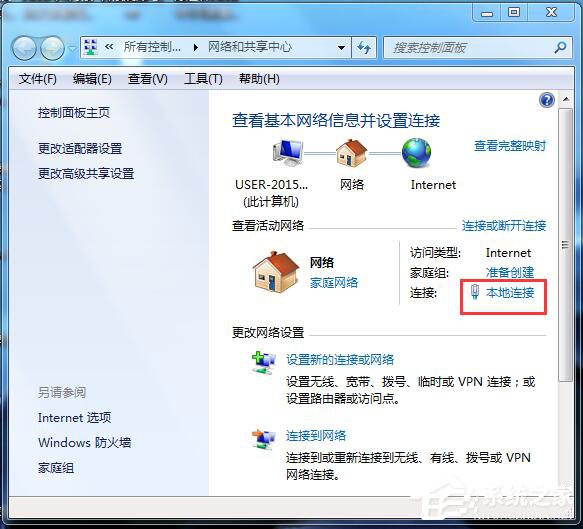
3、在本地連接狀態界面下單擊“屬性”按鈕。
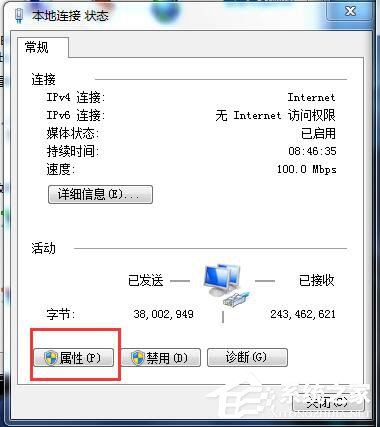
4、切換到“網絡”選項卡,在連接使用下列項目的列表中雙擊Internet 協議版本 4。
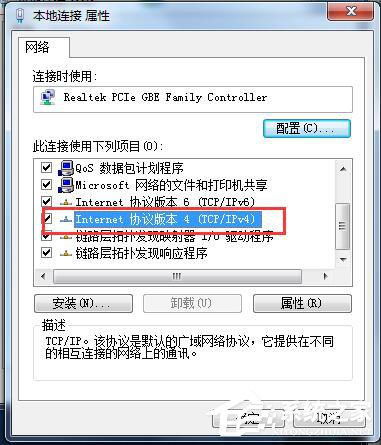
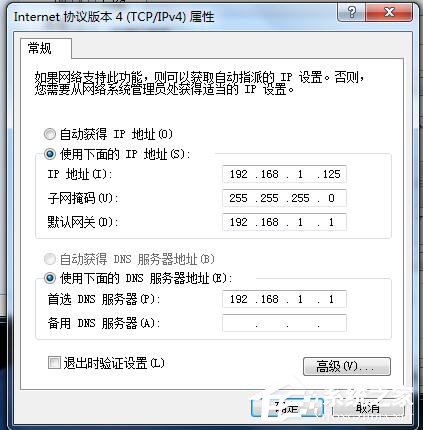
5、“常規”選項卡中選擇使用下面的IP地址,將網絡運營商提供的IP地址和DNS服務器填進去即可。
三、重新注冊Internet Explorer DLL文件
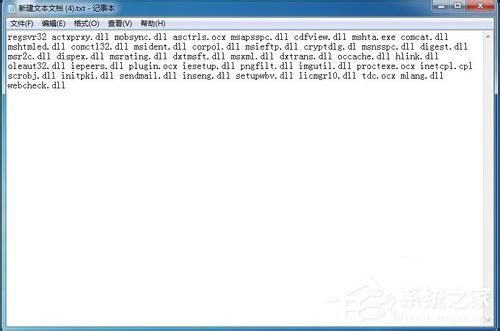
1、將下面的命令代碼保存為1.bat的批處理文件。
regsvr32 actxprxy.dll mobsync.dll asctrls.ocx msapsspc.dll cdfview.dll mshta.exe comcat.dll mshtmled.dll comctl32.dll msident.dll corpol.dll msieftp.dll cryptdlg.dl msnsspc.dll digest.dll msr2c.dll dispex.dll msrating.dll dxtmsft.dll msxml.dll dxtrans.dll occache.dll hlink.dll oleaut32.dll iepeers.dll plugin.ocx iesetup.dll pngfilt.dll imgutil.dll proctexe.ocx inetcpl.cpl scrobj.dll initpki.dll sendmail.dll inseng.dll setupwbv.dll licmgr10.dll tdc.ocx mlang.dll webcheck.dll
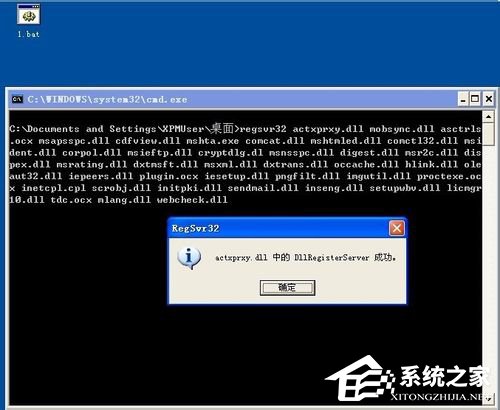
2、雙擊運行該批處理,如果成功注冊會提示以下對話框,如果提示別的對話框表明該文件損壞或丟失,請一個一個確認。
3、如果Internet Explorer DLL文件損壞或丟失請到正常的計算機上拷貝相關的文件過來或者重新安裝Internet Explorer 瀏覽器。
四、Winsock 注冊表項已損壞
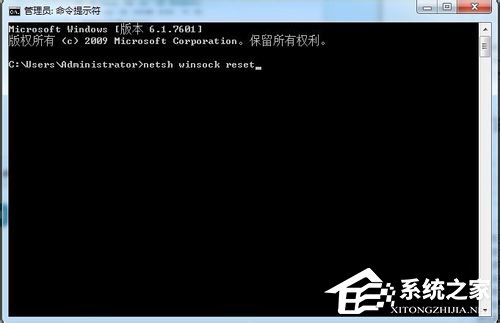
在命令提示符窗口中運行netsh winsock reset命令來修復 Winsock。
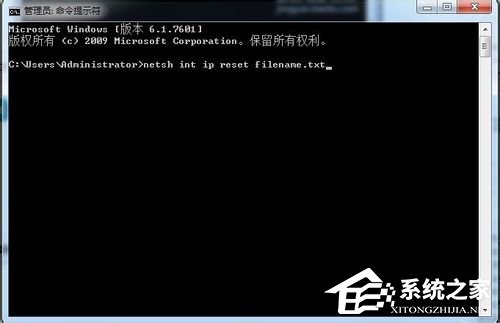
五、TCP/IP 已損壞或某些配置已被更改
在命令提示符處鍵入“netsh int ip reset filename.txt”來重新配置TCP/IP設置。
Win7系統Internet Explorer無法顯示該頁面的解決方法就給大家詳細介紹到這里了。如有遇到和上述一樣問題的用戶,可以按照上述的方法步驟去操作啊!這樣就可以幫你解決IE瀏覽器訪問網頁時提示錯誤的問題了。
相關文章:
1. OS X 10.12.2 Beta 6怎么樣?OS X 10.12.2 Beta 6更新方法2. Win10怎么更改文件類型 windows如何修改文件類型3. 怎么讓Dock欄只顯示已打開的應用程序?Dock欄只顯示已打開的應用程序的方法4. 如何在MacBook上安裝OS X 10.9系統?Mac安裝OS X 10.9系統教程5. OS X 10怎么升級?升級OS X 10方法6. 怎么更新顯卡驅動win10 win10如何更新顯卡驅動程序7. ubuntu怎么安裝中文輸入法?8. 電腦控制面板怎么打開 win10電腦如何調出控制面板9. OS X yosemite u盤制作方法10. linux服務器快速卸載安裝node環境(簡單上手)

 網公網安備
網公網安備