Win10電腦怎么以管理員的身份運行PowerShell?
Windows PowerShell 是專為系統管理員設計的 Windows 命令行 shell。Windows PowerShell 包括交互式提示和腳本環境,可以單獨使用或組合使用,但是,許多 PowerShell 命令需要提升權限或管理員權限,您需要啟動提升的 PowerShell 提示符來執行它們。

本指南將提供兩種可用于啟動提升的 PowerShell 管理員提示的方法。
方法 1:使用 Windows 10 開始菜單上下文菜單
當您右鍵單擊 Windows 10 開始菜單時,將出現一個上下文菜單,允許您快速啟動常用的管理程序。
此上下文菜單中包含一個名為“Windows PowerShell (Admin)”的選項,如下所示。
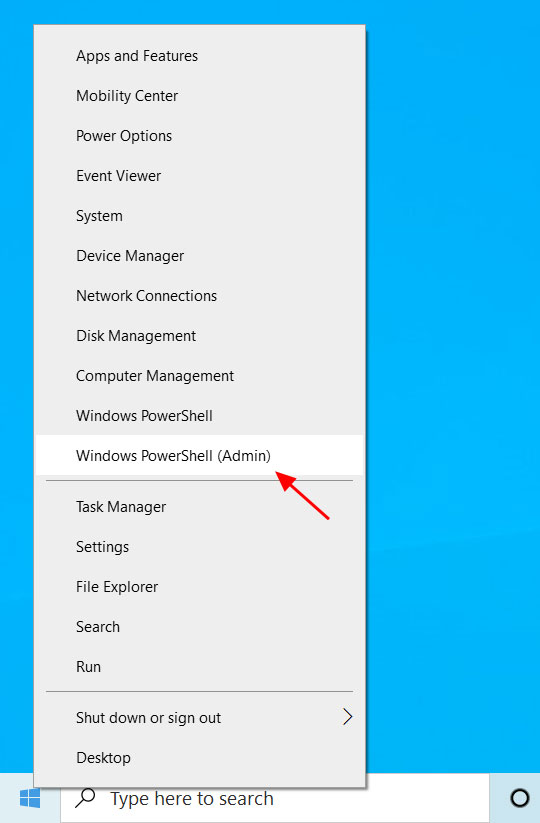
要啟動提升的 PowerShell 提示,請單擊“Windows PowerShell(管理員)”選項。
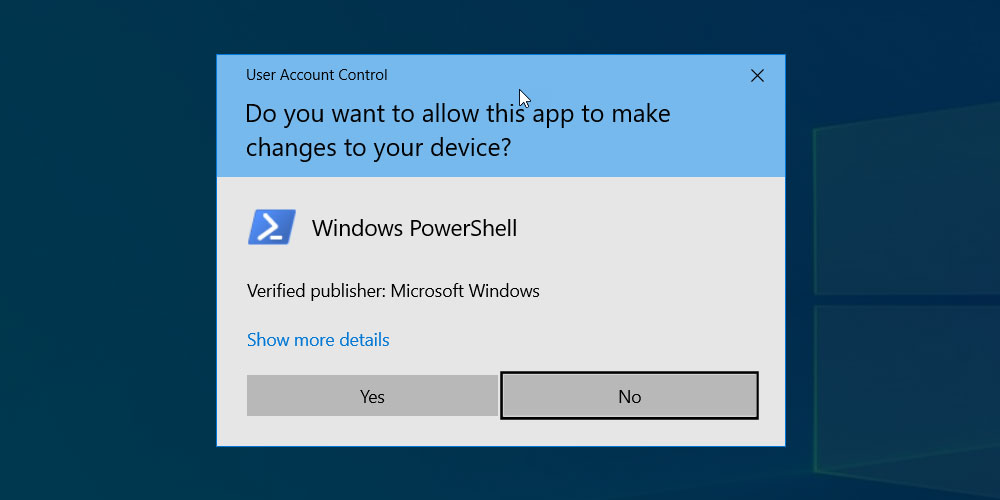
Windows 10 現在將顯示一個 UAC 提示,詢問您是否要授予程序提升的權限。在此提示下單擊“是”。
現在將打開提升的 PowerShell 提示符。您可以看出它已提升,因為起始目錄將是 C:WindowsSystem32 并且窗口標題將是“管理員:Windows PowerShell”。
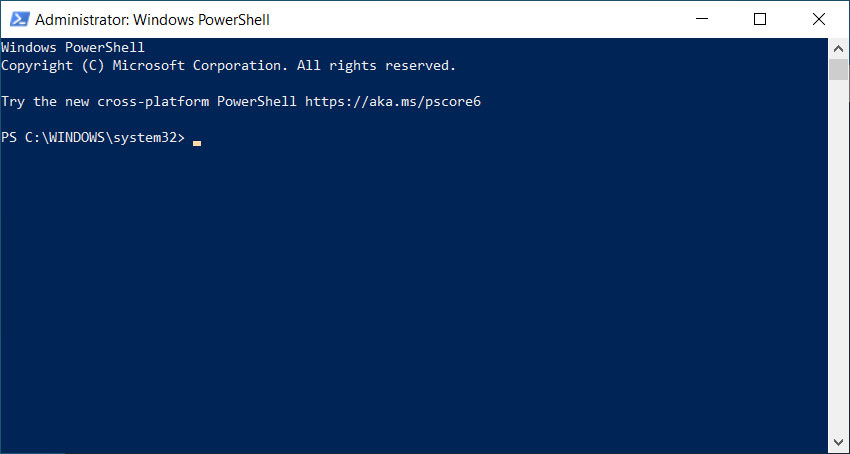
使用提示完成后,您可以通過單擊 X 或鍵入“退出”然后按 Enter 來關閉它。
方法 2:從提升的命令提示符啟動 PowerShell
如果你已經打開了一個提升的命令提示符,你可以通過簡單地輸入“ powershell ”并按 Enter來在其中啟動一個 PowerShell shell 。
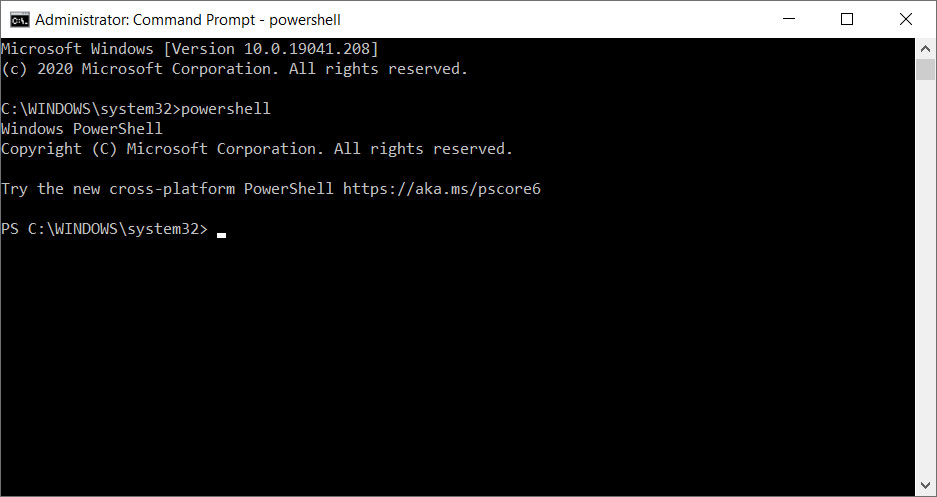
以這種方式啟動時,PowerShell 提示符看起來會略有不同,因為背景不會是藍色的,并且它在常規命令提示符下作為 shell 運行。
要返回到提升的命令提示符,您可以鍵入“ exit ”并按回車鍵。
相關文章:
1. 如何在MacBook上安裝OS X 10.9系統?Mac安裝OS X 10.9系統教程2. OS X 10.12.2 Beta 6怎么樣?OS X 10.12.2 Beta 6更新方法3. centos7如何快速啟動應用程序?4. 怎么讓Dock欄只顯示已打開的應用程序?Dock欄只顯示已打開的應用程序的方法5. Win10電腦怎么進入安全模式 電腦開機的時候怎么進入安全模式6. OS X 10怎么升級?升級OS X 10方法7. ubuntu怎么安裝中文輸入法?8. OS X系統帳戶密碼重設的5種方法9. linux服務器快速卸載安裝node環境(簡單上手)10. 怎么更新顯卡驅動win10 win10如何更新顯卡驅動程序

 網公網安備
網公網安備