Win11怎么修改本地賬戶密碼 Win11修改本地賬戶密碼方法
Win11系統(tǒng)怎么修改本地賬戶密碼呢?很多人在使用新系統(tǒng)的時候,都要創(chuàng)建本地用戶,而且也通常會設(shè)置密碼,有時候需要修改賬戶密碼改如何操作呢?下面為大家?guī)鞼in11修改本地賬戶密碼的方法。
具體方法如下:
一、使用鍵盤管理 Win11 密碼
同時按下Ctrl+Alt+Delete鍵盤快捷鍵。
選擇更改密碼。
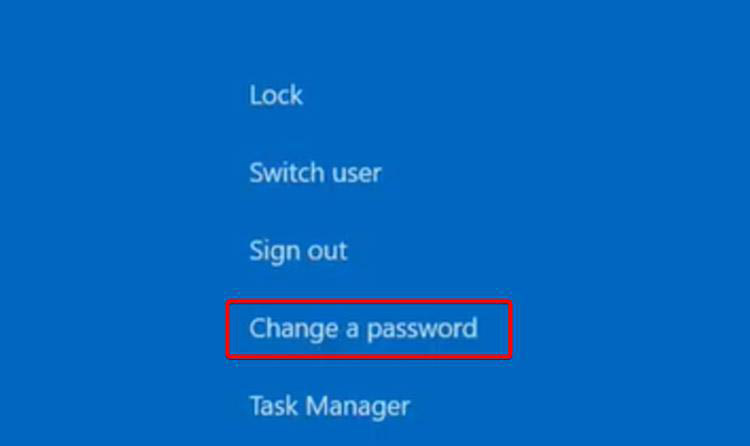
輸入舊密碼,然后輸入新密碼并確認。
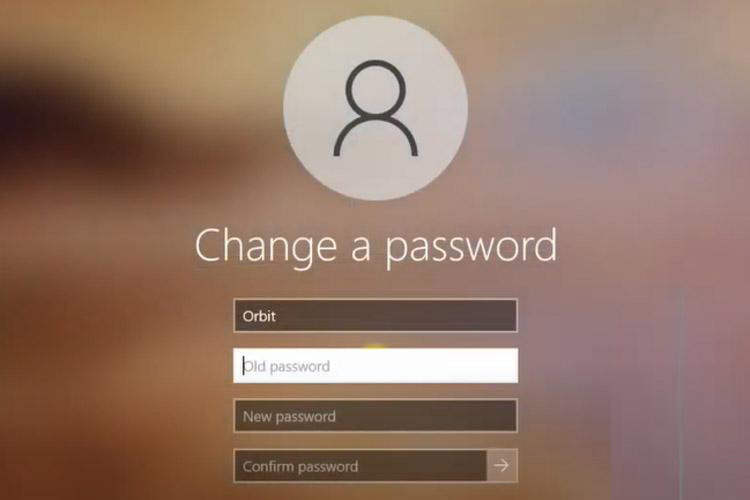
幫助您在 Windows 11 中更改密碼的最簡單選項是使用鍵盤上的特定鍵。
二、使用系統(tǒng)設(shè)置更改密碼
1、在Windows 11計算機上打開“設(shè)置”應(yīng)用程序。為此,您可以在“開始”菜單中搜索或按鍵盤上的 Windows + I 鍵,然后從上下文菜單中選擇“設(shè)置”。
2、當“設(shè)置”窗口打開時,單擊左側(cè)窗格中的“帳戶”選項,然后從右側(cè)窗格中選擇“登錄選項”項。
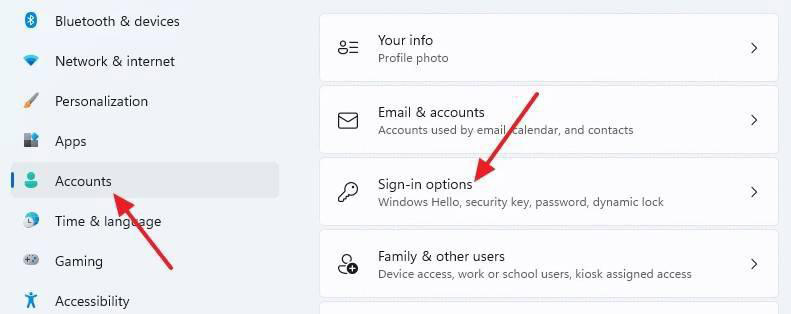
3、之后,單擊“登錄方式”部分下的“密碼”,然后單擊菜單中的“更改”按鈕。
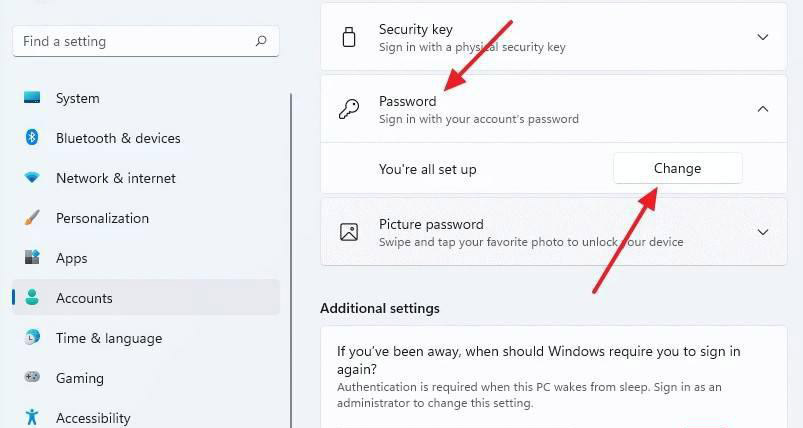
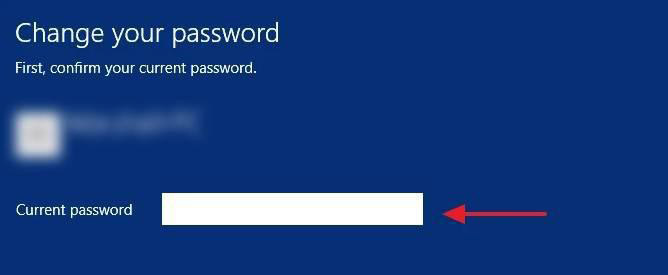
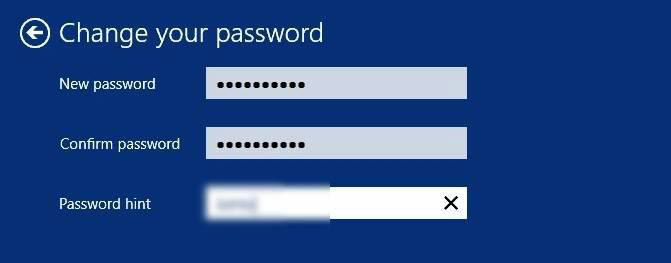
4、現(xiàn)在,系統(tǒng)會要求您輸入當前密碼。之后按“下一步”按鈕,然后會要求在“新密碼”和“確認密碼”框中輸入新密碼。如果需要,您還可以添加密碼提示,以防您忘記密碼。
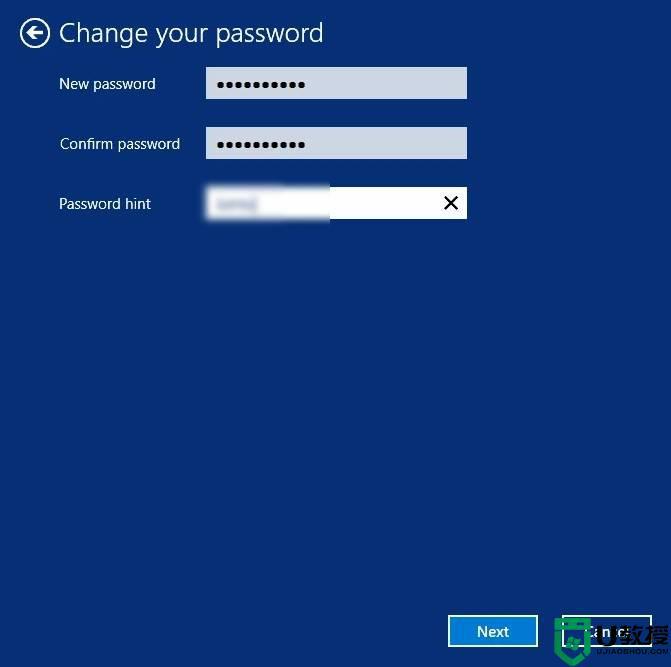
5、完成更改后,單擊“完成”按鈕以完成更改帳戶密碼。
三、從控制面板管理密碼
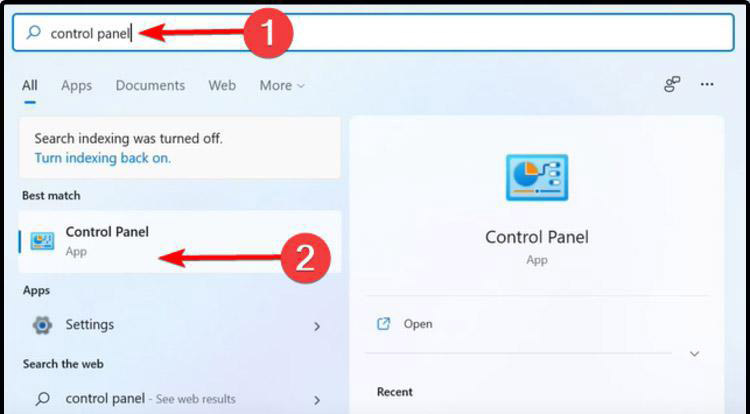
1、按鍵盤上的Windows 鍵。
2、鍵入Control Panel,然后單擊它。
3、查看“用戶帳戶”選項,然后單擊“更改帳戶類型”。
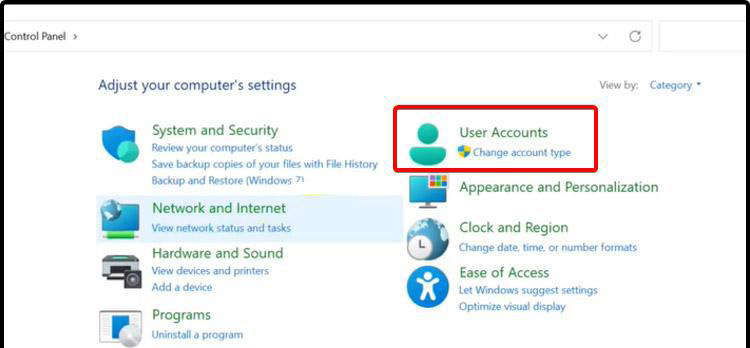
4、選擇管理員帳戶。
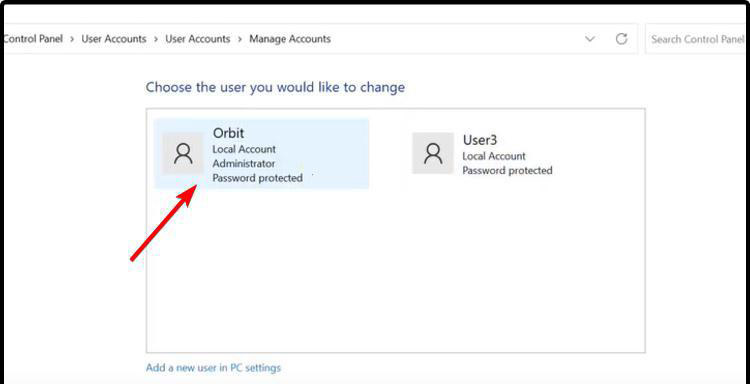
5、單擊更改密碼。
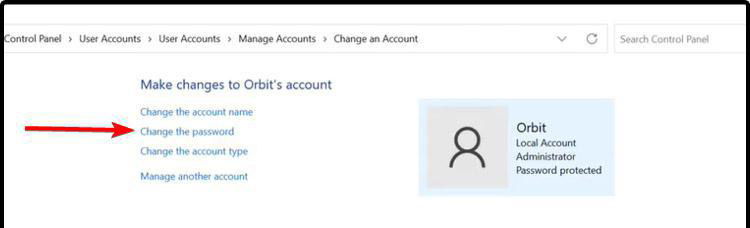
6、就是這樣。您現(xiàn)在已成功更改Windows 11計算機上本地帳戶的密碼。現(xiàn)在,當您重新啟動設(shè)備時,它會要求輸入密碼,并且只會接受新注冊的密碼。
確保您新設(shè)置的密碼比較強,至少有 8 到 10 個字符的字母和數(shù)字組合,包括大寫和小寫以及一些特殊字符以使其更強大。
關(guān)于Win11如何更改本地帳戶密碼的詳細方法就給大家講述到這里了,有一樣需要的用戶們可以學習上面的方法步驟來進行操作,希望幫助到大家。
相關(guān)文章:
1. 怎么讓Dock欄只顯示已打開的應(yīng)用程序?Dock欄只顯示已打開的應(yīng)用程序的方法2. OS X 10.12.2 Beta 6怎么樣?OS X 10.12.2 Beta 6更新方法3. Win10系統(tǒng)調(diào)節(jié)任務(wù)欄透明度教程4. centos7如何快速啟動應(yīng)用程序?5. 微軟Windows Server VNext預(yù)覽版25276發(fā)布(附ISO鏡像下載)6. 如何在MacBook上安裝OS X 10.9系統(tǒng)?Mac安裝OS X 10.9系統(tǒng)教程7. 怎么更新顯卡驅(qū)動win10 win10如何更新顯卡驅(qū)動程序8. linux服務(wù)器快速卸載安裝node環(huán)境(簡單上手)9. OS X系統(tǒng)帳戶密碼重設(shè)的5種方法10. ubuntu怎么安裝中文輸入法?

 網(wǎng)公網(wǎng)安備