文章詳情頁
WinXP電腦如何添加網絡打印機?WinXP添加網絡打印機的步驟
瀏覽:187日期:2022-11-09 10:36:32
打印機設備中如果提供網絡接口,就可以通過網絡連接到電腦上,其他電腦也可以通過網絡共享訪問打印機。不過在這之前我們要先在這個電腦上添加網絡打印機,具體如何操作呢?本文就來介紹一下WinXP添加網絡打印機的步驟。
步驟一:配置打印服務器,給打印機分配IP
1、第一次使用或更改IP時需要在同網段內任一臺電腦中安裝打印服務器設置程序。在此以固網打印服務器為例,其它類似。
2、安裝并啟動固網打印服務程序,彈出第一個選擇界面:

3、選擇“產品軟件安裝”,彈出“選擇安裝程序的語言”對話框,選擇“中文(簡體)”即可:
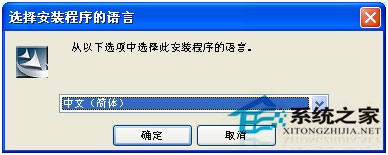
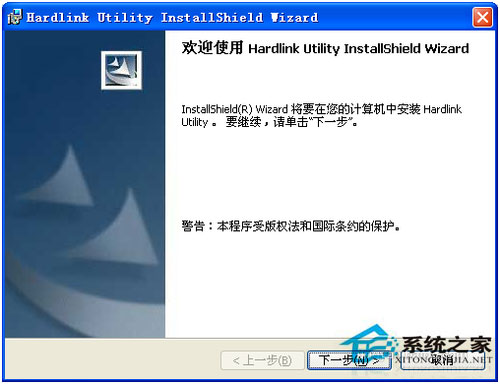
4、稍等一會彈出對話框,單擊“第一步”按鈕即可:
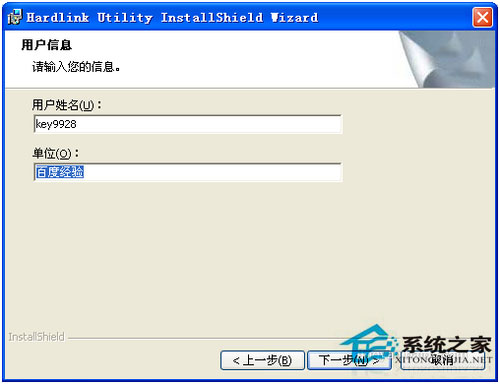
5、在“用戶信息”一步中,用默認的即可,單擊“第一步”按鈕:
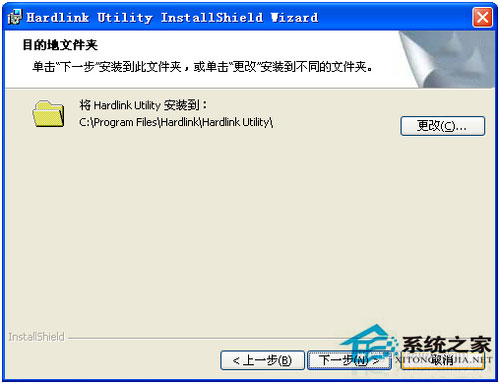
6、在“目的地文件夾”對話框中,同樣用默認的即可,不建議更改。單擊“第一步”按鈕:
7、最后單擊“完成”即可開始安裝:
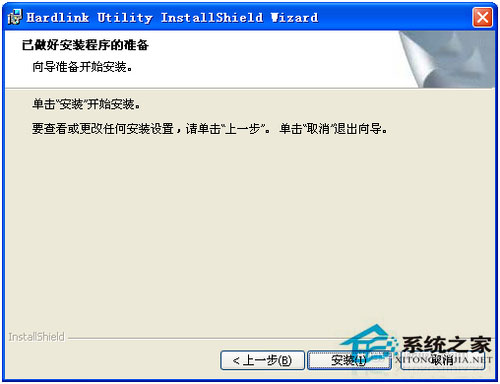
8、安裝完成后會彈出安裝完成的界面,單擊“完成”按鈕,啟動設置程序:
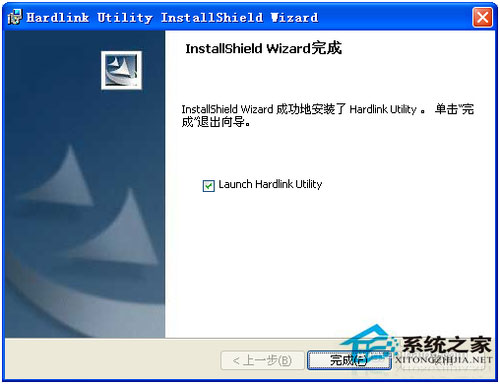
9、在該設置程序中,會自動找出本網內的固網打印服務器,并列出相關信息。選擇需要的打印服務器,在“固態IP”中填寫你要的IP信息,再單擊“申請”按鈕即可:
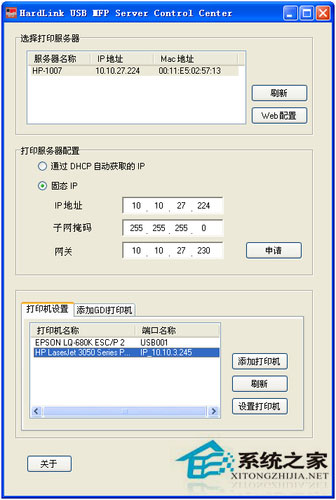
10、注意,這只是給打印服務器設置IP而已,所以以后打印機可以更換,而打印服務器無需更改。
相關文章:
1. OS X 10.12.2 Beta 6怎么樣?OS X 10.12.2 Beta 6更新方法2. 如何在MacBook上安裝OS X 10.9系統?Mac安裝OS X 10.9系統教程3. 電腦控制面板怎么打開 win10電腦如何調出控制面板4. Win10怎么更改文件類型 windows如何修改文件類型5. 怎么讓Dock欄只顯示已打開的應用程序?Dock欄只顯示已打開的應用程序的方法6. centos7如何快速啟動應用程序?7. OS X 10怎么升級?升級OS X 10方法8. 怎么更新顯卡驅動win10 win10如何更新顯卡驅動程序9. linux服務器快速卸載安裝node環境(簡單上手)10. ubuntu怎么安裝中文輸入法?
排行榜

 網公網安備
網公網安備