Win7移動(dòng)硬盤在電腦上不顯示怎么辦?移動(dòng)硬盤不顯示盤符的解決辦法
Win7操作系統(tǒng)下,當(dāng)我們系統(tǒng)硬盤不夠用時(shí),通常情況下我們都會(huì)使用移動(dòng)硬盤通過USB與電腦相連,以此當(dāng)做本地硬盤一樣使用。但最近有用戶反映,當(dāng)移動(dòng)硬盤插入電腦時(shí)相對(duì)應(yīng)的盤符沒有顯示出來。那么,這該如何解決呢?下面,小編就向大家分享Win7系統(tǒng)下移動(dòng)硬盤不顯示盤符的解決辦法。
方法/步驟
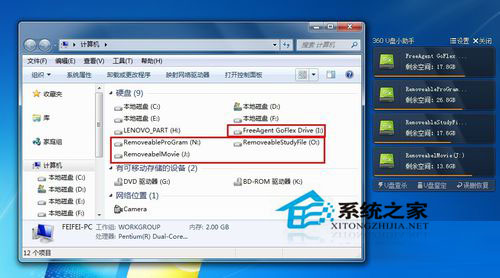
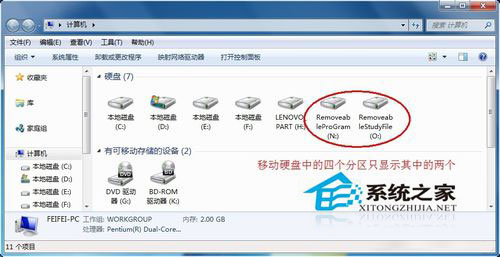
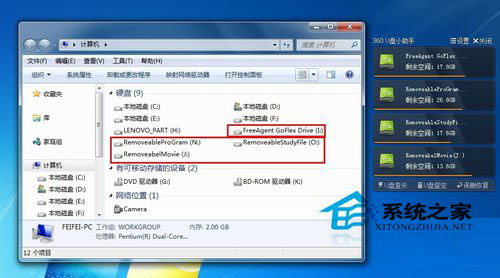
1.首先看一下在電腦出現(xiàn)故障時(shí)插入移動(dòng)硬盤時(shí)的情況,會(huì)發(fā)現(xiàn)只顯示部分盤符,由于小編的移動(dòng)硬盤被分成四個(gè)分區(qū),而在此只顯示兩個(gè)盤符。
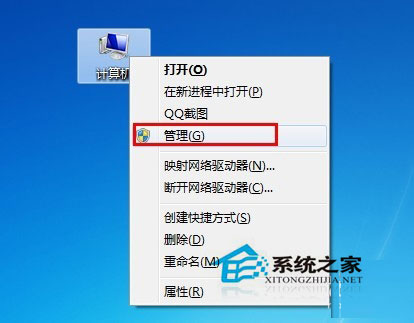
2.右鍵單擊“計(jì)算機(jī)”,從彈出的菜單中選擇“管理”項(xiàng)。
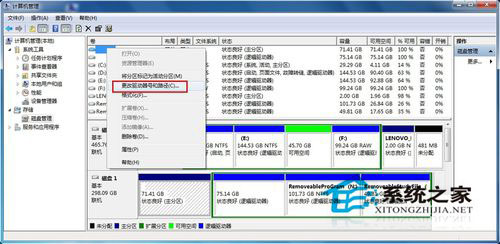
3.接著在無法正常顯示的磁盤上右擊,從彈出的菜單中選擇“更改驅(qū)動(dòng)器號(hào)和路徑”。
4.在打開的窗口中點(diǎn)擊“添加”按鈕,然后為當(dāng)前分區(qū)指定一個(gè)“盤符”,并點(diǎn)擊“確定”按鈕。
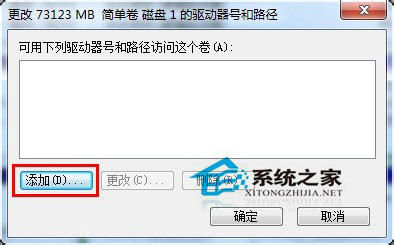
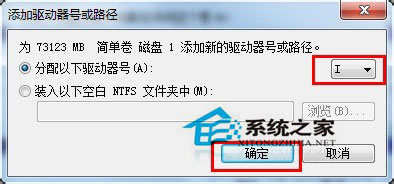
5.然后就會(huì)發(fā)現(xiàn)相應(yīng)的分區(qū)可以正常顯示啦。
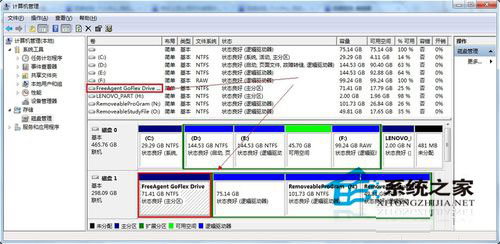
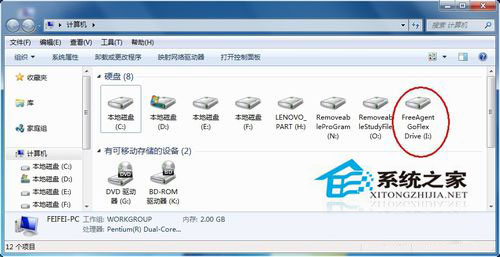
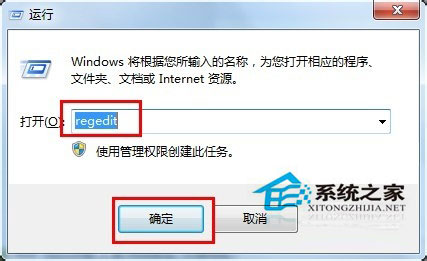
當(dāng)然,以上方法有一定的局限性,就是在電腦重啟之后故障會(huì)再次出現(xiàn),對(duì)此,一種一勞永逸的方法主通過修改注冊(cè)表來實(shí)現(xiàn)。首先,通過以上方法讓所有盤符都顯示出來。接著打開“運(yùn)行”對(duì)話框,輸入命令“regedit”打開注冊(cè)表程序。
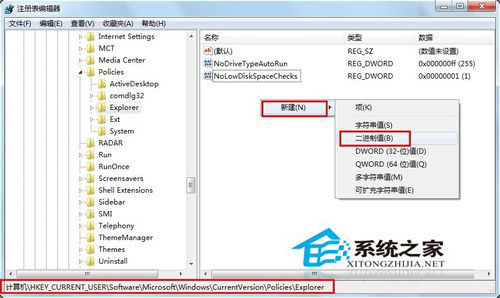
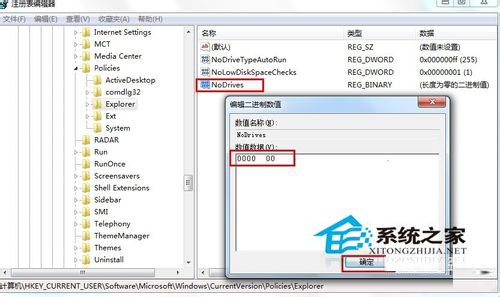
1.依次展開“HKEY_ CURRENT_USER”→“Software”→“Microsoft”→“Windows”→“CurrentVersion”→“Policies”→“Explorer”,在右側(cè)右擊選擇“新建”→“二進(jìn)制值”,將其命令為“NoDrives”,其值為“0”,最后點(diǎn)擊“確定”按鈕。
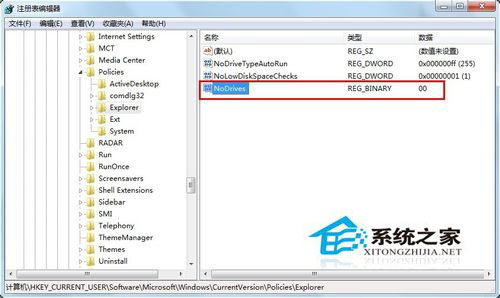
2.最后重啟一下電腦,就可以解決問題啦。
以上就是小編向大家分享的Win7系統(tǒng)下移動(dòng)硬盤不顯示盤符的解決辦法,通過以上操作,當(dāng)再次插入移動(dòng)硬盤時(shí),移動(dòng)硬盤的盤符就可以正常顯示啦。
相關(guān)文章:
 網(wǎng)公網(wǎng)安備