文章詳情頁
WinXP安裝應用程序時出現0xc0000135失敗的解決方法
瀏覽:120日期:2022-11-08 15:39:55
因某種情況需要,我們會去下載一些軟件,有的軟件是安裝包的,那既然是安裝包那就的解壓出來才可以用。現在就有這么一位網友反映,他是用WinXP系統下載了一個安裝包,在打開解壓后安裝軟件時,彈出了一個這樣的對話框,顯示“應用程序正常初始化(0xc0000135)失敗”,這是個什么情況?還以為下錯了,然后又重新下載該軟件,解壓安裝后還是出現一樣的情況。下面我們就來說說WinXP應用程序出現0xc0000135失敗的解決方法。
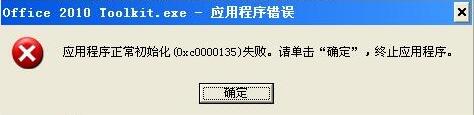
具體解決方法/步驟如下:
1、打開MicroSoft .Net Framework軟件包的官方下載地址:http://www.microsoft.com/zh-CN/download/details.aspx?id=3005
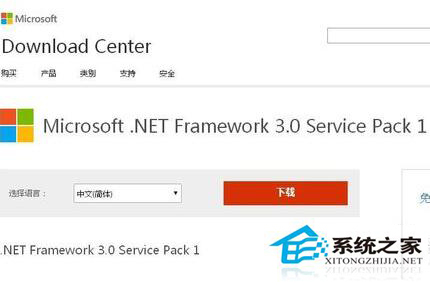
2、點擊上圖中紅色的下載件后,即可獲得MicroSoft .Net Framework的軟件包,下圖紅色框中即為下載后的軟件包;
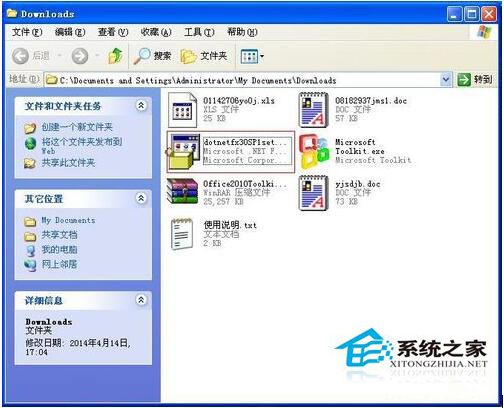
3、雙擊MicroSoft .Net Framework的軟件包,開始安裝軟件,安裝過程需要等候一小段時間;
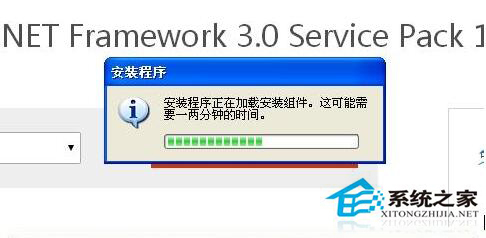
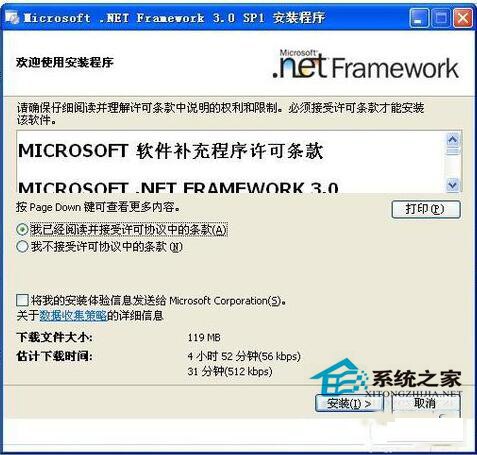
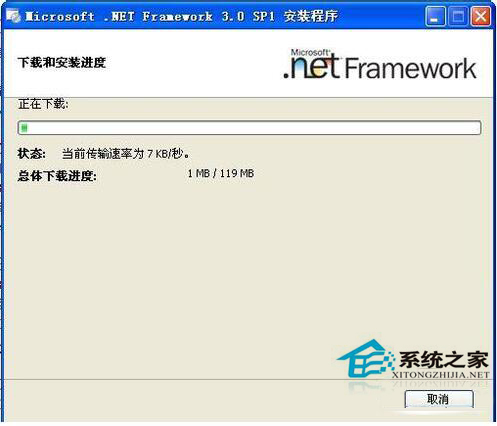
4、待軟件安裝完成后,再次打開解壓后的安裝軟件,此時,安裝軟件已經可以順利打開!
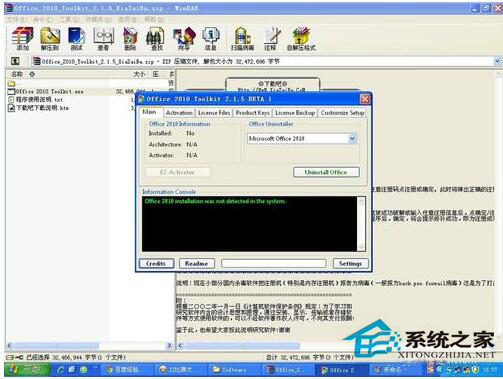
上述所說的就是WinXP應用程序出現0xc0000135失敗的解決方法,還有網友遇到這樣的問題可以按照上面的方法去解決,只要按照步驟去操作就可以解決這類問題了!
相關文章:
1. U盤安裝系統遇到到application error 10008怎么搞2. 如何在MacBook上安裝OS X 10.9系統?Mac安裝OS X 10.9系統教程3. Win10家庭版1909更新20H2失敗 錯誤提示:0x802420164. Win11底部搜索框怎么關閉?Win11任務欄搜索框關閉方法5. Win7系統如何快速切換用戶?6. Win10無法開機怎么用命令提示符修復系統7. Win7 Win10哪個占用資源少?Win7 Win10占用資源詳細解析8. Win7如何有效預防autorun病毒?9. Win10收不到更新推送怎么辦?10. Win11系統永劫無間initialization error 4錯誤怎么辦?(附解決方法)
排行榜

 網公網安備
網公網安備