如何解決Win8電腦運(yùn)行慢的問(wèn)題?
使用Windows系統(tǒng)電腦,都會(huì)經(jīng)歷一個(gè)系統(tǒng)運(yùn)行速度快到速度慢的過(guò)程。雖然Win8.1在開(kāi)機(jī)方面做了很多的優(yōu)化,使開(kāi)機(jī)速度顯著加快。但還是有用戶反映自己的Win8.1系統(tǒng)啟動(dòng)很慢,沒(méi)有和之前一樣快。這是什么原因呢?下面就由小編和大家說(shuō)一下如何解決Win8.1電腦運(yùn)行慢的問(wèn)題。
具體步驟如下:
一、關(guān)閉不需要的開(kāi)機(jī)啟動(dòng)程序:
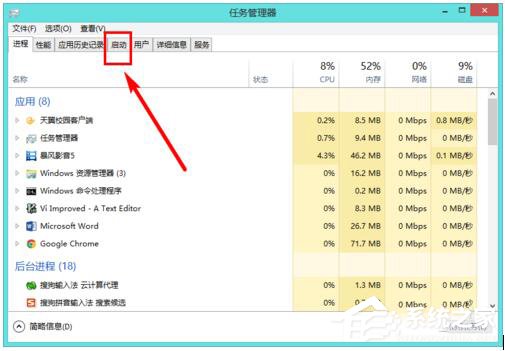
1、按“Ctrl + Shift + Esc”快捷鍵,打開(kāi)“任務(wù)管理器”,如下圖所示:

2、在打開(kāi)的“任務(wù)管理器”中,單擊“啟動(dòng)”選項(xiàng)卡,如下圖所示:
3、選中不必要的啟動(dòng)程序,然后點(diǎn)擊“禁用”按鈕,禁用掉,如下圖所示:
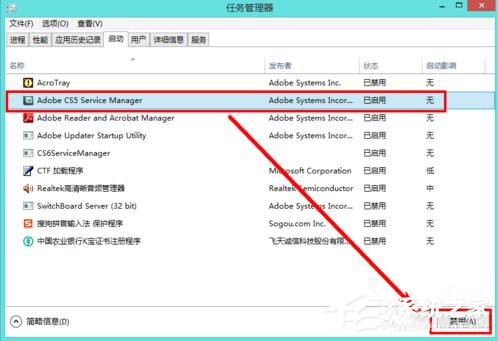
4、重復(fù)該過(guò)程,直到把所有不必要的程序都禁用掉。
二、關(guān)閉不需要的開(kāi)機(jī)啟動(dòng)服務(wù):
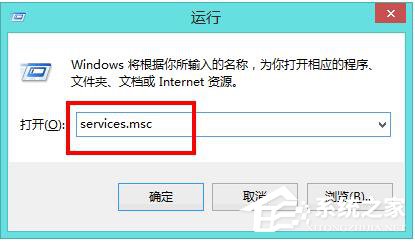
1、按“Win+R”快捷鍵,在打開(kāi)的“運(yùn)行”對(duì)話框中輸入“services.msc”后回車,如下圖所示:
2、在“服務(wù)”窗口中,依次查看“狀態(tài)”欄中顯示“正在運(yùn)行”的服務(wù),根據(jù)該服務(wù)的“描述”欄中的描述,看是不是有不必要的服務(wù),如果有,雙擊該服務(wù),如下圖所示:
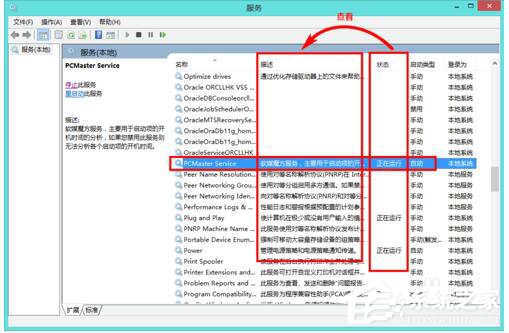
3、雙擊后,看一下“啟動(dòng)類型”是不是“自動(dòng)”,如果是改為“手動(dòng)”,并“停止”該服務(wù),如下圖所示:
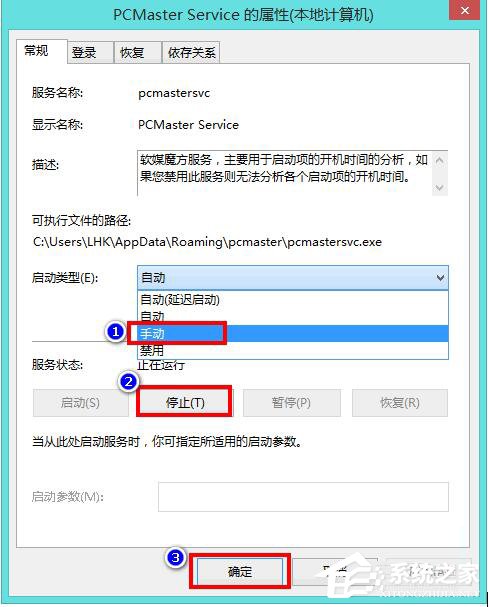
4、重復(fù)該過(guò)程,直到把所有不必要的服務(wù)都禁用掉。
綜上所述:以上也就是如何解決Win8.1電腦運(yùn)行慢問(wèn)題的全部?jī)?nèi)容了。如果你覺(jué)得你自己的電腦啟動(dòng)很慢,沒(méi)有和之前一樣快的用戶,不妨試一下上述的方法吧!
相關(guān)文章:
1. win10用不了endnote解決方法2. WIN10使用技巧有什么3. OS X 10怎么升級(jí)?升級(jí)OS X 10方法4. ubuntu怎么安裝中文輸入法?5. OS X系統(tǒng)帳戶密碼重設(shè)的5種方法6. w7系統(tǒng)版本名稱與區(qū)別7. Win10電腦怎么進(jìn)入安全模式 電腦開(kāi)機(jī)的時(shí)候怎么進(jìn)入安全模式8. win10系統(tǒng)始終以管理員身份運(yùn)行如何設(shè)置9. Win10系統(tǒng)調(diào)節(jié)任務(wù)欄透明度教程10. Win7取消開(kāi)機(jī)密碼還有登錄框怎么辦?

 網(wǎng)公網(wǎng)安備