WinXP瀏覽器網址輸入192.168.1.1進不去怎么辦?
大家都知道網關這個概念,如果你的IE瀏覽器192.168.1.1打不開了,連192.168.1.1進不去了。該如何解決呢?使用WinXP系統的用戶,在設置路由器時要進入192.168.1.1進行設置。可是,進不了192.168.1.1哪里。該怎么辦呢?下面就和大家介紹一下WinXP瀏覽器網址輸入192.168.1.1進不去的解決方法。
方法如下:
1、首先我想到的就是ping 192.168.1.1,要是你不知道怎么ping ip,下面教你ping 192.168.1.1:
首先,你要點電腦左下角的任務欄的開始,再點運行;也可以直接按win(鍵盤左下角那個有個windos圖標的鍵)+R。然后在彈出的窗口中輸入cmd,點確認或是回車鍵確認,進入DOS下!再在窗口上輸入ping 192.168.1.1,記住ping和192.168.1.1之間有一個空格!
ping 192.168.1.1結果:
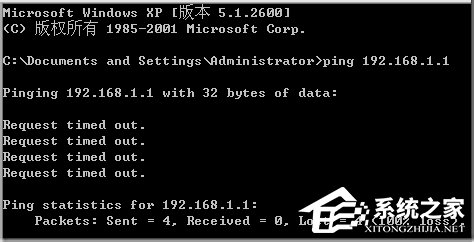
2、那個Request time out( 查詢超時),還有就是sent和lost,sent 表示你發送數據,lost表示丟失了數據,至少lost要比sent少才有可能接通,像這種情況就是沒有ping通!如果沒有這些那就恭喜你,說明你的ping通了,如果ping不能怎么辦?(如果你已經能上網了看看路由器有沒有禁ping。)那就是ip設置的問題了。
192.168.1.1設置:
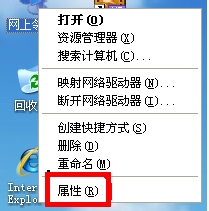
ping 192.168.1.1ping不通具體解決方案如:在桌面上“網上鄰居”上擊右鍵,出現如圖:
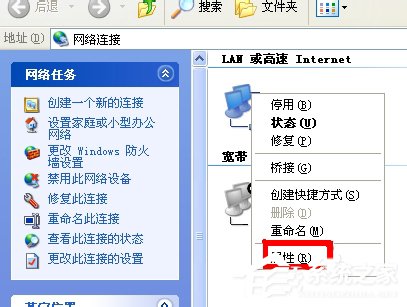
3、擊屬性,出現網絡連接,–在本地連接上擊右鍵 如下圖:
4、點擊屬性,出現下圖:
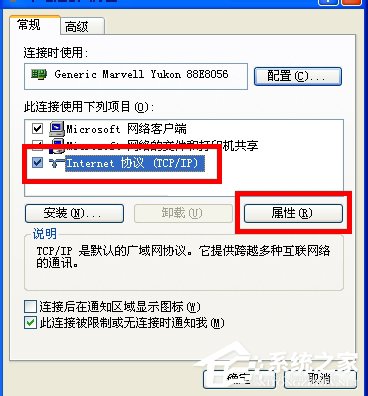
5、擇-協議(TCP/IP)后,再一次點擊屬性,如下圖:
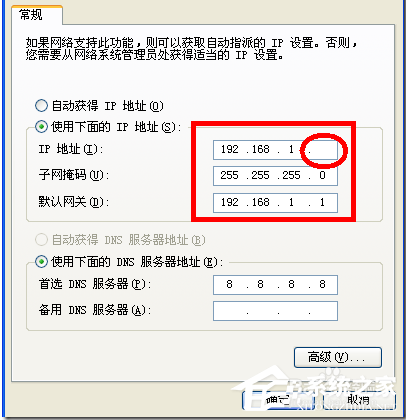
6、IP地址輸入192.168.1.X(X可以是2-254的任何一個數字,最好是2-8),然后在子網掩碼上點一下,如果是WIN2000或WINXP就會自動填上(255.255.255.0)再在默認網關上填上:192.168.1.1,現在再確認就OK了!
以上也就是WinXP瀏覽器網址輸入192.168.1.1進不去的解決方法,如有遇到192.168.1.1打不開的用戶,不妨試一下上述的方法,也許就能夠打開了。
相關文章:
1. 怎么讓Dock欄只顯示已打開的應用程序?Dock欄只顯示已打開的應用程序的方法2. 如何在MacBook上安裝OS X 10.9系統?Mac安裝OS X 10.9系統教程3. Win10怎么更改文件類型 windows如何修改文件類型4. OS X 10怎么升級?升級OS X 10方法5. linux服務器快速卸載安裝node環境(簡單上手)6. OS X 10.12.2 Beta 6怎么樣?OS X 10.12.2 Beta 6更新方法7. 怎么更新顯卡驅動win10 win10如何更新顯卡驅動程序8. OS X yosemite u盤制作方法9. ubuntu怎么安裝中文輸入法?10. 電腦控制面板怎么打開 win10電腦如何調出控制面板

 網公網安備
網公網安備