Win7電腦如何設置WiFi?設置WiFi的方法
現在網絡這么的發達,而無線網絡使用起來很方便,而且還實現能夠多人上網。但是,如果沒有無線路由器,我們也就不能上網。我們可以在Win7電腦上建立無線局域網,這樣就可以讓電腦變成無線路由器,實現共享上網。那Win7電腦如何設置WiFi?下面就和大家說一下Win7電腦設置WiFi的方法。
方法/步驟如下:
1、以管理員身份運行命令提示符:快捷鍵Win+R→輸入cmd→回車
啟用并設定虛擬WiFi網卡:
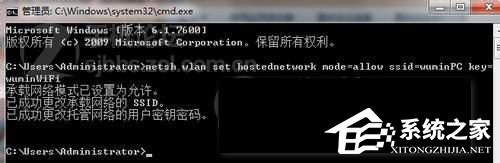
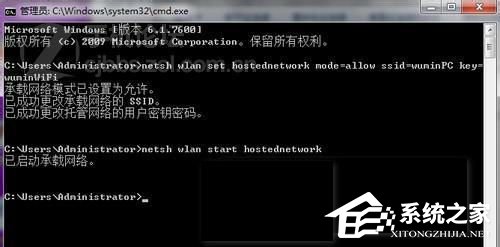
運行命令:netsh wlan set hostednetwork mode=allow ssid=wuminPC key=wuminWiFi
此命令有三個參數,mode:是否啟用虛擬WiFi網卡,改為disallow則為禁用。
ssid:無線網名稱,最好用英文(以wuminPC為例)。
key:無線網密碼,八個以上字符(以wuminWiFi為例)。
以上三個參數可以單獨使用,例如只使用mode=disallow可以直接禁用虛擬Wifi網卡。
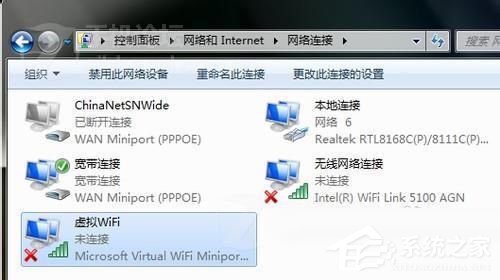
2、開啟成功后,網絡連接中會多出一個網卡為“Microsoft Virtual WiFi Miniport Adapter”的無線連接2,為方便起見,將其重命名為虛擬WiFi。若沒有,只需更新無線網卡驅動就OK了。
3、設置Internet連接共享:
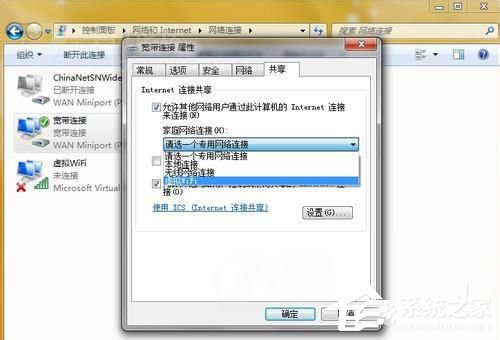
在“網絡連接”窗口中,右鍵單擊已連接到Internet的網絡連接,選擇“屬性”→“共享”,勾上“允許其他······連接(N)”并選擇“虛擬WiFi”。
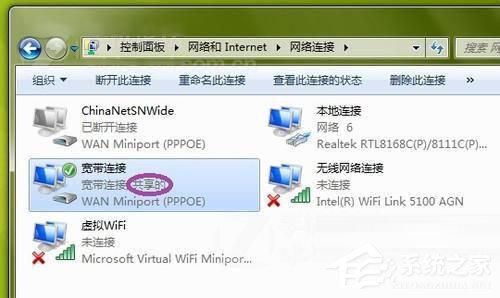
確定之后,提供共享的網卡圖標旁會出現“共享的”字樣,表示“寬帶連接”已共享至“虛擬WiFi”。
4、開啟無線網絡:繼續在命令提示符中運行:netsh wlan start hostednetwork
(將start改為stop即可關閉該無線網,以后開機后要啟用該無線網只需再次運行此命令即可)至此,虛擬WiFi的紅叉叉消失,WiFi基站已組建好,主機設置完畢。筆記本、帶WiFi模塊的手機等子機搜索到無線網絡wuminPC,輸入密碼wuminWiFi,就能共享上網啦!
上述也就是小編給大家詳細介紹的Win7電腦設置WiFi的方法。如你還不知道怎么給電腦設置WiFi的,可以按照上述的方法去設置,設置好了就可以免費上網了,而且節省網費和路由器購買費。
相關文章:
1. Win7系統使用360修復系統漏洞后電腦藍屏怎么辦?2. 淺談Windows Vista的硬件要求3. windows10系統分區怎么分?4. Win11透明任務欄失效怎么辦?Win11透明任務欄失效兩種解決方法5. 微軟加速分離 explorer.exe 進程 win11Dev 25252 已移出Impressive Shell6. Win10系統網卡驅動不能用怎么辦?網卡不支持win10如何解決?7. Win10電腦怎么阻止所有的廣告彈窗?8. Win7電腦如何進行截圖 具體操作步驟9. 教你繞過tpm2.0限制 進行Windows11系統的安裝和運行10. win7升級win10文件還在嗎詳情
 網公網安備
網公網安備