Win7系統(tǒng)Windows無(wú)法啟動(dòng)提示print spooler錯(cuò)誤怎么辦?
print spooler 服務(wù)是電腦打印機(jī)組件的一項(xiàng)服務(wù),此服務(wù)如果出現(xiàn)錯(cuò)誤,則打印機(jī)無(wú)法正常工作。最近,有Win7系統(tǒng)的用戶,在使用打印機(jī)的時(shí)候,出現(xiàn)打印機(jī)不能打印了,不能正常工作了,并提示:print spooler錯(cuò)誤。怎么辦?下面就和大家說(shuō)一下Win7系統(tǒng)Windows無(wú)法啟動(dòng)提示print spooler錯(cuò)誤的解決方法。
具體步驟如下:
一、Windows無(wú)法啟動(dòng)方法
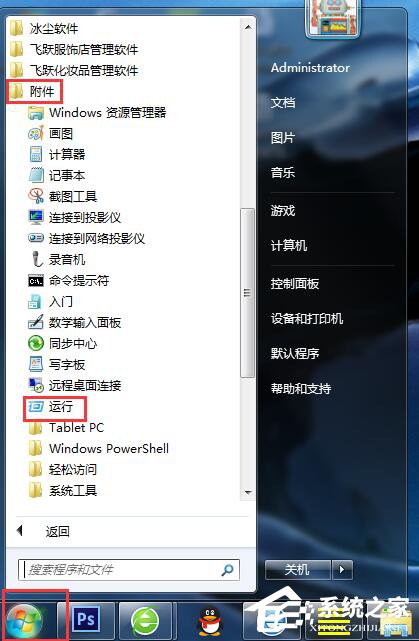
1、打開(kāi)電腦左下角【開(kāi)始】菜單,找到【運(yùn)行】選項(xiàng),點(diǎn)擊打開(kāi)。
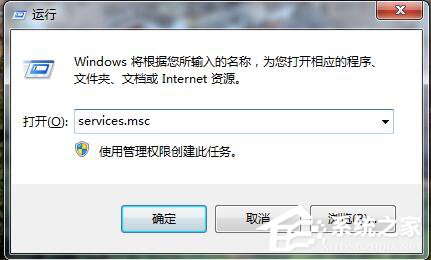
2、在彈出的運(yùn)行對(duì)話框輸入 services.msc 命令,點(diǎn)擊確定。
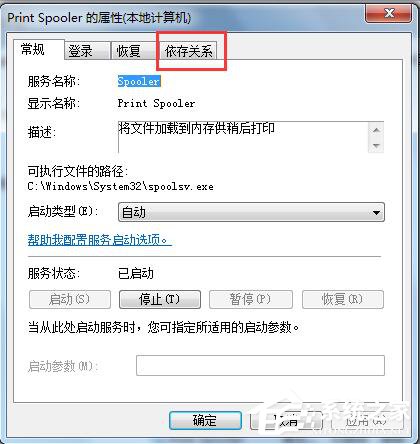
3、進(jìn)入服務(wù)項(xiàng)界面,找到 print spooler 服務(wù)右鍵點(diǎn)擊選擇【屬性】選項(xiàng),進(jìn)入屬性對(duì)話框,點(diǎn)擊上方【依賴關(guān)系】。
4、在依賴關(guān)系欄里,找到【print spooler】服務(wù)所依賴的相關(guān)服務(wù)rpc。
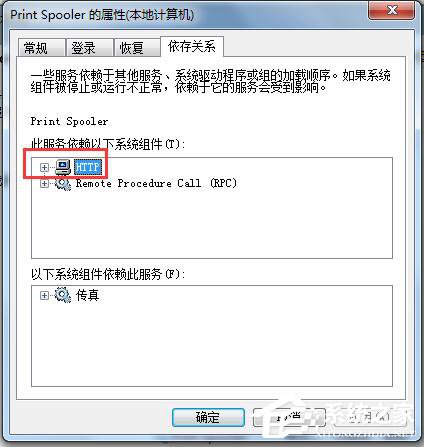
5、然后在服務(wù)列表中,找到該服務(wù)rpc服務(wù),查看其是否啟動(dòng)。
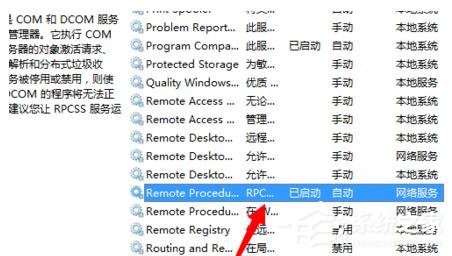
二、注冊(cè)表修改;
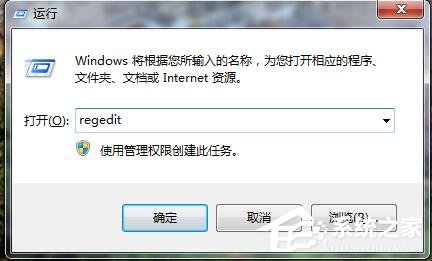
1、在運(yùn)行對(duì)話框輸入【regedit】命令,點(diǎn)擊確定進(jìn)入注冊(cè)表界面,
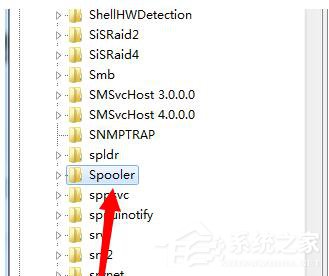
2、進(jìn)入注冊(cè)表定位到HKEY_LOCAL_MACHINESystemCurrentControlsetServicesSpooler項(xiàng)下。
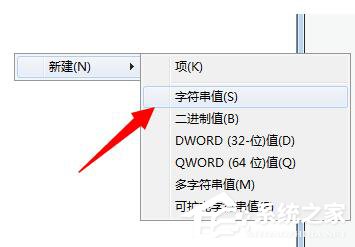
3、在Spooler項(xiàng)右方新建字符串值,命名為ImagePath。
4、雙擊打開(kāi)該值,將數(shù)據(jù)設(shè)置為c:windowssystem32spoolsv.exe保存。
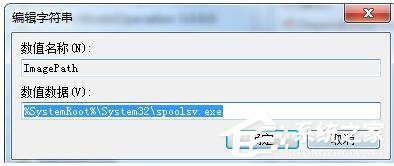
5、設(shè)置完成,返回服務(wù)項(xiàng)界面,找到print spooler服務(wù),右鍵點(diǎn)擊選擇啟動(dòng)即可。
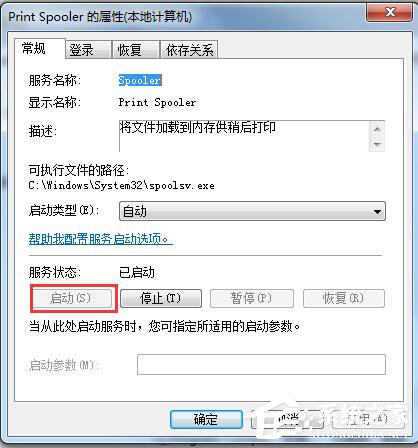
Win7系統(tǒng)Windows無(wú)法啟動(dòng)提示print spooler錯(cuò)誤的解決方法就給大家詳細(xì)介紹到這里了。如你在使用打印機(jī)打印的時(shí)候,也出現(xiàn)這樣的問(wèn)題的,不妨試一下上述的解決方法啊!希望在這里能夠幫助到大家。
相關(guān)文章:
1. WIN10使用技巧有什么2. win10系統(tǒng)始終以管理員身份運(yùn)行如何設(shè)置3. w7系統(tǒng)版本名稱與區(qū)別4. ubuntu怎么安裝中文輸入法?5. 系統(tǒng)有聲音網(wǎng)頁(yè)沒(méi)聲音怎么解決6. win10用不了endnote解決方法7. OS X 10怎么升級(jí)?升級(jí)OS X 10方法8. Win10系統(tǒng)調(diào)節(jié)任務(wù)欄透明度教程9. OS X系統(tǒng)帳戶密碼重設(shè)的5種方法10. Win10電腦怎么進(jìn)入安全模式 電腦開(kāi)機(jī)的時(shí)候怎么進(jìn)入安全模式

 網(wǎng)公網(wǎng)安備