日本不卡不码高清免费观看,久久国产精品久久w女人spa,黄色aa久久,三上悠亚国产精品一区二区三区

您的位置:首頁技術文章
文章詳情頁

如何安裝純凈Win10?win10純凈安裝教程

瀏覽:341日期:2022-06-04 16:58:42

  如果你是Windows 7用戶,那么將Windows 7升級至Windows 10可能是近期需要面臨的問題。微軟官方已于2020年1月14日停止對Windows 7的支持,Windows 7雖然還可以繼續使用,但隨著時間的推移,即使出現病毒,用戶也無法獲得安全更新。所以升級至Windows 10是比較穩妥的選擇,畢竟現在升級是免費的。

安裝Windows 10

  如何從Windows 7升級至Windows 10,可點此查看。

  不過對于部分用戶而言,升級雖然方便,但可能存在軟件兼容性問題,而且升級后,原本系統中的垃圾文件仍舊存在,無法給人一種“從頭開始”的感覺。我就屬于這一類人,讓我升級系統,我寧愿格盤重新安裝。本文就為這類Windows 7用戶提供重新安裝Windows 10的方法。

重裝Windows 10前的檢查

  一般情況下,能夠運行Windows 7的電腦可以比較流暢的運行Windows 10,畢竟兩者對于硬件的要求非常相近。從微軟公布的信息來看,Windows 10對于硬件的要求,與Windows 7唯一不同是,64位系統所需硬盤空間為32GB,而Windows 7為20GB。只要大家確保自己的硬盤容量在32GB以上,就可以安裝Windows 10。

官方鏡像、官方工具最放心

  想要重裝的話,一個比較頭疼的問題是,如何才能下載到官方鏡像。為了從源頭解決這個問題,我選擇的重裝方法完全從微軟官方取材,使用微軟官方提供的工具制作系統U盤進行重裝。這樣的好處有兩個:第一是系統絕對來自微軟官方,第二是制作過程非常簡單,不必安裝類似軟碟通這樣的工具。

  進行操作之前,先準備一個容量至少為8GB的U盤,并將其格式化,格式化時選擇Fat32文件系統。

準備一個U盤

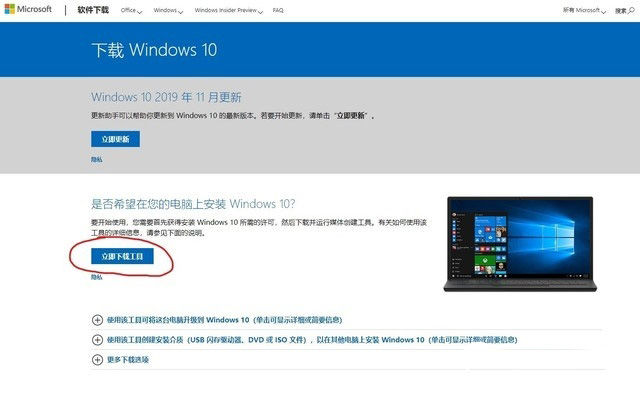
  第一步,下載微軟官方制作系統啟動盤工具。點此打開微軟官網下載Windows 10頁面,點擊立即下載工具按鈕,此時會下載一個名為“MediaCreationTool1909.exe”運行文件。如果瀏覽器無法自動下載,可將跳轉后的鏈接復制到迅雷、百度網盤等下載工具進行下載。下載完成后雙擊打開就可以了。如果遇到出錯情況,可嘗試將DNS修改為8.8.8.8,具體操作為:右擊網絡圖標→更改適配器選項→雙擊正在使用的網絡適配器→屬性→雙擊Internet協議版本4→使用下面的DNS服務器地址→首選DNS服務器。
下載官方工具

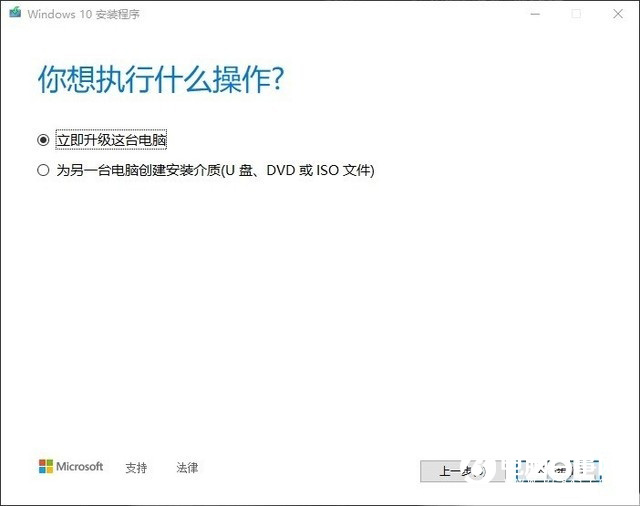
  第二步,選擇要下載的Windows 10版本。打開軟件之后,將U盤插入電腦。首先會看到許可條款,點擊接受,然后選擇“為另一臺電腦創建安裝介質”,選擇要安裝的Windows版本,然后選擇U盤,之后軟件會自動將U盤制作成系統盤。制作速度與網速和U盤速度有關。此時不影響電腦正常使用。
選擇制作系統U盤

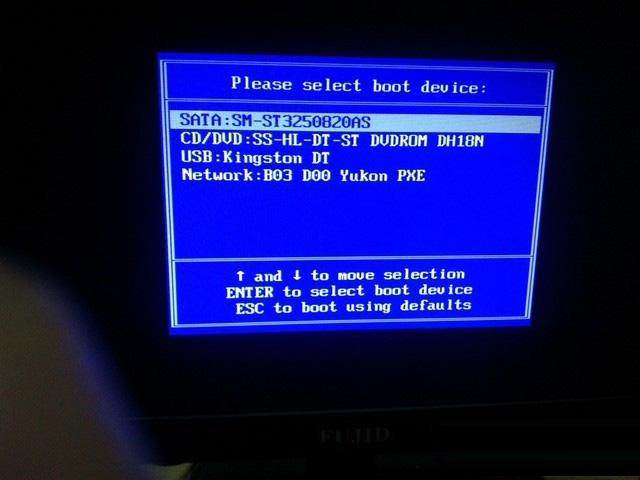
  第三步,重啟電腦引導U盤啟動。系統U盤制作完成之后,先查找電腦選擇引導U盤啟動的方法,一般為快捷鍵,不同品牌整機、主板快捷鍵并不相同。知道如果引導U盤啟動之后,U盤插在電腦上進行重啟,啟動時快速、連續按引導U盤啟動按鍵,此時會看到啟動項,選擇U盤啟動即可。
引導U盤啟動

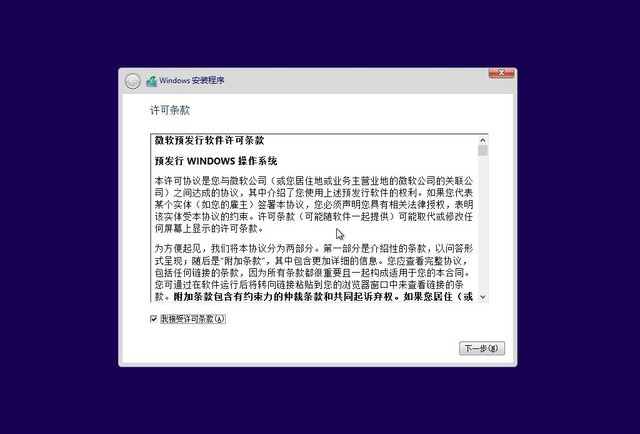
  第四步,將Windows 10安裝至目標硬盤。成功引導U盤啟動之后,一切就如同安裝軟件一樣,非常簡單。稍微有一點需要注意,在執行哪種類型安裝時,選擇自定義:僅安裝Windows,之后選擇目標硬盤,將其格式化之后點擊下一步,然后只需要等待就可以了。安裝過程中,電腦會重啟2-3次,之后就能看到Windows 10的設置頁面,按照自己需求進行設置即可。
安裝Windows 10

  以上就是如何重新安裝Windows 10。由于這種做法是格盤重新安裝,所以安裝后的Windows 10系統只是試用版。如果沒有激活碼的話,一樣可以用,只不過會有激活Windows的水印。所以更建議大家,先通過升級的方法保證升級后的Windows 10是正版,然后再重新安裝,這樣重新安裝的Windows 10一連網,就會自動激活。

推薦閱讀:

相關文章:

日本不卡不码高清免费观看,久久国产精品久久w女人spa,黄色aa久久,三上悠亚国产精品一区二区三区
最新中文字幕在线播放| 欧美午夜不卡| 久久福利精品| 丝袜亚洲另类欧美| 欧美日韩黑人| 国产亚洲精品v| 久久亚洲国产| 韩国女主播一区二区三区| 日韩精品成人| 国产精品视频一区二区三区综合| 国产亚洲一区二区三区啪| 国产精品一区二区三区www| 精品99在线| 97精品国产一区二区三区| 精品国产乱码| 久久人人97超碰国产公开结果| 久久久久亚洲| 中文一区一区三区免费在线观| 日韩一区精品| 国产不卡一区| 99亚洲视频| 亚洲精品麻豆| 欧美激情在线精品一区二区三区| 久久精品国产999大香线蕉| 日韩中文视频| 91精品国产一区二区在线观看 | 久久精品导航| 蜜臀久久99精品久久久画质超高清| 日本在线视频一区二区| 日韩精品中文字幕第1页| 天堂av在线一区| 国产一区福利| 日韩一区二区三区免费视频 | 另类欧美日韩国产在线| 欧美久久精品一级c片| 久久a爱视频| 热久久国产精品| 欧美三区四区| 国产精品黄色片| 亚洲天堂免费| 久久一区二区三区喷水| 国产精品一区三区在线观看| 91高清一区| 成人一区不卡| 国产精品v一区二区三区| 国产视频一区欧美| 久久久久一区| 欧美激情亚洲| 欧美一区久久| 亚洲欧洲专区| 久热精品在线| 99国产精品久久久久久久成人热| 日本黄色精品| 国产精品综合色区在线观看| 亚洲精品护士| 日本欧洲一区二区| 日韩亚洲国产欧美| 蜜桃国内精品久久久久软件9| 精品国产第一福利网站| 精品视频久久| 精品精品久久| 涩涩av在线| 九色porny丨国产首页在线| 国产日本亚洲| 国产欧美精品| 精品国产精品国产偷麻豆| 欧美在线91| 国产精品传媒麻豆hd| 国产精品视频首页| 日韩成人午夜精品| 国产精品亲子伦av一区二区三区| 国产日韩亚洲| 精品久久福利| 青青久久av| 国产亚洲一级| 亚洲欧美在线综合| 欧美久久香蕉| 国产福利一区二区三区在线播放| 国产情侣一区在线| 国产成人精品免费视| 欧美日中文字幕| 亚洲天堂av资源在线观看| 国产欧美综合一区二区三区| 国产拍在线视频| 亚洲精品中文字幕乱码| 日韩精品导航| 肉色欧美久久久久久久免费看| 亚洲激情另类| 国产精品色在线网站| 久久精选视频| 日本中文字幕视频一区| 国产一区二区三区久久久久久久久| 蜜桃av在线播放| 日韩中文字幕亚洲一区二区va在线 | 91看片一区| 四虎精品一区二区免费| 麻豆成全视频免费观看在线看| 亚洲一级二级| 国产精品国产三级在线观看| 国产综合视频| 麻豆国产精品777777在线| 国产精品日本| 毛片在线网站| 一区二区国产精品| 日本精品黄色| 日本亚洲欧美天堂免费| 91精品一区国产高清在线gif| 日韩一区中文| 先锋亚洲精品| 久久成人福利| 亚洲精品中文字幕99999| 精品国产乱码| 国产精品一国产精品| 欧美永久精品| 亚洲欧美日本国产专区一区| 久草免费在线视频| 国产精品22p| 97精品久久| 亚洲v天堂v手机在线| 不卡av一区二区| 99精品在线免费在线观看| 麻豆一区二区在线| 亚洲精品观看| 日韩中文字幕1| 国产精品日韩久久久| 亚洲成人精品| 日韩一区亚洲二区| 伊人久久视频| 视频福利一区| 首页国产精品| 毛片在线网站| 日韩一区电影| 久久久影院免费| 波多视频一区| 日韩高清欧美| 欧洲av不卡| 亚洲性图久久| 精品一区免费| 99热精品在线观看| 中文视频一区| 国产精品一区二区三区www| 久久精品99国产精品日本| 天堂va欧美ⅴa亚洲va一国产| 中文不卡在线| 日韩av三区| 国产成人久久精品麻豆二区| a日韩av网址| 尤物在线精品| 麻豆成人在线| 91av一区| 国产精品二区不卡| 91精品高清| 日韩一区二区三区精品| 免费一级欧美在线观看视频| 午夜av不卡| 亚洲综合专区| 日本久久综合| 中文字幕乱码亚洲无线精品一区| 国产日韩一区二区三免费高清| аⅴ资源天堂资源库在线| 三级欧美在线一区| 国产在线一区不卡| 中文字幕中文字幕精品| 久久国产生活片100| 欧洲av一区二区| 日韩综合一区二区三区| 亚洲黄色网址| 日韩精品免费视频人成| 色偷偷色偷偷色偷偷在线视频| 亚洲狼人精品一区二区三区| 福利视频一区| 日本精品一区二区三区在线观看视频| 精品视频自拍| 色狠狠一区二区三区| av一区在线| 国产日产精品一区二区三区四区的观看方式 | 国产日韩一区二区三免费高清| 日韩免费在线| 免费在线成人| 婷婷亚洲成人| 丝袜美腿亚洲色图| 91精品一区国产高清在线gif | 免费人成精品欧美精品| 国产一区二区三区国产精品| 日韩精品第一| 午夜性色一区二区三区免费视频| 日韩欧美一区二区三区免费看| 国产欧美自拍一区| 日韩精品一级| 青草久久视频| 日韩在线一区二区| 伊人久久大香线蕉av超碰演员| 欧美一区久久久| 国产黄大片在线观看| 成人精品高清在线视频| 青青青国产精品| 91一区二区| 精品视频国内| av高清不卡| 免费黄色成人|