文章詳情頁
Win10提示“已禁用對該狀態進行檢測的服務”怎么辦?
瀏覽:26日期:2022-10-29 14:44:30
Win10系統是個全新的系統,也有很多新的功能,但也不排除不會遇到問題。最近,有用戶在打開網絡和共享中心,發現看不到網絡連接的狀態,點擊“更改適配器設置”,設置新的連接或網絡,問題診斷都沒有反應,然后提示已禁用對該狀態進行檢測的服務。怎么辦?那要如何解決這樣的問題呢?下面小編就和大家說一下Win10提示“已禁用對該狀態進行檢測服務”的解決方法。
方法如下:
方法一:
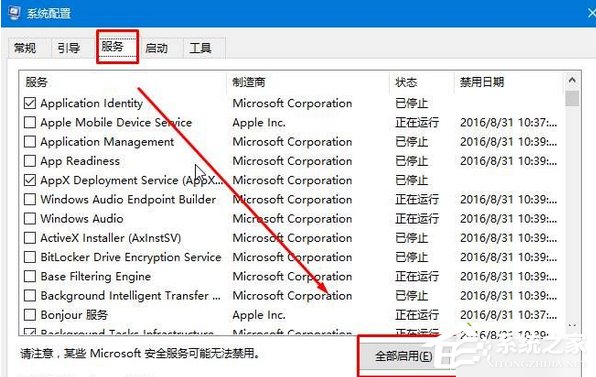
1、按下“Win+R”組合鍵打開運行,輸入“msconfig”點擊確定;

2、切換到【服務】選項卡,點擊“全部啟用”,然后點擊應用并確定,重啟計算機即可解決。
方法二:
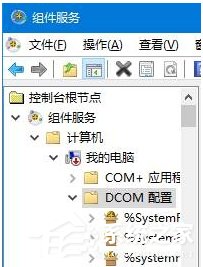
1、按下“Win+R”組合鍵打開運行,輸入:DCOMCnfg 點擊確定打開組件服務;

2、在左側依次點擊:組件服務—計算機—我的電腦—DCOM配置;
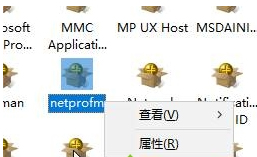
3、在右側找到“netprofm”,單擊右鍵,點擊“屬性”;
4、切換到【啟動和激活權限】點擊自定義;
5、依次點擊編輯—添加—輸入對象名稱來選擇—輸入“LOCAL SERVICE”然后點擊確定;
6、在屬性界面勾選下面的本地啟動和本地激活;
7、選擇LOCAL SERVICE 點擊應用并確定;
8、在組件服務框中左側點擊“服務”,在右側將“Network List Service”單擊右鍵,點擊啟用即可。
Win10提示“已禁用對該狀態進行檢測服務”的解決方法就給大家詳細介紹到這里了。遇到同樣問題的朋友,可以根據自己的情況,任選一種方法去解決。
相關文章:
1. Win10電腦怎么阻止所有的廣告彈窗?2. Win7系統使用360修復系統漏洞后電腦藍屏怎么辦?3. 淺談Windows Vista的硬件要求4. 裝Win11系統盤怎么分區?Win11分區教程5. win11鏡像文件怎么安裝系統?windows11鏡像安裝教程6. Win11輸入法怎么設置最小化?Win11輸入法設置最小化方法7. 微軟加速分離 explorer.exe 進程 win11Dev 25252 已移出Impressive Shell8. Win11透明任務欄失效怎么辦?Win11透明任務欄失效兩種解決方法9. Win10如何把網速調快?Win10提升網速的辦法10. regsvr32.exe是什么進程?regsvr32.exe進程詳細介紹
排行榜
 網公網安備
網公網安備