Win10如何安裝cisco anyconnect client?
一部分用戶因工作原因,經(jīng)常會用到思科的虛擬專網(wǎng)客戶端撥入公司網(wǎng)絡(luò)遠(yuǎn)程辦公。但是思科vpn client對Win10的兼容性并不好,就算安裝了軟件還的自己動手安裝其它的組件才可以使用。可以試一下安裝cisco anyconnect client,那Win10的如何安裝cisco anyconnect client呢?下面就和大家說一下Win10安裝cisco anyconnect client的方法,
具體步驟如下:
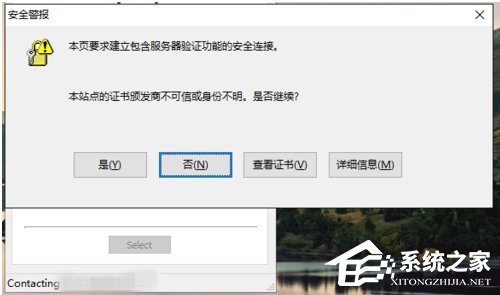
1、在一些思科的設(shè)備上,訪問設(shè)備的網(wǎng)址將會自動引發(fā)anyconnect的下載,如下圖所示,點(diǎn)擊是進(jìn)行下一步。
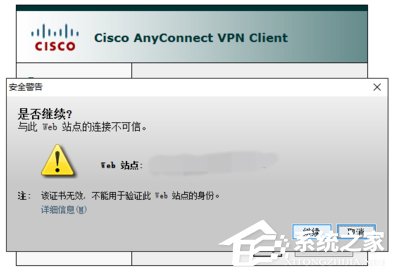
2、可能會出現(xiàn)當(dāng)前主機(jī)JAVA版本過低的提示,可以先不用考慮更新,直接點(diǎn)擊運(yùn)行即可。
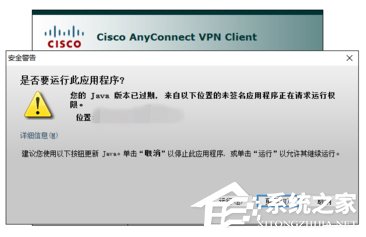
3、系統(tǒng)會自動再次進(jìn)入自動檢測環(huán)境的界面,也會進(jìn)行java環(huán)境的檢測,如果能通過就不用更新了。
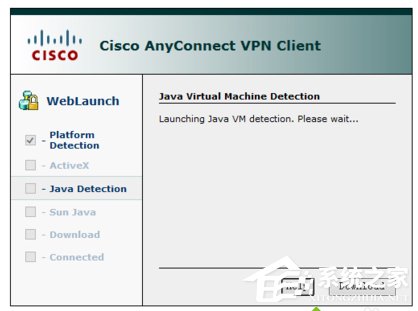
4、到了后面一步,正常情況下win10下自動安裝會停止,提示無法完成安裝,跳出以下的窗口,點(diǎn)擊鏈接部分下載文件。

5、從文件管理器中找到剛才下載的文件,手動點(diǎn)擊該安裝文件行安裝,安裝完成后雙擊圖標(biāo)執(zhí)行。
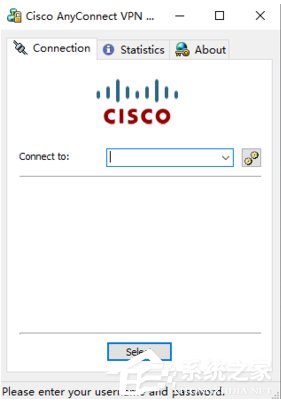
6、系統(tǒng)跳出登錄界面,輸入要登錄的服務(wù)端IP地址,點(diǎn)擊connect,輸入用戶名和密碼后連接就成功了。
Win10安裝cisco anyconnect client的方法就給大家詳細(xì)介紹到這里了。如你還不知道怎么安裝cisco anyconnect client的,可以一邊學(xué)習(xí)一邊操作啊!這樣既可以學(xué)習(xí)到又可以安裝到軟件,真是一舉兩得!
相關(guān)文章:
1. win7系統(tǒng)ie瀏覽器自動跳出網(wǎng)頁怎么解決2. WinXP電腦很卡很慢如何解決?3. Win11更新KB5006674連接共享打印機(jī)0x000006e4(RPC_S_CANNOT_SUPPORT)怎么辦?4. Windows 7的默認(rèn)配置確實(shí)不如Vista安全5. Win10如何讓復(fù)制文件路徑選項(xiàng)在右鍵菜單永久保留6. win7怎么設(shè)置屏幕休眠密碼(win7屏幕保護(hù)設(shè)置密碼)7. win10系統(tǒng)始終以管理員身份運(yùn)行如何設(shè)置8. Win11如何禁止系統(tǒng)自動更新 Win11關(guān)閉系統(tǒng)自動更新的方法9. 解決win10運(yùn)行com提示“錯誤代碼 80040154-沒有注冊類”的方法10. win8.1升級win10出現(xiàn)modern setup host停止工作怎么辦?
 網(wǎng)公網(wǎng)安備