WinXP系統(tǒng)DNS是什么?設(shè)置DNS的方法
DNS是域名系統(tǒng)(Domain Name System)的縮寫,是因特網(wǎng)的一項核心服務(wù),它作為可以將域名和IP地址相互映射的一個分布式數(shù)據(jù)庫,能夠使人更方便的訪問互聯(lián)網(wǎng),而不用去記住能夠被機器直接讀取的IP數(shù)串。那WinXP系統(tǒng)如何設(shè)置DNS呢?下面就和大家說一下WinXP系統(tǒng)設(shè)置DNS的方法。

設(shè)置方法如下:
一、設(shè)置本機的IP地址
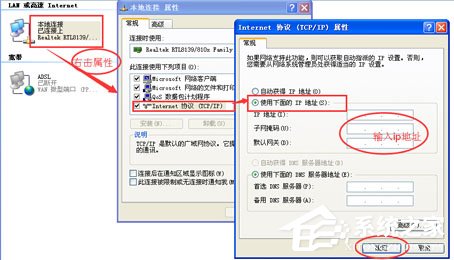
在“控制面板→網(wǎng)絡(luò)連接→本地連接→右鍵屬性→Internet協(xié)議(TCP/IP)→屬性→使用下面的IP地址”,
1、若本機IP地址已經(jīng)設(shè)置好,則“IP地址”一欄中的內(nèi)容即為本機IP地址。
2、若本機IP地址尚未設(shè)置好,則在“IP地址”一欄填入“192.168.4.95”;“子網(wǎng)掩碼”一欄填入“255.255.255.0”;“默認(rèn)網(wǎng)關(guān)”和“首選DNS服務(wù)器”均填入本機的IP地址,即“192.168.4.95”。
二、建立DNS記錄
1、打開DNS管理器,選擇“開始→程序→管理工具→DNS”。
2、為域名“zzidc.com”建立相關(guān)的DNS記錄。選擇“正向搜索區(qū)域→右鍵→新建→區(qū)域”,輸入“com”;選擇“com→右鍵→新建→域”,輸入“zzidc”;選擇“zzidc→右鍵→新建→主機”,“名稱”一欄保持為空,“IP地址”一欄輸入“192.168.4.95”;最后選擇“添加主機”,遇有提示,一律選擇默認(rèn)值。
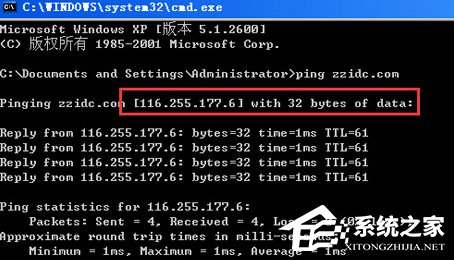
3、怎樣測試DNS記錄是否建立成功呢?我們在“開始→運行”,輸入“cmd”,點擊確定,即可打開一個DOS窗口,輸入“ping zzidc.com”,如果有如下圖的響應(yīng),則說明已成功建立好了DNS記錄!
WinXP系統(tǒng)設(shè)置DNS的方法就給大家詳細(xì)介紹到這里了。如你還不知道怎么設(shè)置DNS的,可以參考一下上述的內(nèi)容,按照步驟去操作就可以了。希望在這里能夠幫助到更多有需要的人。想了解更多更多內(nèi)容請參考:WindowsXP系統(tǒng)設(shè)置DNS的步驟
相關(guān)文章:
1. 淺談Windows Vista的硬件要求2. Win10電腦怎么阻止所有的廣告彈窗?3. 微軟加速分離 explorer.exe 進程 win11Dev 25252 已移出Impressive Shell4. Win8顯卡驅(qū)動安裝后出現(xiàn)黑屏的處理措施5. Win7系統(tǒng)使用360修復(fù)系統(tǒng)漏洞后電腦藍(lán)屏怎么辦?6. Win7系統(tǒng)使用的不是Administrator管理員賬號怎么回事?7. win10文件歷史記錄已關(guān)閉怎么辦8. 注冊表命令大全 腳本之家特制版9. Win11系統(tǒng)在線升級進度條不動怎么辦?Win11系統(tǒng)在線升級進度條不動解決方法10. regsvr32.exe是什么進程?regsvr32.exe進程詳細(xì)介紹

 網(wǎng)公網(wǎng)安備