WinXP電腦中的文件或文件夾拒絕訪問如何解決?
我們?cè)诓僮鱓inXP系統(tǒng)的時(shí)候,當(dāng)我們要打開文件或文件夾時(shí),就會(huì)彈出一個(gè)信息框“無法訪問XXX文件或文件夾,拒絕訪問”。怎么辦?出現(xiàn)這樣的情況,我們?cè)趺慈ソ鉀Q它呢?接下來,就讓小編給大家介紹一下WinXP電腦中的文件或文件夾拒絕訪問的解決方法。
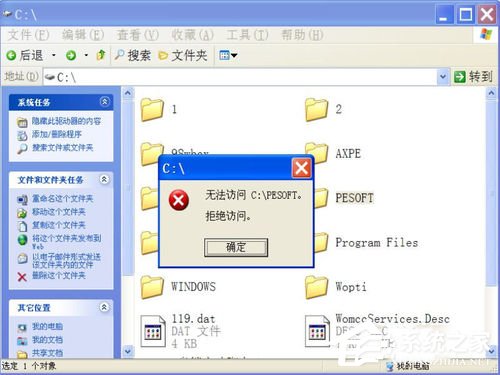
方法如下:
1、要修改用戶帳戶對(duì)此文件或文件夾的使用權(quán)限,需要在此文件或文件夾屬性中有“安全”這一項(xiàng),如果沒有“安全”這一項(xiàng),是修改不了此文件或文件夾權(quán)限的。
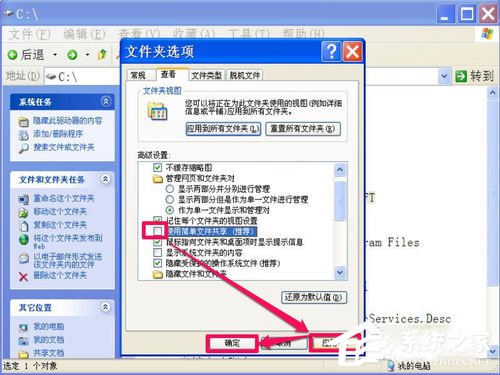
如何在屬性中顯示“安全”這一項(xiàng)呢,先在資源管理器窗口打開“工具”菜單,選擇其中的“文件夾選項(xiàng)”。
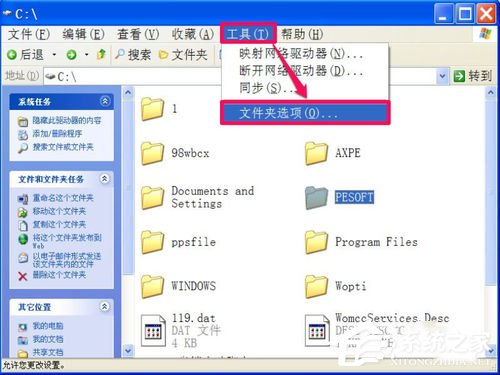
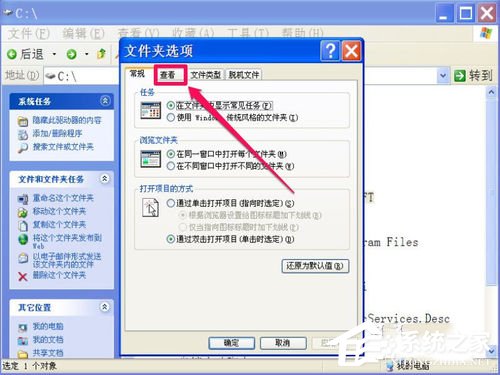
2、進(jìn)入文件夾選項(xiàng)窗口后,在四個(gè)選項(xiàng)卡上,選擇“查看”這個(gè)選項(xiàng)卡,點(diǎn)擊進(jìn)入其界面。
3、在查看界面中,選擇“高級(jí)設(shè)置”下的列表框,從其中找到“使用簡單文件共享(推薦)”這一項(xiàng),其當(dāng)前狀態(tài)顯示為被勾選了。
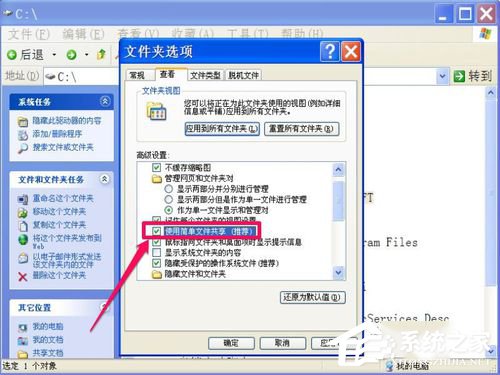
4、如果要在文件或文件夾屬性中顯示“安全”這個(gè)選項(xiàng)卡,就要把“使用簡單文件共享(推薦)”這一項(xiàng)的勾選去掉,然后按“應(yīng)用”保存,再按“確定”退出窗口,
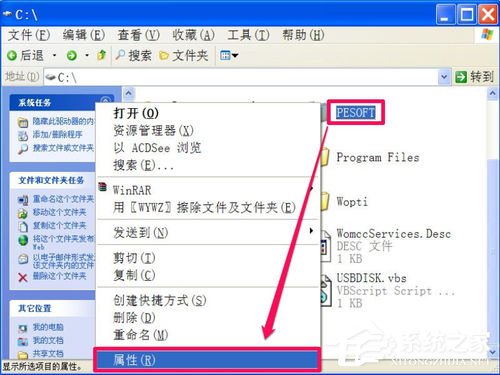
5、接下去就是修改文件或文件夾的權(quán)限了,再次選擇打不開的文件或文件夾,以下圖“PESOFT”文件夾為例,在其圖標(biāo)上右鍵,在彈出的菜單中,選擇“屬性”這一項(xiàng)。
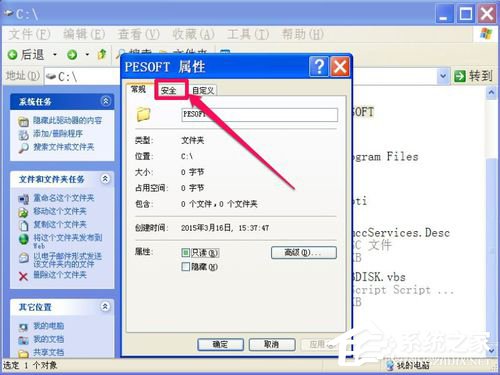
6、進(jìn)入“PESOFT”文件夾屬性窗口后,在三個(gè)選項(xiàng)卡中,選擇“安全”這一個(gè)選項(xiàng)卡,點(diǎn)擊進(jìn)入。
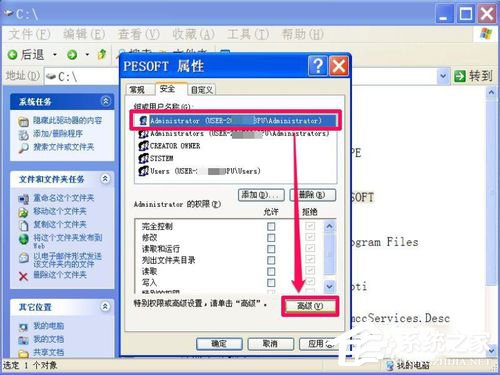
7、進(jìn)入安全界面,上面是用戶帳戶,下面該用戶擁有的權(quán)限,先在上面的“組和用戶名稱”中,選擇自已的帳戶,這里以Administrator為例,選中后,點(diǎn)擊下面的“高級(jí)”按鈕。
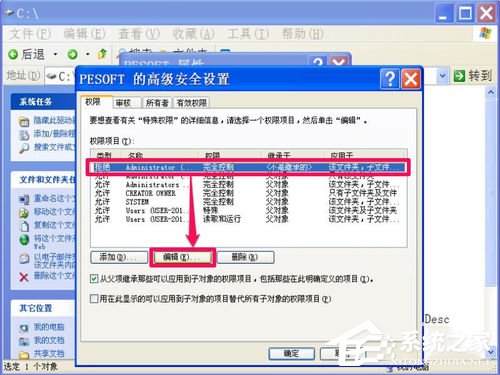
8、進(jìn)入高級(jí)安全設(shè)置窗口,在權(quán)限項(xiàng)目列表中,同樣選擇Administrator這一項(xiàng),可以看到前面的類型為“拒絕”,也就是說,沒有打開文件夾的權(quán)限,接著選擇下面的“編輯”按鈕。
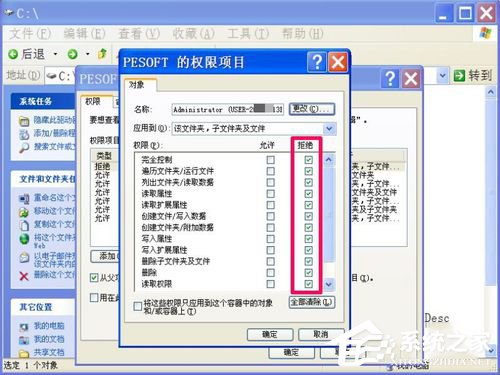
9、在此文件夾權(quán)限項(xiàng)目設(shè)置窗口,有個(gè)權(quán)限列表框,可以設(shè)置此文件夾的各種權(quán)限,但當(dāng)前狀態(tài)全部為拒絕,當(dāng)然也就打不開文件夾了。
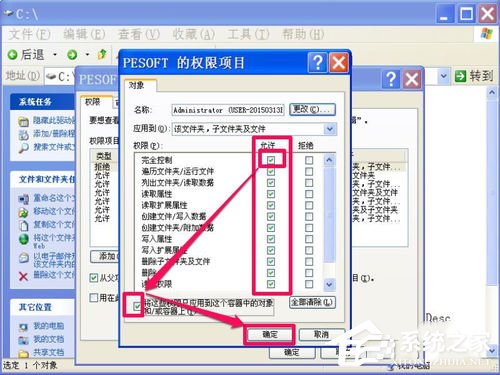
10、在這個(gè)列表框中,可以根據(jù)使用的權(quán)限來設(shè)置,但這很麻煩,有很多人不知道怎么設(shè)置,最好的方法是,勾選最上面那個(gè)“完全控制”這一項(xiàng),就會(huì)自動(dòng)勾選下面的所有項(xiàng)目,也就擁有了對(duì)此文件夾完全控制權(quán)限。
然后勾選“將這些權(quán)限只應(yīng)用到這個(gè)容器中的對(duì)象和/或容器上”,再按“確定”保存并退出窗口,返回上層窗口后,一路確定返回。
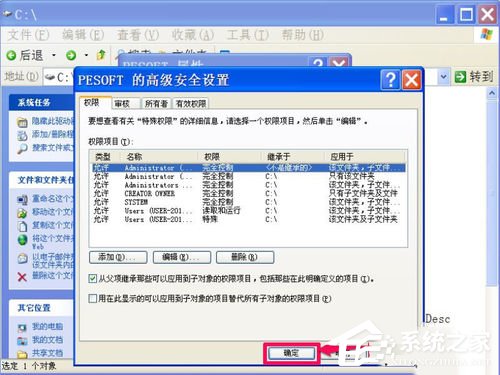
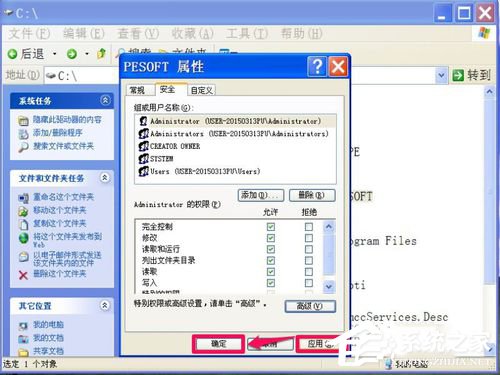
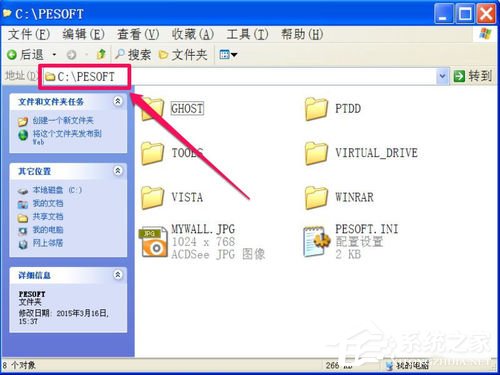
11、權(quán)限修改完成后,就去試試,看能不能打開PESOFT這個(gè)文件夾,雙擊后,很順利的進(jìn)入了,從地址欄中的地址,就可以看出,已經(jīng)成功進(jìn)入。
WinXP電腦中的文件或文件夾拒絕訪問的解決方法就給大家詳細(xì)介紹到這里了。如有遇到和上述一樣問題的用戶,不要緊,現(xiàn)在你只要按照上述的方法步驟去操作,一切都可以解決。
相關(guān)文章:
1. WIN10使用技巧有什么2. win10系統(tǒng)始終以管理員身份運(yùn)行如何設(shè)置3. w7系統(tǒng)版本名稱與區(qū)別4. ubuntu怎么安裝中文輸入法?5. 系統(tǒng)有聲音網(wǎng)頁沒聲音怎么解決6. win10用不了endnote解決方法7. OS X 10怎么升級(jí)?升級(jí)OS X 10方法8. Win10系統(tǒng)調(diào)節(jié)任務(wù)欄透明度教程9. OS X系統(tǒng)帳戶密碼重設(shè)的5種方法10. Win10電腦怎么進(jìn)入安全模式 電腦開機(jī)的時(shí)候怎么進(jìn)入安全模式

 網(wǎng)公網(wǎng)安備