Windows7主題制作的方法和步驟
好的桌面壁紙主題,能夠給我們帶來好的心情!Windows7里面擁有制作桌面主題壁紙的個(gè)性化操作,這給我們帶來了人性化的美感享受。那Windows7如何制作桌面主題呢?下面就隨小編一起來制作一個(gè)唯美的桌面主題吧!
方法/步驟如下:
1、網(wǎng)上下載資源提取主題文件;修改名稱以及替換掉.theme文件,換成好桌道Windows7主題格式的.theme;
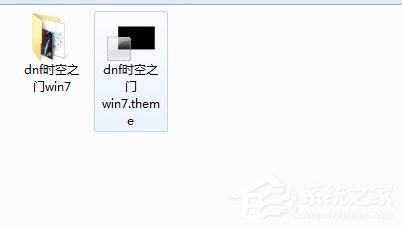
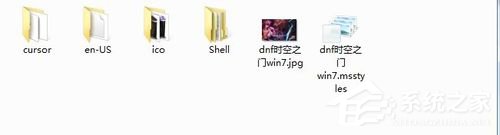
2、主題文件夾打開,保留以下這些基本文件,en-us、jpg、msstyles名字要與文件夾名稱一致;
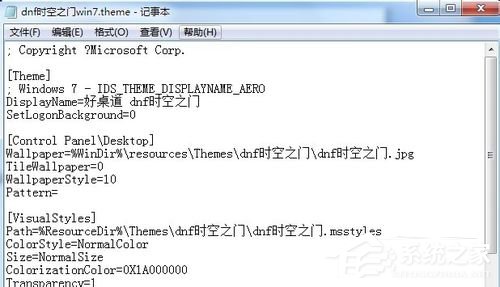
3、修改.theme文件—用記事本打開該文件,統(tǒng)一修改名稱 ctrl+h(批量替換熱鍵)記事本里的文件路徑要與主題文件夾里的名稱及路徑是要一致,圖標(biāo)及鼠標(biāo)指針需特別注意;
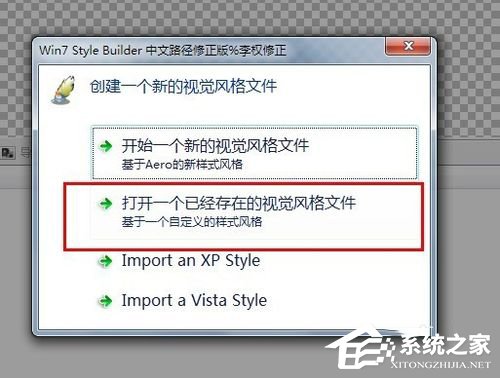
4、修改完以上信息,及進(jìn)行主題文件風(fēng)格的修改,用主題制作的工具修改;

5、打開此軟件,打開主題文件里的.Msstyles。
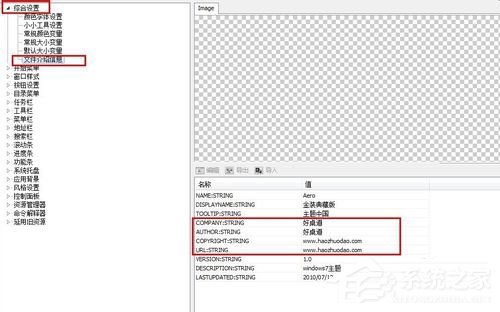
6、修改基本信息:綜合設(shè)置—文件介紹信息—右邊進(jìn)行信息編輯;
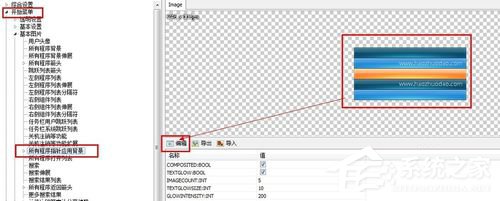
7、用PS修改開始菜單所有程序指針的水印;開始菜單—基本圖片--所有程序指針應(yīng)用背景(這里通常會(huì)有其他網(wǎng)站的水印,即要修改掉,加上好桌道官網(wǎng)的地址)。
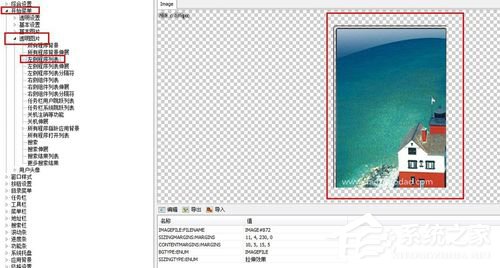
8、一般修改開始菜單的背景圖片也是在開始菜單這里欄目里修改:開始菜單—透明圖片—所有程序背景、所有程序背景拉伸、左側(cè)程序列表、左側(cè)程序列表拉伸、所有程序打開列表、搜索、搜索伸展,根據(jù)主題風(fēng)格文件里涉及修改的圖片進(jìn)行修改。(這塊也是制作新的主題文件最重要的一個(gè)環(huán)節(jié))。
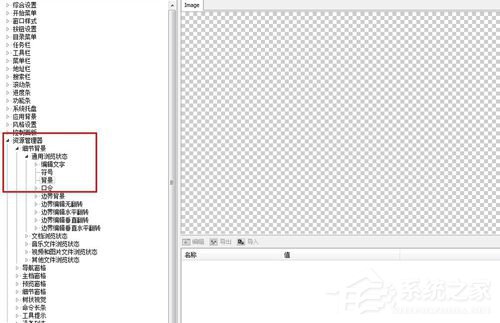
9、修改完開始菜單,還需要在修改一個(gè)有可能存在水印的地方—文件夾背景:資源管理器—細(xì)節(jié)窗格—信息長(zhǎng)條—背景后臺(tái)。
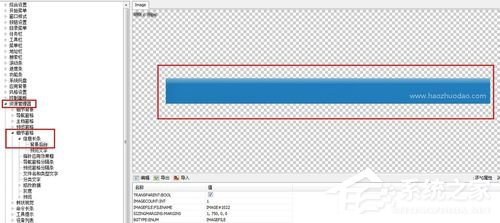
10、文件夾背景有的主題未必是在細(xì)節(jié)窗格進(jìn)行修改,有可能會(huì)出現(xiàn)在細(xì)節(jié)背景里的每個(gè)類型的瀏覽狀態(tài)里:資源管理器—細(xì)節(jié)背景--**瀏覽狀態(tài)—背景;
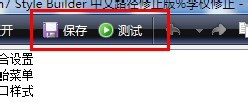
11、修改完以上信息,基本一個(gè)從網(wǎng)上下載的資源也就能變成好桌道的基本格式了,點(diǎn)擊保存主題文件,在點(diǎn)擊測(cè)試按鈕,測(cè)試該風(fēng)格文件是否有符合我們修改的目的。(文件要先保存,在點(diǎn)擊測(cè)試,以防這個(gè)主題修改軟件會(huì)異常崩潰)
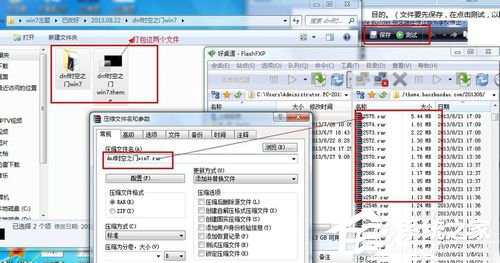
12、測(cè)試正常之后,該主題就修改成功了,就可以將整個(gè)主題文件復(fù)制到系統(tǒng)C盤去應(yīng)用該文件有沒有異樣的地方;C:WindowsResourcesThemes(壁紙最基本尺寸是1440*900、1920*1080、1920*1200,若未達(dá)到也要找到符合尺寸的),做好以上步驟,即可將主題文件打包。
Windows7主題制作的方法和步驟就給大家詳細(xì)介紹到這里了。如你也想要一個(gè)唯美的桌面主題的,那就跟著上述的步驟去操作,肯定會(huì)跟你一個(gè)唯美的桌面主題的。有興趣的用戶也可以去操作一下啊!
相關(guān)文章:
1. Win7系統(tǒng)使用360修復(fù)系統(tǒng)漏洞后電腦藍(lán)屏怎么辦?2. 淺談Windows Vista的硬件要求3. windows10系統(tǒng)分區(qū)怎么分?4. Win11透明任務(wù)欄失效怎么辦?Win11透明任務(wù)欄失效兩種解決方法5. 微軟加速分離 explorer.exe 進(jìn)程 win11Dev 25252 已移出Impressive Shell6. Win10如何把網(wǎng)速調(diào)快?Win10提升網(wǎng)速的辦法7. Win10電腦怎么阻止所有的廣告彈窗?8. 雷神DINO X7a筆記本怎么安裝win7系統(tǒng) 安裝win7系統(tǒng)教程分享9. win7升級(jí)win10文件還在嗎詳情10. Win7電腦如何進(jìn)行截圖 具體操作步驟
 網(wǎng)公網(wǎng)安備