文章詳情頁
Win7本次操作由于這臺計算機的限制而被取消怎么辦?
瀏覽:22日期:2022-10-27 14:28:12
我們在使用電腦的時候經常會遇到各種各樣的問題,這不就有WinXP系統的用戶遇到了問題了,他在使用電腦的時候彈出一個方框,提示“本次操作由于這臺計算機的限制而被取消,請與你的系統管理員聯系”。怎么辦?那要如何解決這樣的問題?現在就和大家說一下Win7系統本次操作由于這臺計算機的限制而被取消的解決方法。
具體步驟如下:
1、首先如圖,我們打開我的電腦找到系統分區。一般是C盤,我們就設置限制C盤不能訪問。
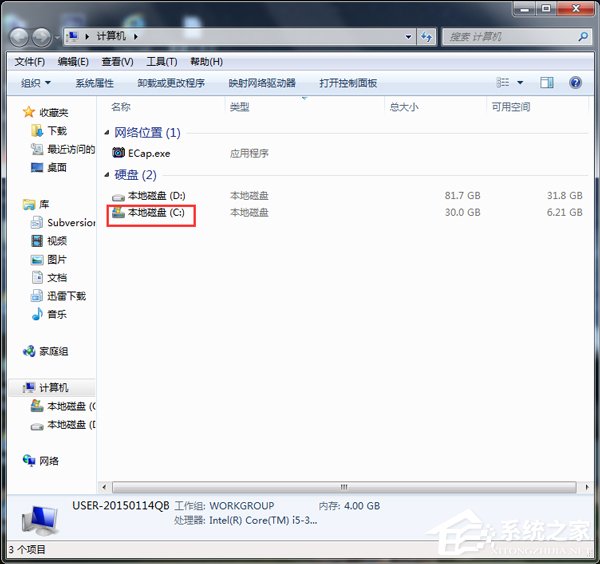
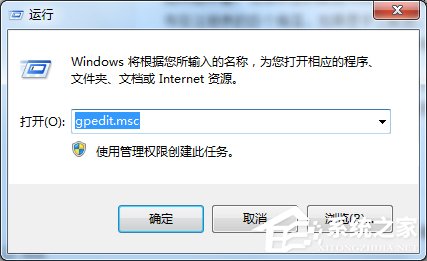
2、打開開始運行---輸入【gepdit.msc】命令打開組策略編輯器。
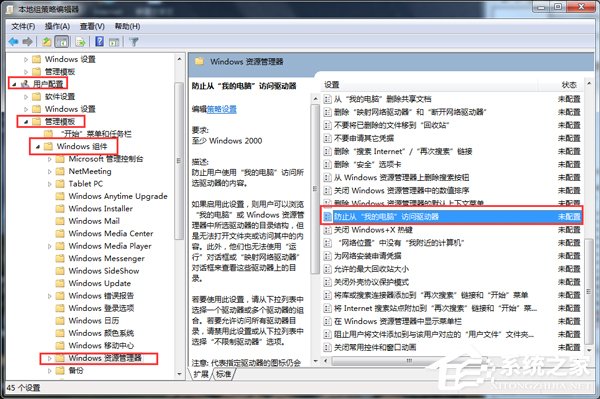
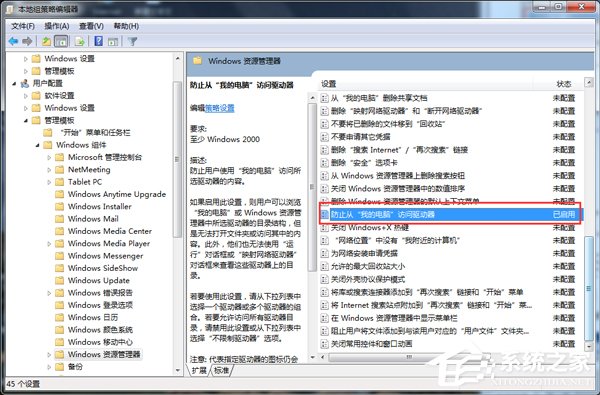
3、進入組策略設置,依次找到【用戶配置】---【管理模板】---windows資源管理器,右側【防止我的電腦訪問驅動器】。
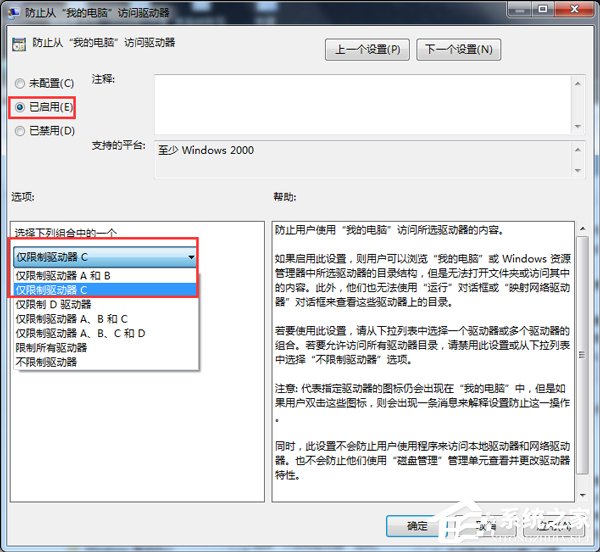
4、設置組策略規則,
如圖,設置組策略規則,啟用,同時設置選擇【僅僅限制磁盤驅動器C】。
5、確認規則/刷新規則,
設置好之后保持,再次確認已經配置成功。然后通過gpupdate 或者注銷馬上生效規則。
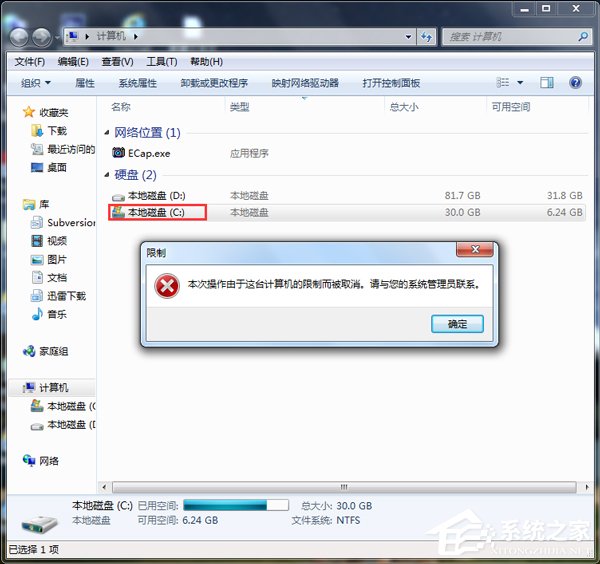
6、再次訪問我的電腦里面的C盤,你會發現提示 【本次操作由于這臺計算機限制而取消】。
關于Win7系統本次操作由于這臺計算機的限制而被取消的解決方法就介紹到這里了,如有遇到此類問題的用戶可以試一下上述的方法。是不是很簡單,有需要的用戶也可以去試一下啊!
相關文章:
1. Win7系統使用360修復系統漏洞后電腦藍屏怎么辦?2. 淺談Windows Vista的硬件要求3. Win10電腦怎么阻止所有的廣告彈窗?4. Win10如何把網速調快?Win10提升網速的辦法5. Win7英雄聯盟登陸服務器未響應怎么辦?6. 微軟加速分離 explorer.exe 進程 win11Dev 25252 已移出Impressive Shell7. Win11透明任務欄失效怎么辦?Win11透明任務欄失效兩種解決方法8. 雷神DINO X7a筆記本怎么安裝win7系統 安裝win7系統教程分享9. Win7電腦如何進行截圖 具體操作步驟10. Win11輸入法怎么設置最小化?Win11輸入法設置最小化方法
排行榜
 網公網安備
網公網安備