Win10禁止手動(dòng)搜索系統(tǒng)更新的方法
自Win10 RS2預(yù)覽版之后,系統(tǒng)就新增了一個(gè)權(quán)限,那就是禁止用戶手動(dòng)搜索更新。開(kāi)啟這一功能之后,在Windows更新界面,“檢查更新”的按鈕就會(huì)變成灰色的禁用狀態(tài)。那Win10如何禁止手動(dòng)搜索系統(tǒng)更新呢?下面小編就和大家說(shuō)一下Win10禁止手動(dòng)搜索系統(tǒng)更新的方法。
具體方法如下:
1、在Cortana搜索欄輸入“組策略”后按回車(chē)鍵進(jìn)入組策略編輯器;
2、找到計(jì)算機(jī)配置→管理模板→Windows組件→Windows更新;
3、在右側(cè)找到如下項(xiàng)目(英文,14931尚未漢化):
Remove access to all Windows Update features(意為“移除訪問(wèn)所有Windows更新功能”)
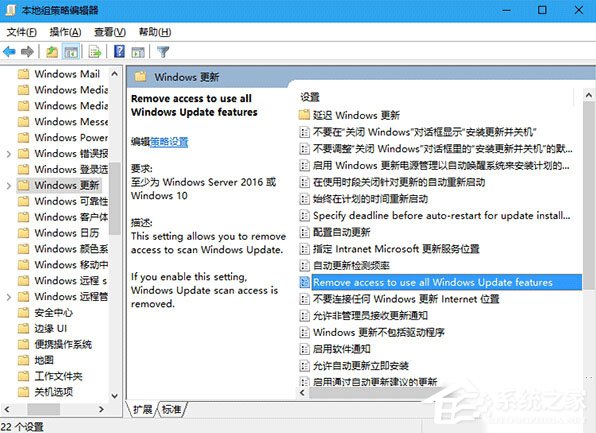
4、雙擊進(jìn)入編輯界面,如果選擇“已啟用”,則禁用手動(dòng)掃描Windows更新功能;如果選擇“未配置”或“已禁用”,則保持系統(tǒng)默認(rèn)狀態(tài);
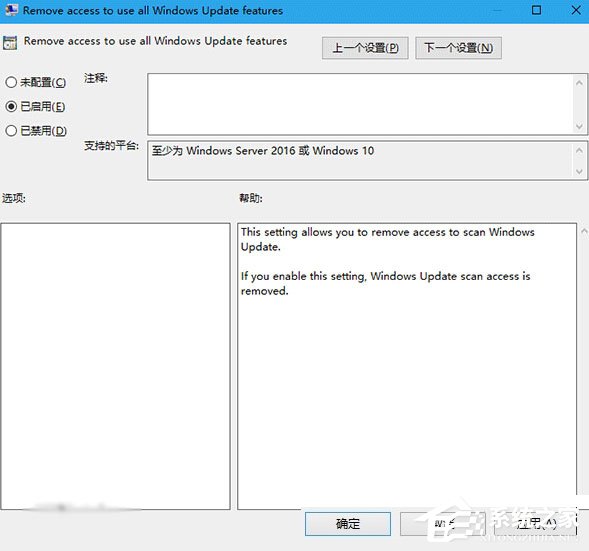
5、如果修改當(dāng)前配置(如從默認(rèn)改為“已啟用”,或改回默認(rèn)),需要重啟文件資源管理器,或者注銷(xiāo)、重啟電腦后方可生效,若要重啟文件資源管理器,可使用軟媒魔方(點(diǎn)擊下載)首頁(yè)的“快捷指令”輕松實(shí)現(xiàn)。
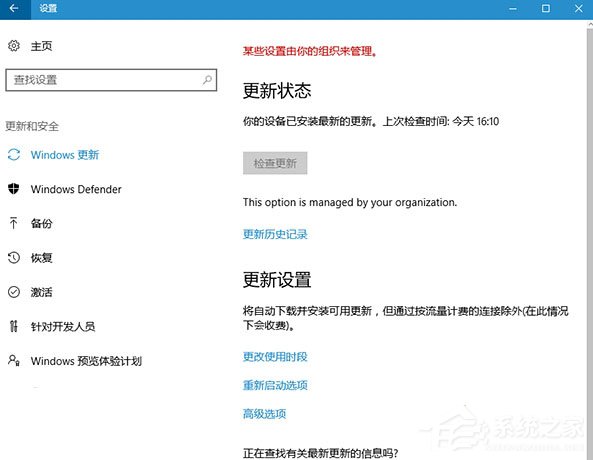
上圖為修改后的效果,“檢查更新”按鈕已變灰不可用,但如果系統(tǒng)設(shè)置為自動(dòng)下載安裝更新或者自動(dòng)掃描更新的話,則自動(dòng)任務(wù)不受影響。要想恢復(fù)默認(rèn)設(shè)置,還要在組策略編輯器中修改,并要重啟電腦后才能生效(和使之生效有所不同)。
關(guān)于Win10禁止手動(dòng)搜索系統(tǒng)更新的方法就給大家詳細(xì)介紹到這里了;有了這個(gè)功能相信這對(duì)于部分朋友來(lái)說(shuō)還是非常有用的,這樣一來(lái),可以有效避免其它用戶通過(guò)該按鈕來(lái)手動(dòng)檢查更新。
相關(guān)文章:
1. Win10下載修改器總是被當(dāng)成病毒自動(dòng)刪除了怎么辦?2. Win10系統(tǒng)更新失敗怎么辦?Win10系統(tǒng)更新失敗解決方法3. 系統(tǒng)有聲音網(wǎng)頁(yè)沒(méi)聲音怎么解決4. w7系統(tǒng)版本名稱(chēng)與區(qū)別5. win10系統(tǒng)始終以管理員身份運(yùn)行如何設(shè)置6. 家庭版和專(zhuān)業(yè)版的區(qū)別7. OS X 10怎么升級(jí)?升級(jí)OS X 10方法8. win10用不了endnote解決方法9. WIN10使用技巧有什么10. Win10電腦怎么進(jìn)入安全模式 電腦開(kāi)機(jī)的時(shí)候怎么進(jìn)入安全模式
 網(wǎng)公網(wǎng)安備