文章詳情頁
如何恢復Win10系統Realtek HD音頻管理器?
瀏覽:13日期:2022-10-24 15:08:23
最近,有用戶將自己的系統升級到Win10系統后,發現控制面板中沒有Realtek HD高清晰音頻管理器的項目;也不知道弄到哪里去,是不是被隱藏起來了。那要如何把它恢復回來呢?現在小編就和大家說一下恢復Win10系統Realtek HD音頻管理器的方法。
方法/步驟:
第一步:下載驅動精靈軟件。
第二步:安裝驅動精靈軟件。
1、在打開的驅動精靈軟件安裝窗口,確定程序安裝路徑后,點擊:一鍵安裝;

2、正在安裝驅動精靈,稍候;
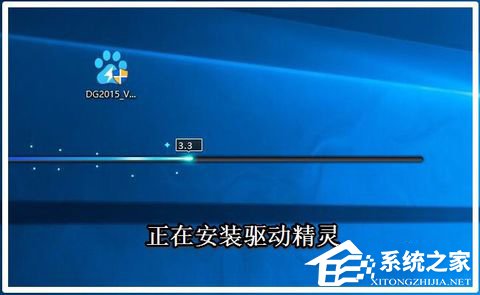
第三步:更新驅動程序。
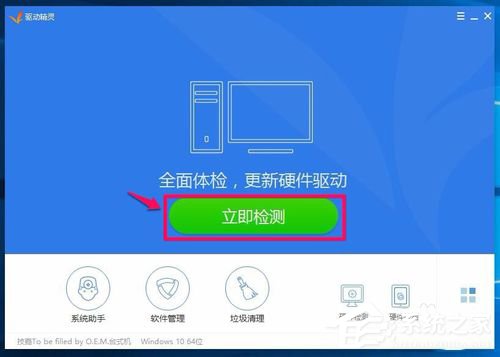
1、安裝非常迅速,已經安裝完成,我們開始更新電腦的驅動程序,控制面板里沒有Realtek高清晰音頻管理器,主要聲卡驅動需要更新。我們點擊:立即檢測;
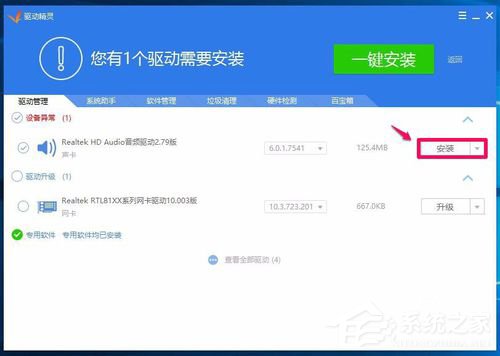
2、在打開的驅動程序安裝窗口,點擊Realtek HD Audio音頻驅動的“安裝”;
3、在打開的安裝驅動窗口,我們點擊:下一步;
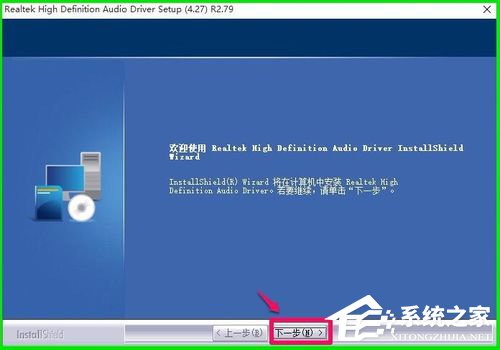
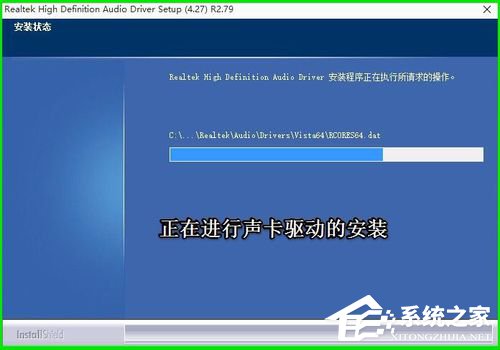
4、正在進行聲卡驅動程序的安裝,稍候;
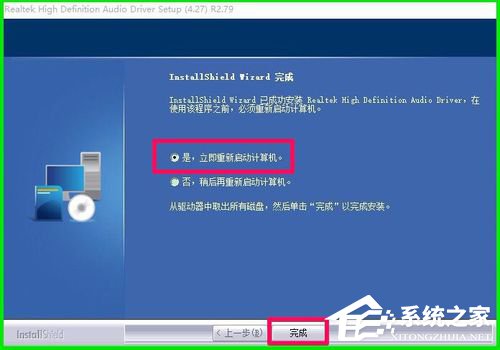
5、已成功安裝系統的聲卡驅動程序,安裝程序要求重新啟動電腦,我們點擊完成,重新啟動電腦;
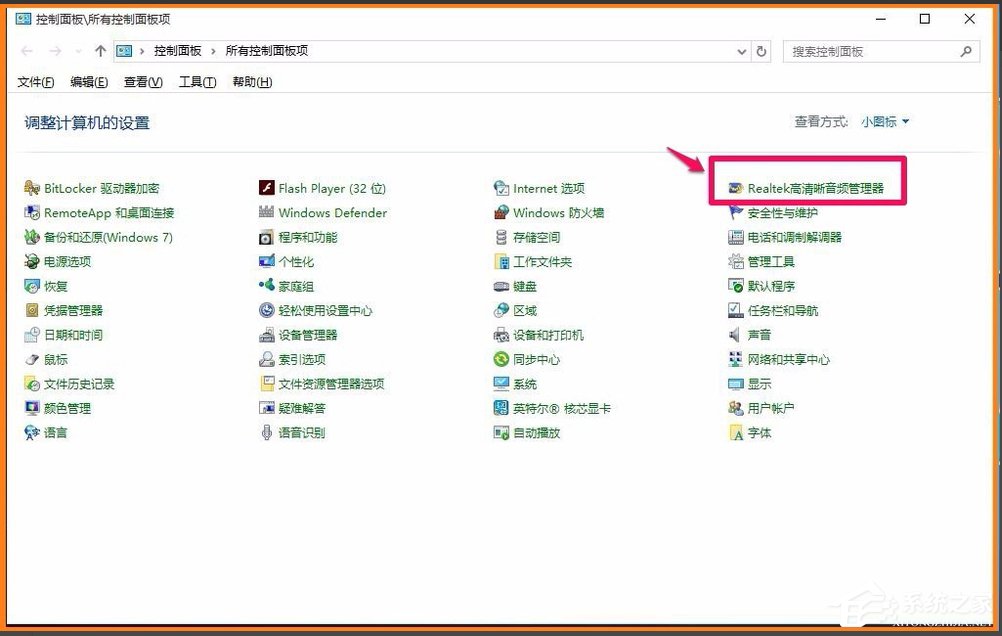
6、重新啟動電腦以后進入系統桌面,點擊打開控制面板,可見控制面板中已經顯示Realtek高清晰音頻管理器的項目,左鍵雙擊Realtek高清晰音頻管理器;
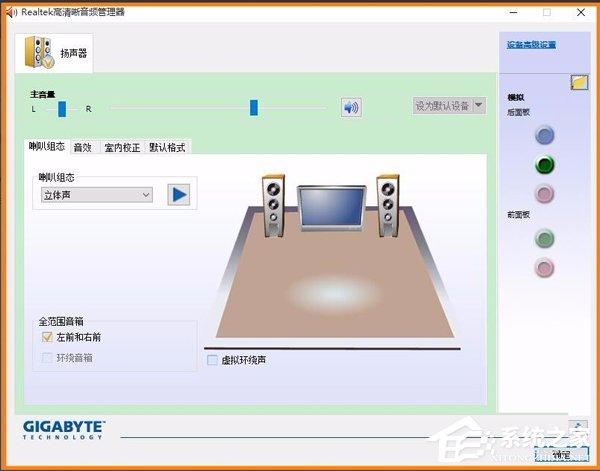
7、我們左鍵雙擊Realtek高清晰音頻管理器項,能打開Realtek高清晰音頻管理器的窗口。
恢復Win10系統Realtek HD音頻管理器的方法就給你們詳細介紹到這里了;如有遇到和上述一樣問題的用戶,不妨試一下上述的方法,希望會對你們有所幫助!
相關文章:
1. 如何在MacBook上安裝OS X 10.9系統?Mac安裝OS X 10.9系統教程2. OS X 10.12.2 Beta 6怎么樣?OS X 10.12.2 Beta 6更新方法3. centos7如何快速啟動應用程序?4. 怎么讓Dock欄只顯示已打開的應用程序?Dock欄只顯示已打開的應用程序的方法5. Win10電腦怎么進入安全模式 電腦開機的時候怎么進入安全模式6. OS X 10怎么升級?升級OS X 10方法7. ubuntu怎么安裝中文輸入法?8. OS X系統帳戶密碼重設的5種方法9. linux服務器快速卸載安裝node環境(簡單上手)10. 怎么更新顯卡驅動win10 win10如何更新顯卡驅動程序
排行榜

 網公網安備
網公網安備