Win8調(diào)整Cleartype顯示效果的方法
ClearType是一個(gè)在Windows操作系統(tǒng)中提供的字體平滑工具,能夠使Win8系統(tǒng)字體顯示更加漂亮美觀,從而可以提高文字的清晰度。我們?cè)赪in8的系統(tǒng)上使用Cleartype,如何調(diào)整Cleartype的顯示效果呢?怎么做到的。那就一起看看下面的內(nèi)容吧!
具體步驟:
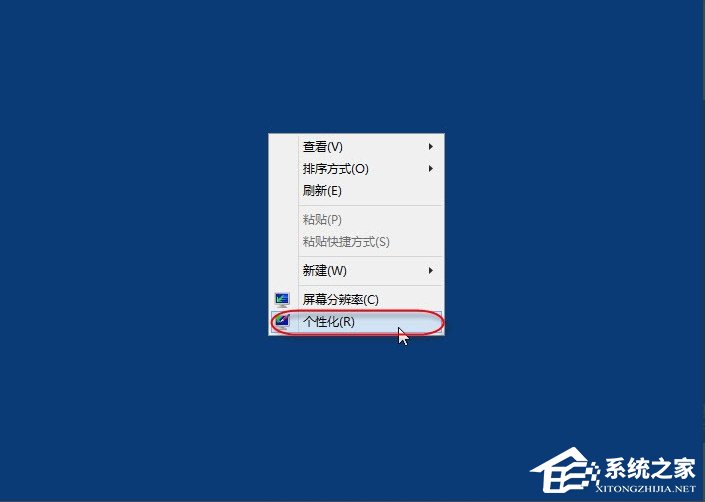
1、鼠標(biāo)右擊桌面空白處,彈出快捷菜單中選擇“個(gè)性化”項(xiàng)。
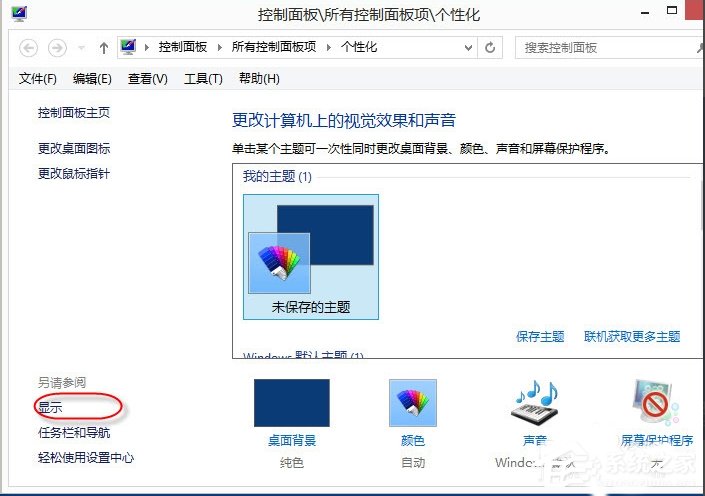
2、彈出“個(gè)性化”設(shè)置窗口,點(diǎn)擊左側(cè)“顯示”鏈接。
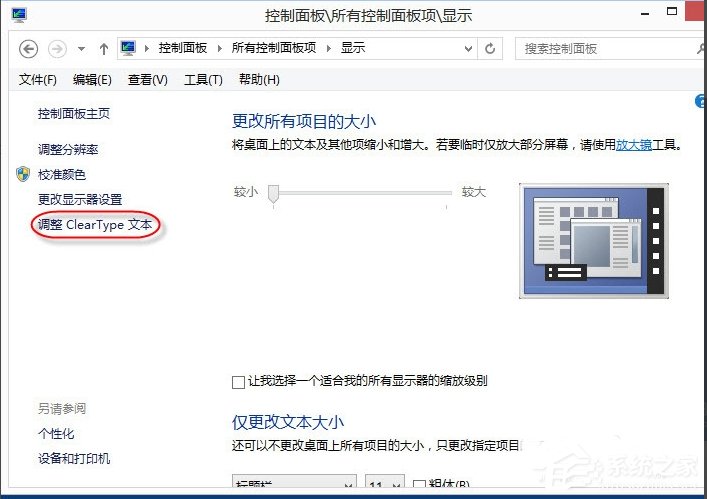
3、彈出“顯示”設(shè)置窗口,點(diǎn)擊左側(cè)的“調(diào)整ClearType文本”鏈接。
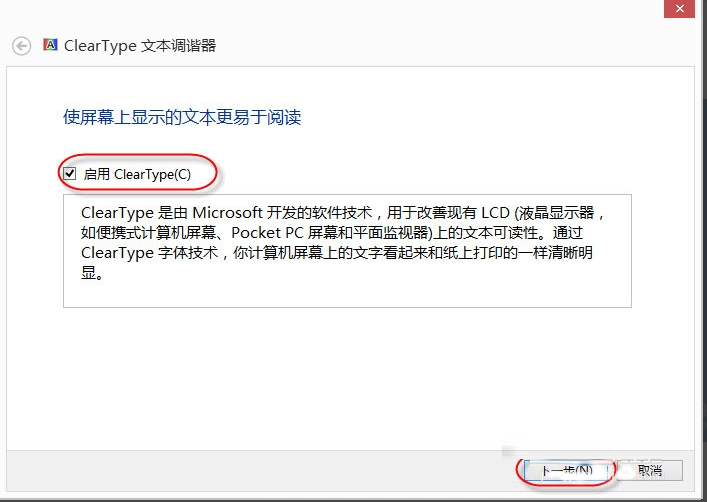
4、彈出“ClearType文本調(diào)諧器”窗口,勾選“啟用ClearType”,點(diǎn)擊“下一步”按鈕。
5、WINDOWS將你的監(jiān)視器設(shè)置為本機(jī)分辨率,并點(diǎn)擊“下一步”按鈕。
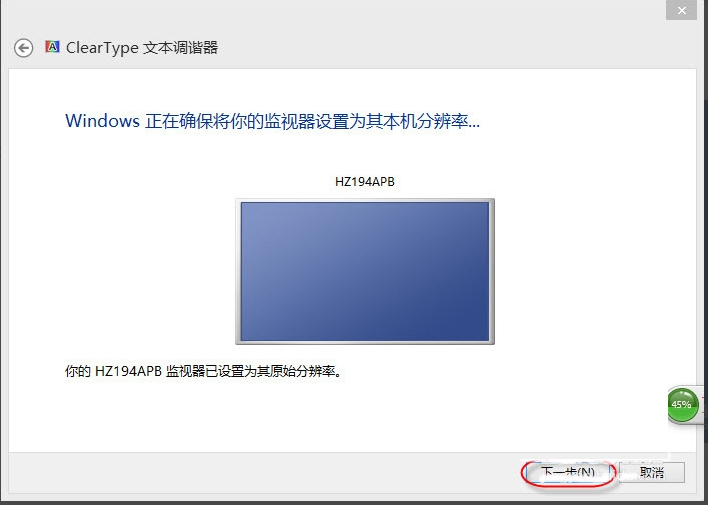
6、單擊你看起來最清晰的文本示例5-1,請(qǐng)根據(jù)實(shí)際選擇一個(gè),并點(diǎn)擊“下一步”按鈕。
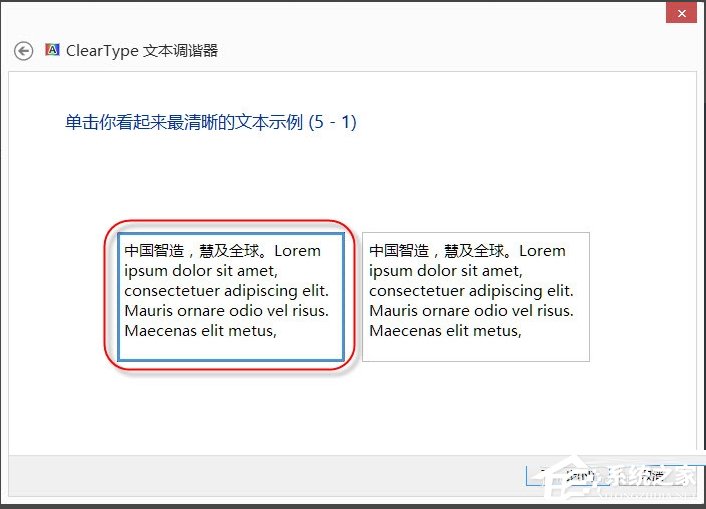
7、單擊你看起來最清晰的文本示例5-2,請(qǐng)根據(jù)實(shí)際選擇一個(gè),并點(diǎn)擊“下一步”按鈕。
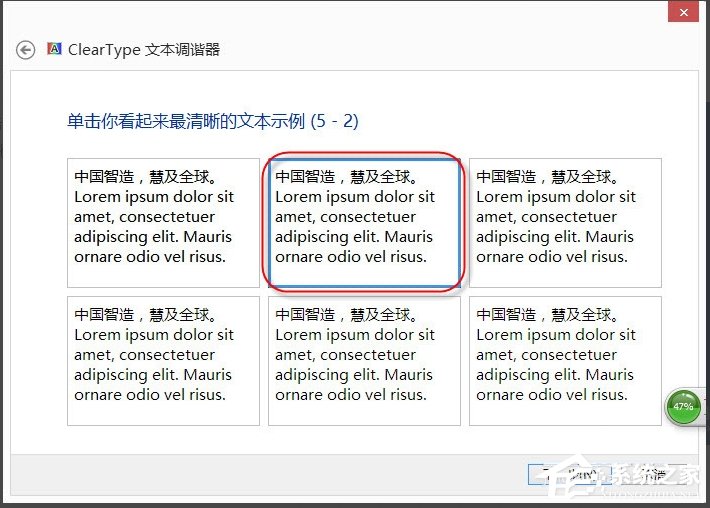
8、單擊你看起來最清晰的文本示例5-3,請(qǐng)根據(jù)實(shí)際選擇一個(gè),并點(diǎn)擊“下一步”按鈕。
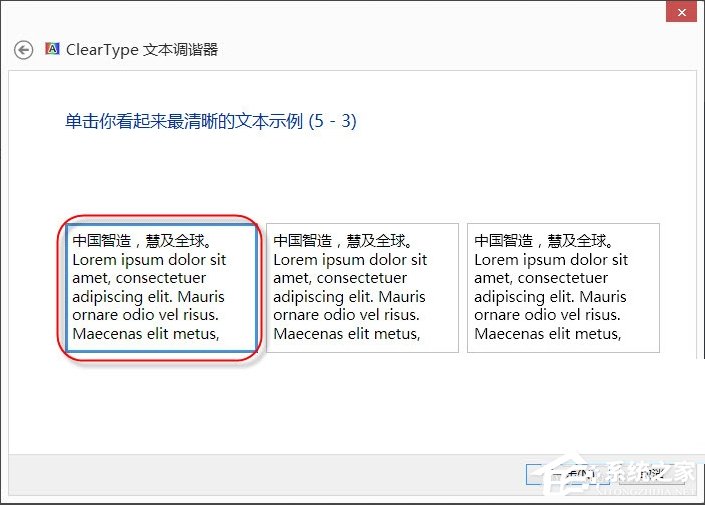
9、單擊你看起來最清晰的文本示例5-4,請(qǐng)根據(jù)實(shí)際選擇一個(gè),并點(diǎn)擊“下一步”按鈕。
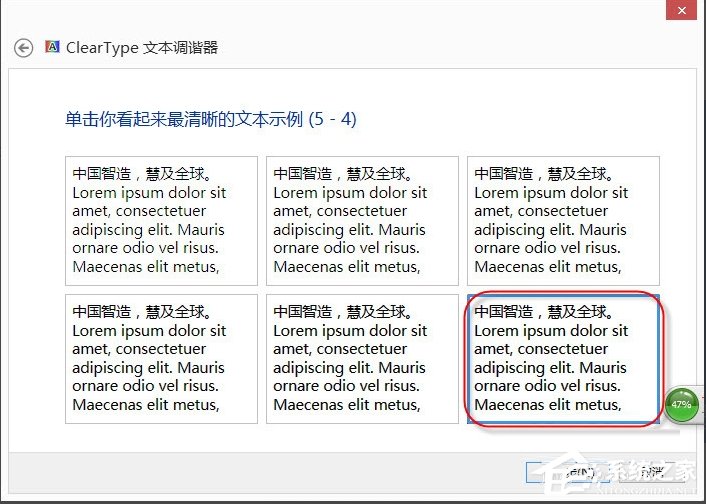
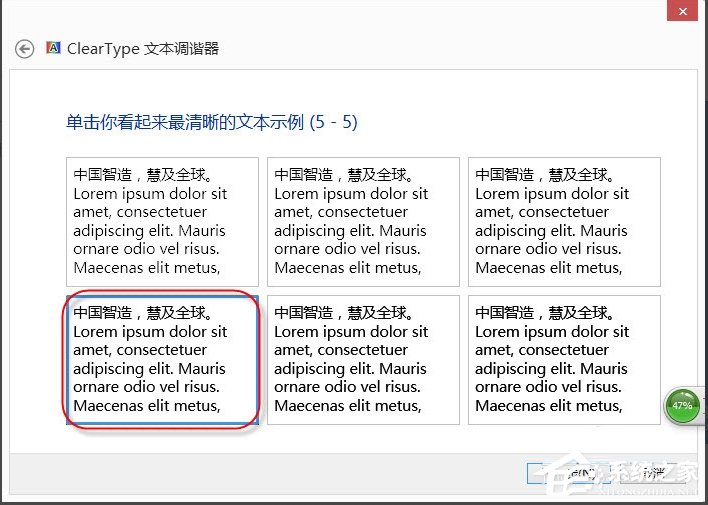
10、單擊你看起來最清晰的文本示例5-5,請(qǐng)根據(jù)實(shí)際選擇一個(gè),并點(diǎn)擊“下一步”按鈕。
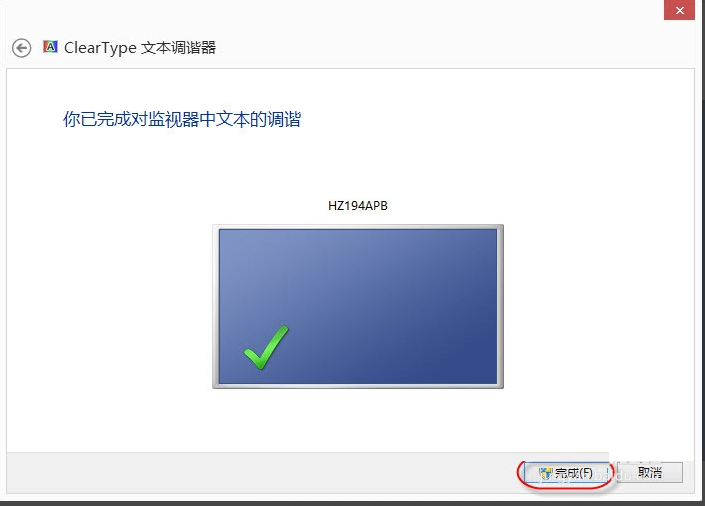
11、最后顯示調(diào)整完成,退出窗口即可。
Cleartype默認(rèn)是開啟此項(xiàng)功能的,但是我們都沒有認(rèn)真的去關(guān)注它,更沒有怎么去設(shè)置它。既然有這個(gè)功能,我們就要很好的去使用它,不讓它浪費(fèi)。
相關(guān)文章:
1. OS X 10怎么升級(jí)?升級(jí)OS X 10方法2. WIN10使用技巧有什么3. w7系統(tǒng)版本名稱與區(qū)別4. OS X系統(tǒng)帳戶密碼重設(shè)的5種方法5. Win10系統(tǒng)調(diào)節(jié)任務(wù)欄透明度教程6. ubuntu怎么安裝中文輸入法?7. win10系統(tǒng)始終以管理員身份運(yùn)行如何設(shè)置8. win10用不了endnote解決方法9. Win10電腦怎么進(jìn)入安全模式 電腦開機(jī)的時(shí)候怎么進(jìn)入安全模式10. 系統(tǒng)有聲音網(wǎng)頁沒聲音怎么解決

 網(wǎng)公網(wǎng)安備