Win10截圖功能失效了怎么辦?
我們?cè)谑褂秒娔X的過(guò)程中,經(jīng)常需要用到截圖功能。然而最近有位用戶反饋,Win10系統(tǒng)自帶的截圖功能失效了,截圖之后無(wú)法保存圖片,也就是說(shuō)點(diǎn)擊保存按鈕后不會(huì)跳出選擇路徑的對(duì)話框,而且截圖也不能通過(guò)復(fù)制來(lái)粘貼圖片,這該怎么辦呢?

Win10截圖功能失效的解決方法:
一、可能是截圖保存路徑出錯(cuò)導(dǎo)致的。
截圖工具默認(rèn)保存路徑為系統(tǒng)庫(kù)下面的“圖片”文件夾,如果修改了該文件夾所在位置,則可能會(huì)造成無(wú)法另存圖片的情況。
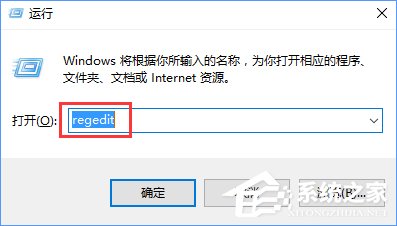
1、按下WIN+R ,然后在運(yùn)行中輸入regedit回車;
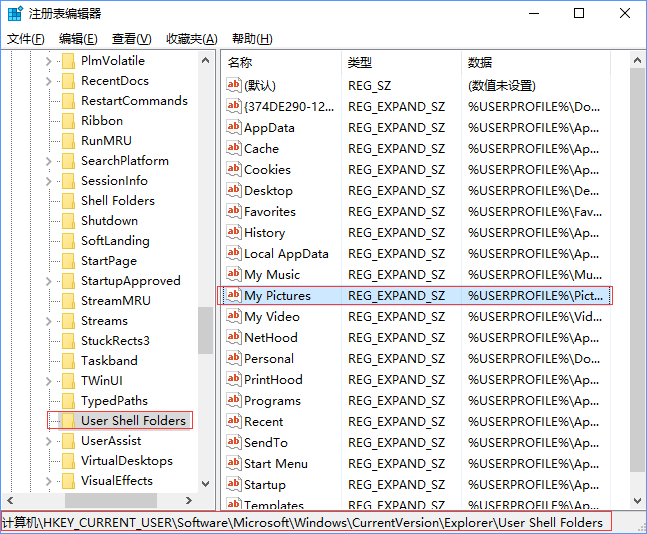
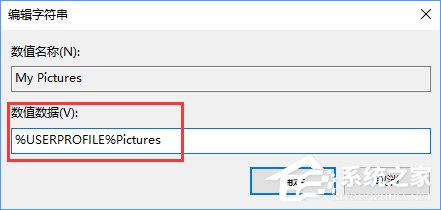
2、定位到“HKEY_CURRENT-USERSoftwareMicrosoftWindowsCurrentVersionExplorerUser Shell Folders””,雙擊“My Pictures”,在“數(shù)值數(shù)據(jù)”中輸入“%USERPROFILE%Pictures”,將圖片保存路徑更改為自己當(dāng)前所用的圖片庫(kù)對(duì)應(yīng)的真實(shí)位置路徑即可。
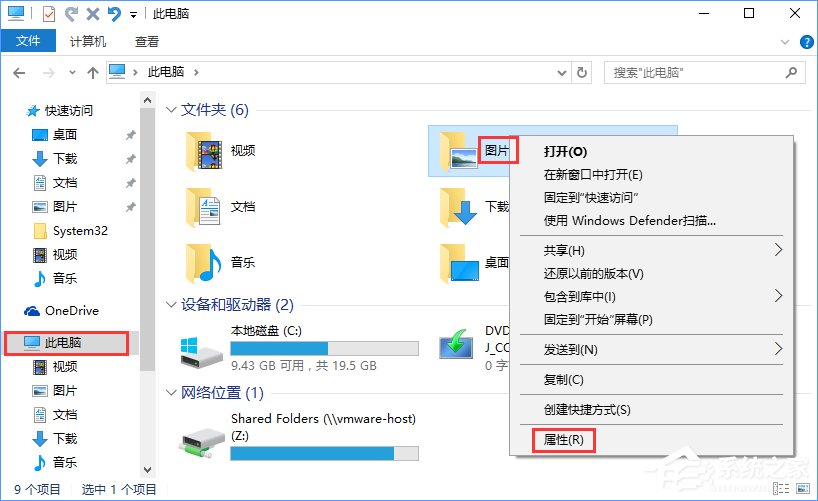
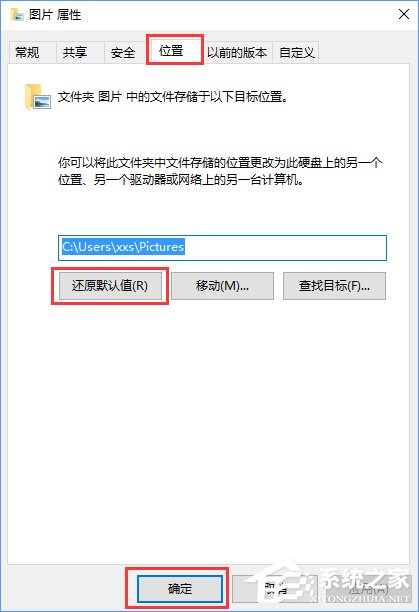
3、也可以不用更改注冊(cè)表信息,轉(zhuǎn)而通過(guò)修改“圖片”庫(kù)屬性來(lái)恢復(fù)圖片保存路徑,讓截圖工具路徑保存恢復(fù)正常。使用Win+E組合鍵啟動(dòng)資源管理器,在左側(cè)欄導(dǎo)航窗格中定位到“此電腦→圖片”(Windows 7/8.1中為“庫(kù)→圖片”),右鍵單擊“圖片”并選擇“屬性”命令,彈出“圖片 屬性”對(duì)話框,切換到“位置”選項(xiàng)卡,在其中點(diǎn)擊“還原為默認(rèn)值”,并依次點(diǎn)擊“應(yīng)用”、“確定”,即可恢復(fù)抓圖保存默認(rèn)路徑。
二、排除第三方軟件沖突
1、如果上面的方法不能解決,則有可能是與第三方軟件沖突所致。這時(shí),可采用最小化系統(tǒng)運(yùn)行的辦法來(lái)排除解決;
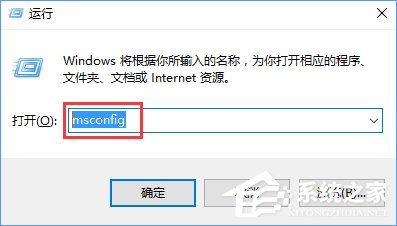
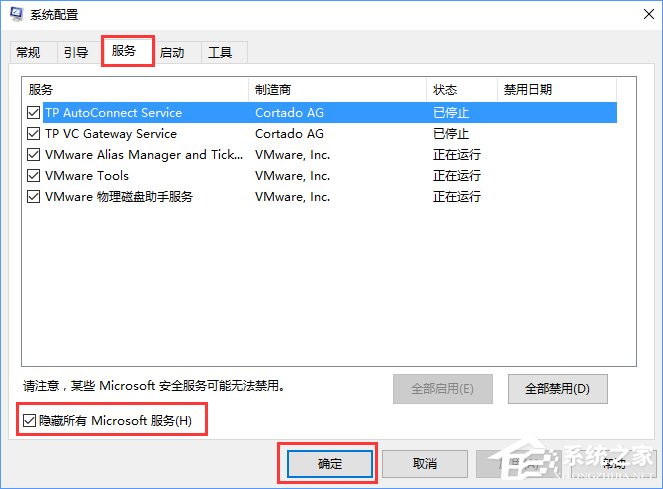
2、通過(guò)Win+R運(yùn)行msconfig,切換到“服務(wù)”選項(xiàng)卡,選擇“隱藏所有Microsoft系統(tǒng)服務(wù)”,然后逐一禁用所有外來(lái)服務(wù),禁用所有啟動(dòng)項(xiàng),看問(wèn)題是否得到解決;
3、修復(fù)系統(tǒng)文件來(lái)恢復(fù)。
以上就是Win10截圖功能失效的解決辦法,大家可以先排查下是什么原因?qū)е碌模侔唇坛虂?lái)操作。
相關(guān)文章:
1. 淺談Windows Vista的硬件要求2. win10文件歷史記錄已關(guān)閉怎么辦3. Win7系統(tǒng)使用的不是Administrator管理員賬號(hào)怎么回事?4. Win7系統(tǒng)使用360修復(fù)系統(tǒng)漏洞后電腦藍(lán)屏怎么辦?5. Win10電腦怎么阻止所有的廣告彈窗?6. Win8顯卡驅(qū)動(dòng)安裝后出現(xiàn)黑屏的處理措施7. Win11系統(tǒng)在線升級(jí)進(jìn)度條不動(dòng)怎么辦?Win11系統(tǒng)在線升級(jí)進(jìn)度條不動(dòng)解決方法8. Win11輸入法怎么設(shè)置最小化?Win11輸入法設(shè)置最小化方法9. regsvr32.exe是什么進(jìn)程?regsvr32.exe進(jìn)程詳細(xì)介紹10. Win11輸入法切換快捷鍵怎么設(shè)置?Win11輸入法切換快捷鍵設(shè)置方法

 網(wǎng)公網(wǎng)安備