文章詳情頁
Windows10右鍵菜單添加“復制路徑”選項的操作方法
瀏覽:25日期:2022-10-21 11:58:13
我們在使用Windows10系統的過程中,由于某些原因,我們需要復制文件的路徑。正常來說,Windows10右鍵菜單是沒有“復制路徑”選項的,所以我們只能在地址欄里面選擇相應的文件路徑,然后復制出來,如此操作顯然很麻煩。如果我們能在Windows10右鍵菜單中添加“復制路徑”選項,是不是就方便多了?下面給大家分享具體的操作方法。
Windows10右鍵菜單添加“復制路徑”選項的操作方法:
方法一:快捷鍵的方法
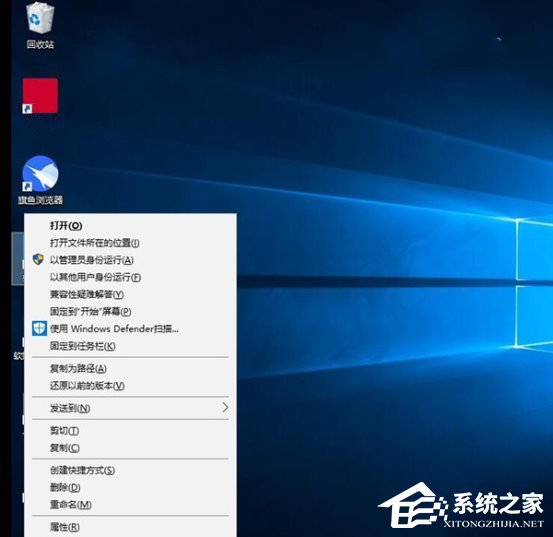
你在右鍵文件之前,按住鍵盤上面的Shift就可以了,此時就可以看到復制為路徑,緊接著將路徑復制到各個聊天窗口即可。
方法二:注冊表
1、首先建立一個文本文檔;
2、將以下內容復制到文本框之中;
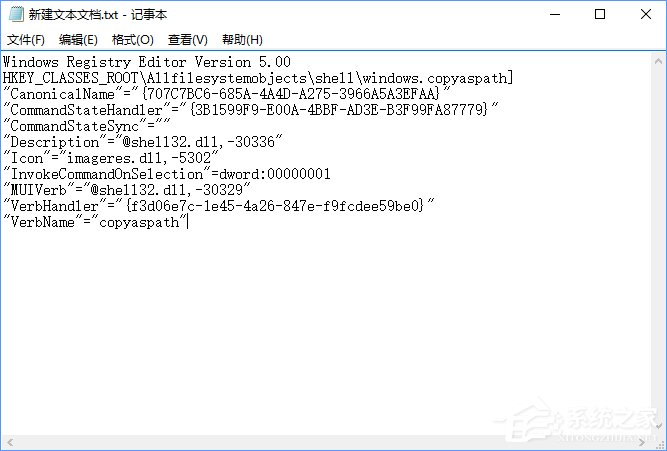
3、點擊保存,將后綴設置為“.Reg”,而不是“.TXT”;


4、之后只需要雙擊這個注冊表文件,點擊確定,就可以將“復制路徑”選項添加到右鍵菜單了。
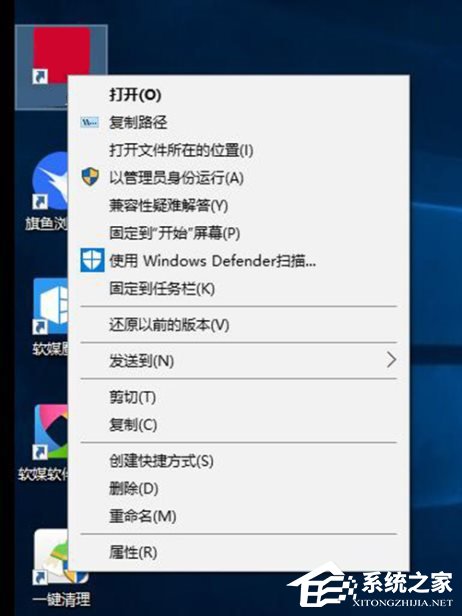
在使用Windows10系統的過程中,如果你經常需要復制文件路徑,那么建議你在右鍵菜單中添加復制路徑選項,這樣可以大大提高你的工作效率。
標簽:
Windows系統
相關文章:
1. 家庭版和專業(yè)版的區(qū)別2. U盤安裝系統遇到到application error 10008怎么搞3. WinXP電腦很卡很慢如何解決?4. OS X 10.12.2 Beta 6怎么樣?OS X 10.12.2 Beta 6更新方法5. windows10系統分區(qū)怎么分?6. Win10電腦怎么進入安全模式 電腦開機的時候怎么進入安全模式7. linux服務器快速卸載安裝node環(huán)境(簡單上手)8. centos7緊急修復模式怎么進入?9. Windows7快捷鍵沖突10. 如何在MacBook上安裝OS X 10.9系統?Mac安裝OS X 10.9系統教程
排行榜
 網公網安備
網公網安備