Win10在鎖屏狀態下打開某種應用程序的操作技巧
在Win10的鎖屏界面,右下角有三個圖標,中間有個像時鐘的圖標就是所謂的“輕松使用”按鈕,里面有講述人、放大鏡、屏幕鍵盤等功能,這些功能我們可以修改成我們常用的應用程序,這樣將大大的方便我們的操作,那么該如何修改呢?

默認情況下在鎖屏界面點擊右下角中間的圖標會彈出“輕松使用”菜單
具體方法如下:
1、在Cortana搜索欄輸入regedit,按回車鍵進入注冊表編輯器;
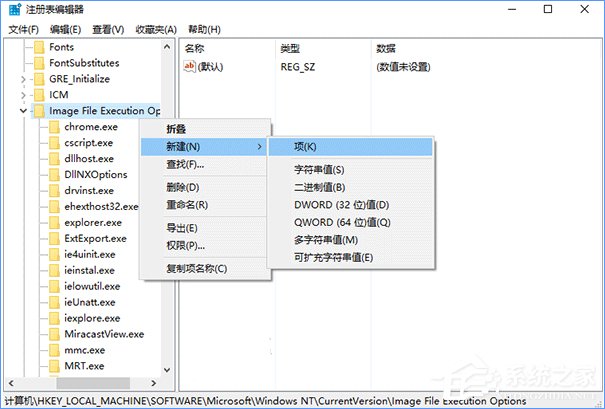
2、定位到:HKEY_LOCAL_MACHINESOFTWAREMicrosoftWindows NTCurrentVersionImage File Execution Options;
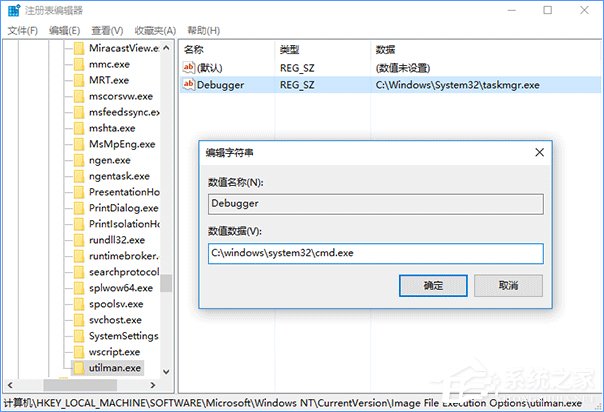
3、在Image File Execution Options上點擊右鍵,新建→項,命名為utilman.exe;
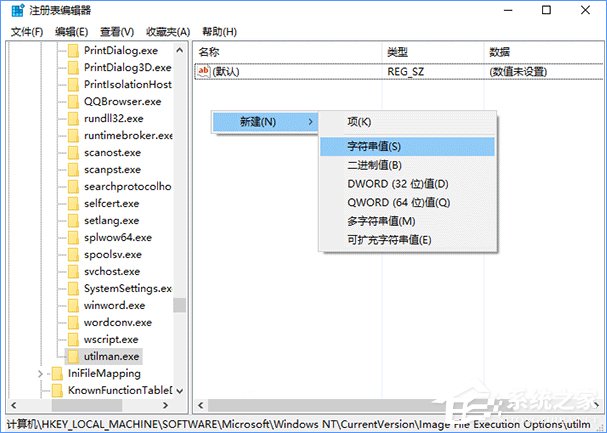
4、點擊utilman.exe,然后在右邊空白處單擊右鍵,新建→字符串值,命名為Debugger;
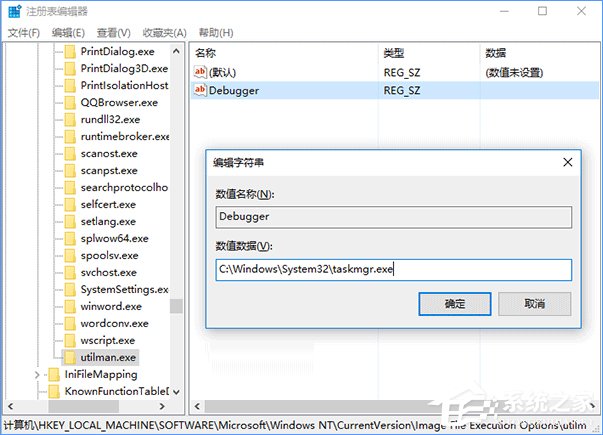
5、雙擊Debugger,在數值數據中輸入你要改變的程序路徑;
例如,任務管理器為:
C:WindowsSystem32taskmgr.exe
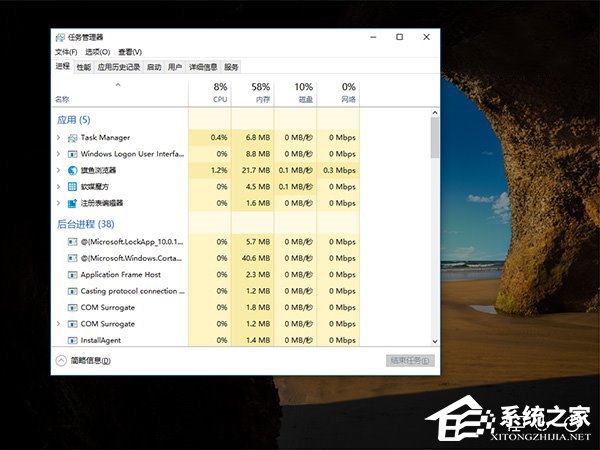
命令提示符為:C:windowssystem32cmd.exe
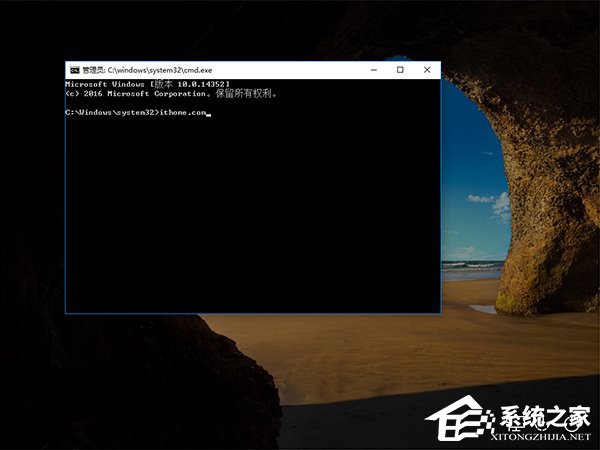
6、如果你有一定的計算機基礎的話,有以上兩個工具也就意味著可以打開所有應用了。當然,如果你只想打開某個特定程序,也可以把這個程序路徑填寫在這里,比如只想瀏覽網頁,可以把旗魚瀏覽器路徑寫上(盤符根據你的實際情況填寫):
C:Program FilesRuanmeiQiyuqiyu.exe

這樣改完之后,再點擊原來的“輕松使用”將不會打開默認的菜單,而是直接啟動修改后的單個程序。
7、如果你想改回默認,直接把Debugger刪掉,或者把數值數據改為0即可(這樣以后可以隨時改為新的程序,直接刪了你還得找本文再看……)。
上述便是Win10在鎖屏狀態下打開某種應用程序的操作技巧,大家可以把自己喜歡的應用程序展示在輕松使用按鈕中,這樣大家就可以在鎖屏狀態下打開那些應用程序了。
相關文章:
1. 淺談Windows Vista的硬件要求2. Win10電腦怎么阻止所有的廣告彈窗?3. 微軟加速分離 explorer.exe 進程 win11Dev 25252 已移出Impressive Shell4. Win8顯卡驅動安裝后出現黑屏的處理措施5. Win7系統使用360修復系統漏洞后電腦藍屏怎么辦?6. Win7系統使用的不是Administrator管理員賬號怎么回事?7. win10文件歷史記錄已關閉怎么辦8. 注冊表命令大全 腳本之家特制版9. Win11系統在線升級進度條不動怎么辦?Win11系統在線升級進度條不動解決方法10. regsvr32.exe是什么進程?regsvr32.exe進程詳細介紹

 網公網安備
網公網安備