文章詳情頁
Win7自帶屏幕錄制軟件怎么使用?Win7問題步驟記錄器如何記錄?
瀏覽:138日期:2022-10-17 17:28:37
在用戶需要錄制屏幕操作的時候,首先想到的肯定是屏幕錄制軟件,其實在Win7中也是自帶屏幕錄制功能的,使用該功能就可以省去用第三方軟件的麻煩,那Win7自帶屏幕錄制軟件(問題步驟記錄器)怎么使用?

Win7自帶屏幕錄制軟件(問題步驟記錄器)使用方法:
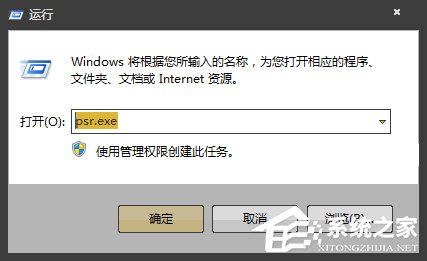
1、首先按下WIN+R快捷鍵,然后輸入psr.exe,打開問題步驟記錄器。

2、現在我們就可以開始錄屏操作了。點擊開始錄制,便處于錄制狀態,程序可以監視我們鼠標在屏幕的操作并記錄下來。

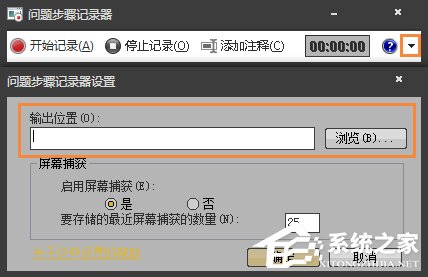
3、錄制完畢后,點擊右側的小三角,選擇設置,可以設置保存路徑。選擇好自己的保存路徑點擊確定即可。
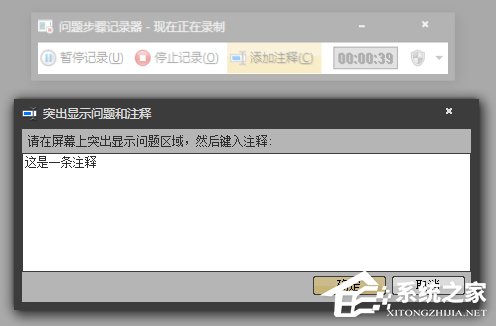
4、在錄制過程中我們還可以對屏幕上的某個操作添加批注說明。單擊程序界面的添加批注按鈕,此時我們看到鼠標變成了一個“+”字,拖到鼠標可以在需要標志的界面中畫出一個矩形,此時在屏幕下面彈出一個“添加注釋”對話框,在此輸入問題描述信息了。

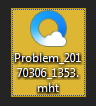
5、完畢后我們點選停止記錄,在此我們可以將錄制文件保存為zip壓縮包。解壓后我們看到錄制的文件并不是視頻文件,而是一個mhtml報告文件。

 →
→ 
6、打開該文件,我們看到我們在屏幕上的每一步操作都進行了截圖,并且支持以幻燈片的方式進行查看。
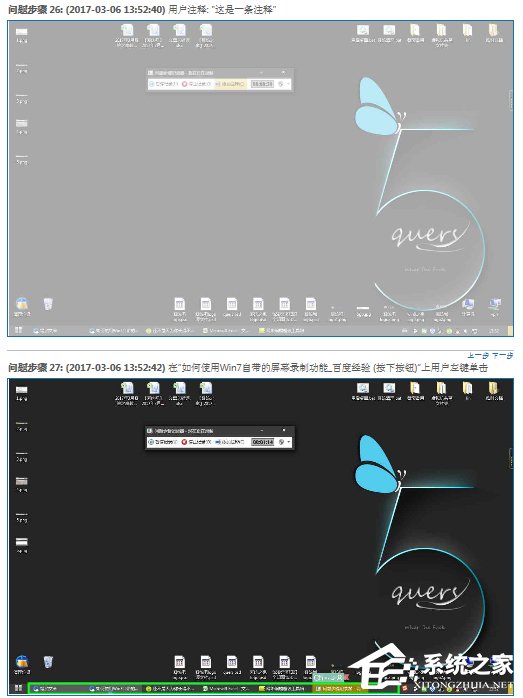
上文便是關于Win7自帶屏幕錄制軟件(問題步驟記錄器)使用方法介紹,這項功能可以錄制的操作只能用作書面教程,而不能實時記錄為視頻。但相信這項功能對于撰寫文章的用戶來說,用處頗大。
相關文章:
1. 怎么讓Dock欄只顯示已打開的應用程序?Dock欄只顯示已打開的應用程序的方法2. 如何在MacBook上安裝OS X 10.9系統?Mac安裝OS X 10.9系統教程3. OS X yosemite u盤制作方法4. 怎么更新顯卡驅動win10 win10如何更新顯卡驅動程序5. ubuntu怎么安裝中文輸入法?6. linux服務器快速卸載安裝node環境(簡單上手)7. OS X 10怎么升級?升級OS X 10方法8. 電腦控制面板怎么打開 win10電腦如何調出控制面板9. Win10怎么更改文件類型 windows如何修改文件類型10. OS X 10.12.2 Beta 6怎么樣?OS X 10.12.2 Beta 6更新方法
排行榜

 網公網安備
網公網安備