文章詳情頁
Win8系統(tǒng)任務(wù)欄假死怎么解決?點(diǎn)擊任務(wù)欄后假死如何處理?
瀏覽:129日期:2022-10-17 16:05:40
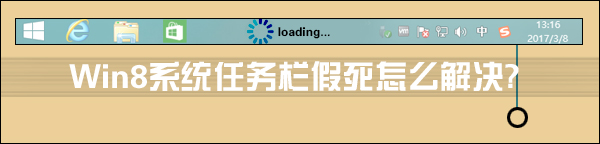
一些Win8用戶出于系統(tǒng)美化的需要,會(huì)將任務(wù)欄改成透明狀,但事與愿違,導(dǎo)致任務(wù)欄經(jīng)常出現(xiàn)假死狀態(tài),更有甚者發(fā)現(xiàn)點(diǎn)擊任務(wù)欄后就假死,要解決該問題,除了去除任務(wù)欄透明外,還需要對(duì)Win8系統(tǒng)外觀進(jìn)行優(yōu)化。
Win8系統(tǒng)任務(wù)欄假死的處理方法:
1、在“我的電腦”單擊鼠標(biāo)右鍵;

2、彈出的菜單中選擇“屬性”,打開“屬性”對(duì)話框;
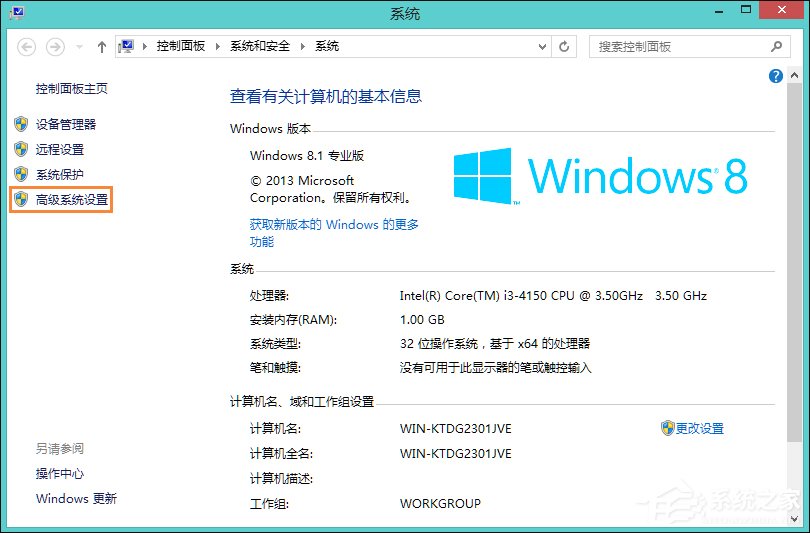
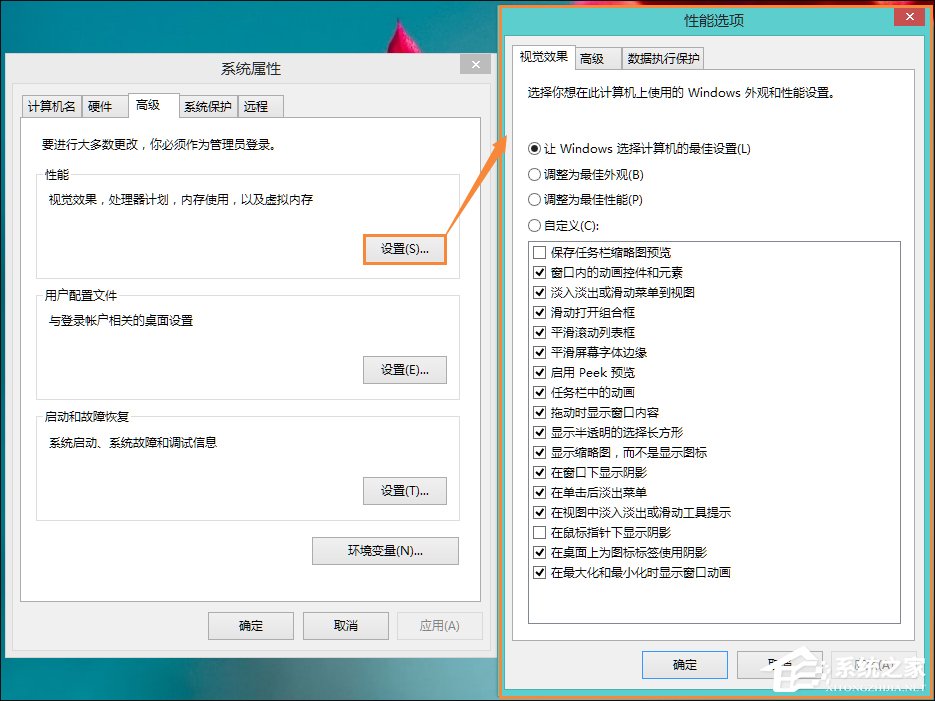
3、在“屬性”對(duì)話框中,選擇“高級(jí)”選項(xiàng)卡,單擊“性能”中的“設(shè)置”按鈕,打開“性能選項(xiàng)”窗口;
5、取消“任務(wù)欄中的動(dòng)畫”復(fù)選項(xiàng);
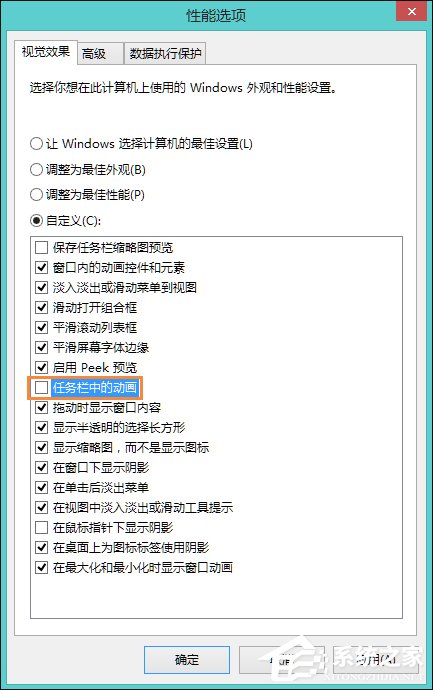
6、單擊“確定”按鈕;
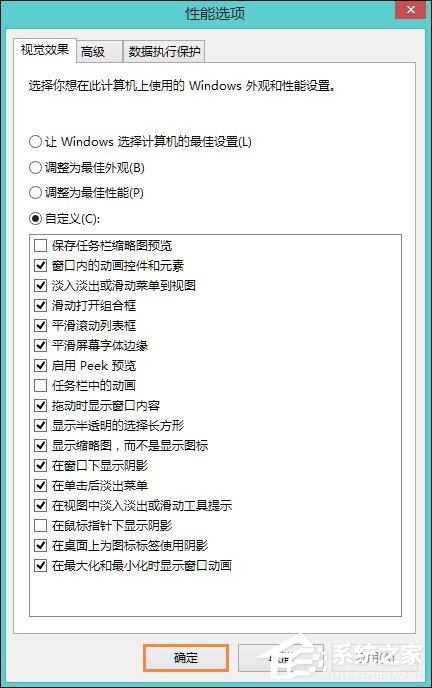
上文便是關(guān)于Win8系統(tǒng)任務(wù)欄假死的外觀設(shè)置方法,使用任務(wù)欄透明的第三方工具也會(huì)導(dǎo)致Win8任務(wù)欄假死,如果你曾經(jīng)使用過任務(wù)欄透明化可以分析該方法的思路,以便了解去除透明效果的方法。
標(biāo)簽:
Windows系統(tǒng)
win8
上一條:Win7系統(tǒng)出現(xiàn)故障怎么恢復(fù)出廠設(shè)置?下一條:如何智能調(diào)節(jié)風(fēng)扇轉(zhuǎn)速?Win10筆記本CPU風(fēng)扇轉(zhuǎn)速調(diào)節(jié)方法
相關(guān)文章:
1. 淺談Windows Vista的硬件要求2. win10文件歷史記錄已關(guān)閉怎么辦3. Win7系統(tǒng)使用的不是Administrator管理員賬號(hào)怎么回事?4. Win7系統(tǒng)使用360修復(fù)系統(tǒng)漏洞后電腦藍(lán)屏怎么辦?5. Win10電腦怎么阻止所有的廣告彈窗?6. Win8顯卡驅(qū)動(dòng)安裝后出現(xiàn)黑屏的處理措施7. Win11系統(tǒng)在線升級(jí)進(jìn)度條不動(dòng)怎么辦?Win11系統(tǒng)在線升級(jí)進(jìn)度條不動(dòng)解決方法8. Win11輸入法怎么設(shè)置最小化?Win11輸入法設(shè)置最小化方法9. regsvr32.exe是什么進(jìn)程?regsvr32.exe進(jìn)程詳細(xì)介紹10. 注冊(cè)表命令大全 腳本之家特制版
排行榜
 網(wǎng)公網(wǎng)安備