文章詳情頁
Win10關閉全部無響應進程的操作技巧
瀏覽:26日期:2022-10-17 09:36:58
我們在使用Windows電腦的過程中,總是會碰到進程無響應的現象,如果我們不關閉這些無用的進程,它們將占用我們的內存,可能就會影響到電腦的運行速度了。下面小編將給大家分享Win10關閉全部無響應進程的操作技巧,大家不妨看看。
具體方法如下:
1、命令行
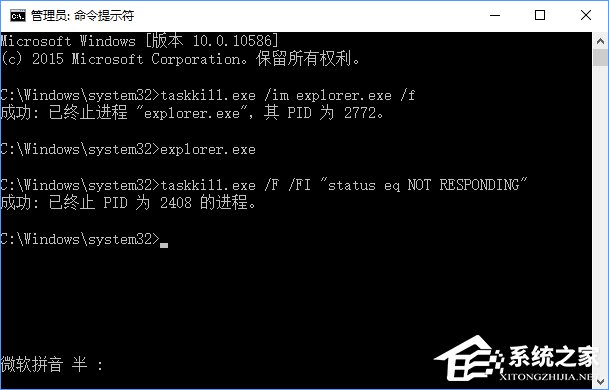
實際上這就是一條命令。先看基本版,如果你想結束一個進程,可以執行以下命令:
01taskkill.exe /im explorer.exe /f復制代碼taskkill.exe /im explorer.exe /f其中taskkill.exe是結束進程的程序,參數/im可以讓你輸入具體進程名稱,explorer.exe是文件資源管理器的程序名(此處為舉例),參數/f是強制執行。
如果你想終止所有無響應進程,可用如下命令:
01taskkill.exe /F /FI "status eq NOT RESPONDING"復制代碼taskkill.exe /F /FI "status eq NOT RESPONDING"其中參數/FI可讓你輸入后面的要求,比如該命令中的“status eq NOT RESPONDING”意為“狀態 等于 無響應”。
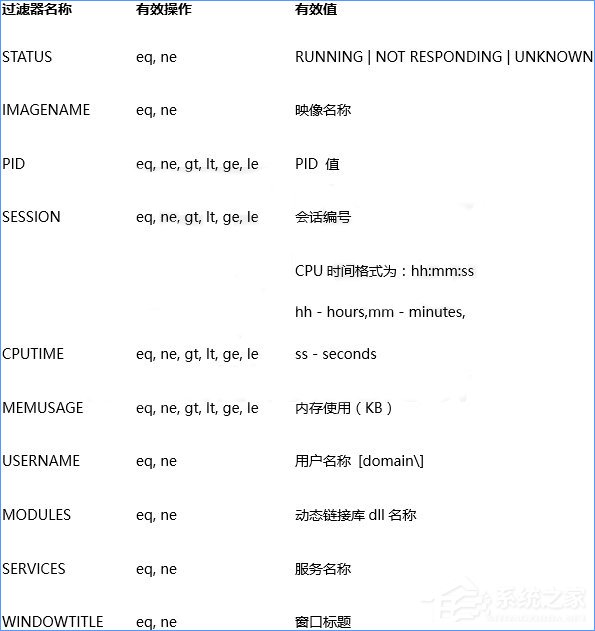
完整的命令參數如下:
2、制作快捷方式
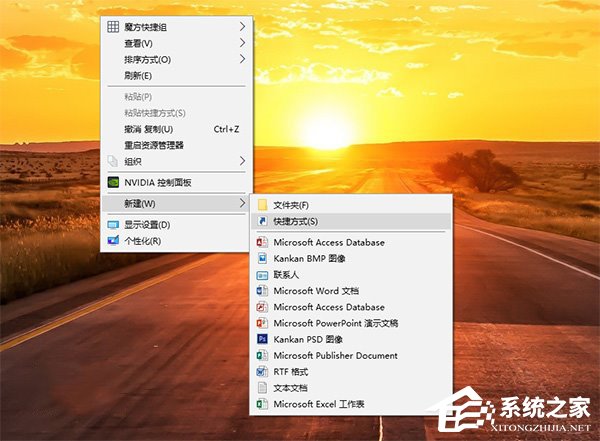
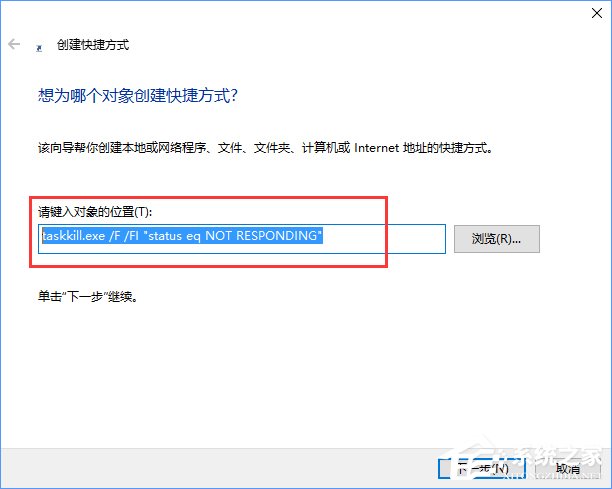
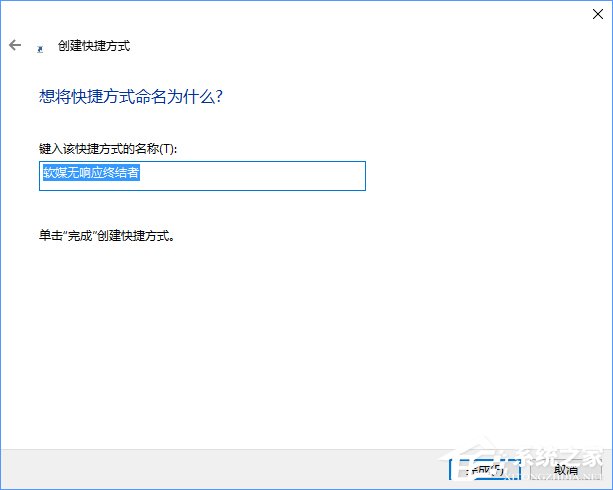
這個就很簡單了,在快捷方式路徑中把上述命令加進去就可以了,步驟如下圖:
(1)桌面點右鍵,選擇新建→快捷方式;
(2)輸入上述完整命令,點擊下一步繼續;
(3)可自定義快捷方式名稱

(4)嫌默認圖標不好看,還可以更改圖標(文末有本文示例圖標下載)
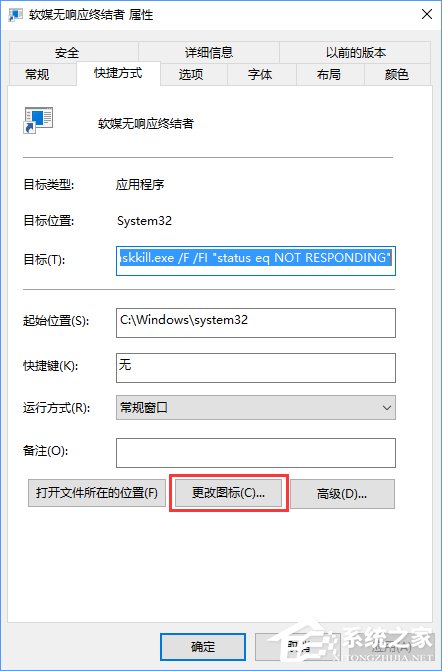
(5)隨便找了個匕首圖標,各位也可以自己用喜歡的圖標,下載png圖片后,可用軟媒魔方(點擊下載)的圖標大師進行轉換。

3、添加右鍵菜單
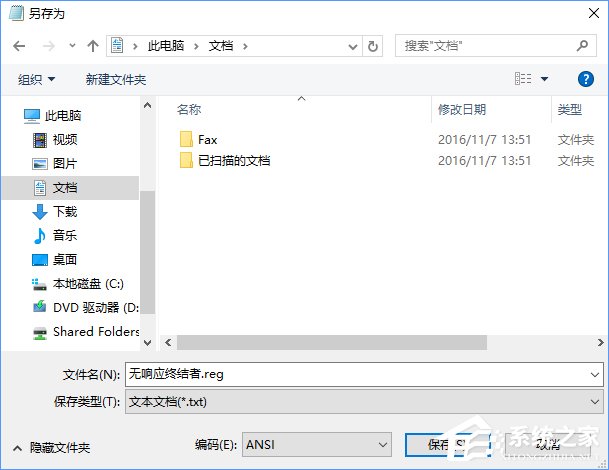
應廣大同學要求,這次就直接給注冊表文件了,一步步的來也沒啥意思,下面直接看代碼,復制到記事本保存為.reg格式即可:
01Windows Registry Editor Version 5.0002[HKEY_CLASSES_ROOTDesktopBackgroundShellKillNotResponding]03"MUIverb"="結束無響應進程"04"Position"="Top"05[HKEY_CLASSES_ROOTDesktopBackgroundShellKillNotRespondingcommand]06@="cmd.exe /K taskkill.exe /F /FI "status eq NOT RESPONDING""復制代碼Windows Registry Editor Version 5.00[HKEY_CLASSES_ROOTDesktopBackgroundShellKillNotResponding]"MUIverb"="結束無響應進程""Position"="Top"[HKEY_CLASSES_ROOTDesktopBackgroundShellKillNotRespondingcommand]@="cmd.exe /K taskkill.exe /F /FI "status eq NOT RESPONDING""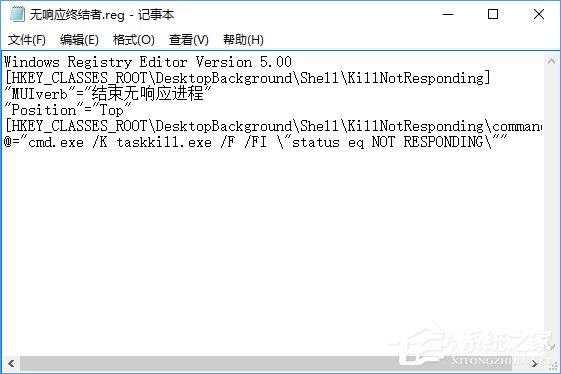
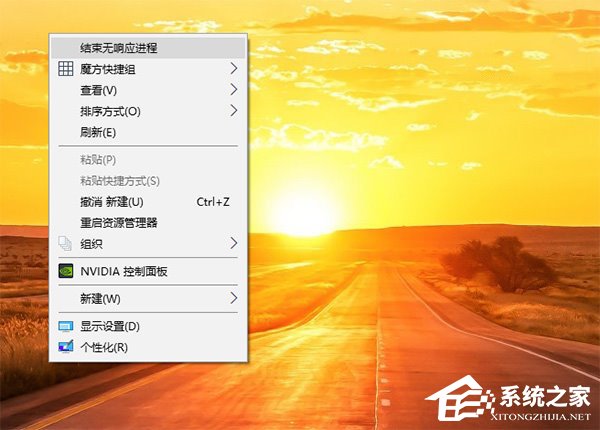
以上就是Win10關閉全部無響應進程的操作技巧,大家如果有碰到進程無響應的情況,可以使用上述方法加以關閉,這樣操作可以在一定程度上提高電腦的運行速度。此方法同樣使用于Win7和Win8系統,伙伴們可以操作看看哦。
相關文章:
1. OS X 10.12.2 Beta 6怎么樣?OS X 10.12.2 Beta 6更新方法2. 如何在MacBook上安裝OS X 10.9系統?Mac安裝OS X 10.9系統教程3. 怎么讓Dock欄只顯示已打開的應用程序?Dock欄只顯示已打開的應用程序的方法4. Win10怎么更改文件類型 windows如何修改文件類型5. centos7如何快速啟動應用程序?6. OS X 10怎么升級?升級OS X 10方法7. 怎么更新顯卡驅動win10 win10如何更新顯卡驅動程序8. linux服務器快速卸載安裝node環境(簡單上手)9. 電腦控制面板怎么打開 win10電腦如何調出控制面板10. ubuntu怎么安裝中文輸入法?
排行榜

 網公網安備
網公網安備