文章詳情頁
Win7無法保存打印機設置報錯0x000006d9怎么辦?
瀏覽:253日期:2022-10-16 11:55:58
打印機是每個公司都會有的輸出設備,我們常常也會將打印機進行共享,但是不少用戶在Win7設置打印機共享時會報錯0x000006d9,那么遇到這個問題該怎么辦呢?不知道的朋友趕緊看看小編整理的Win7無法保存打印機設置報錯0x000006d9的解決方法吧!
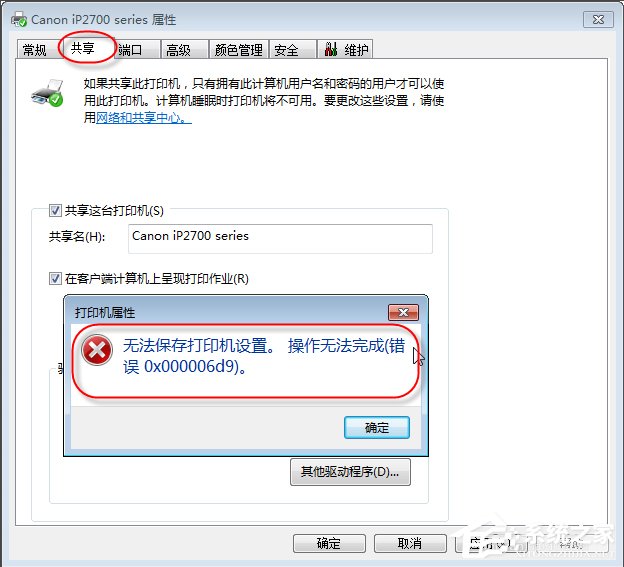
方法/步驟:
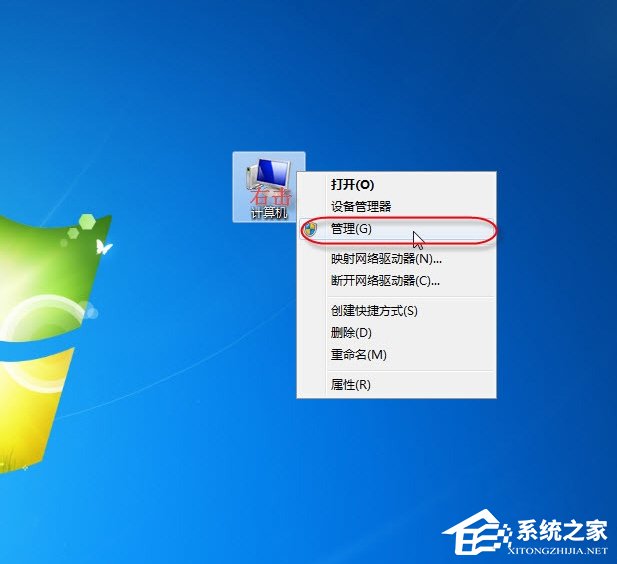
1、右擊桌面“計算機”圖標,彈出快捷菜單中點擊“管理”命令項。
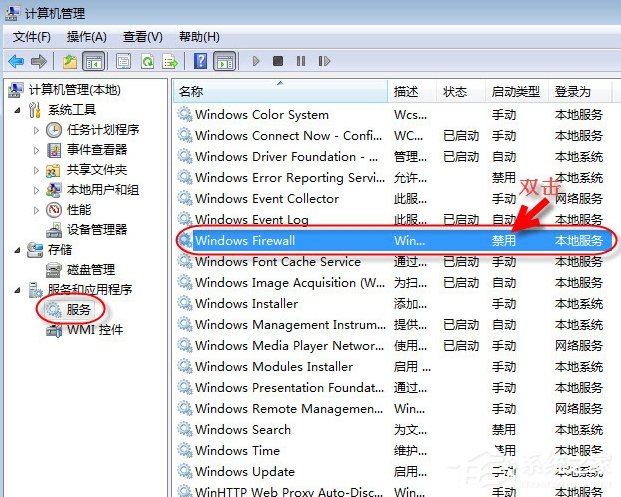
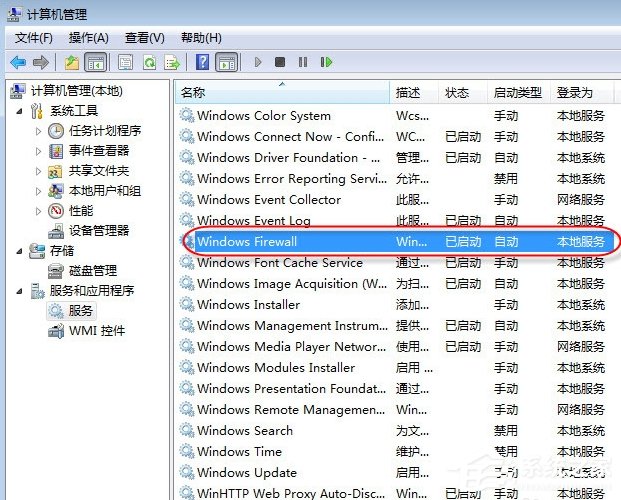
2、彈出“計算機管理”窗口,窗格中點擊左側“服務”,右側服務列表中雙擊“Windows Firewall”服務。
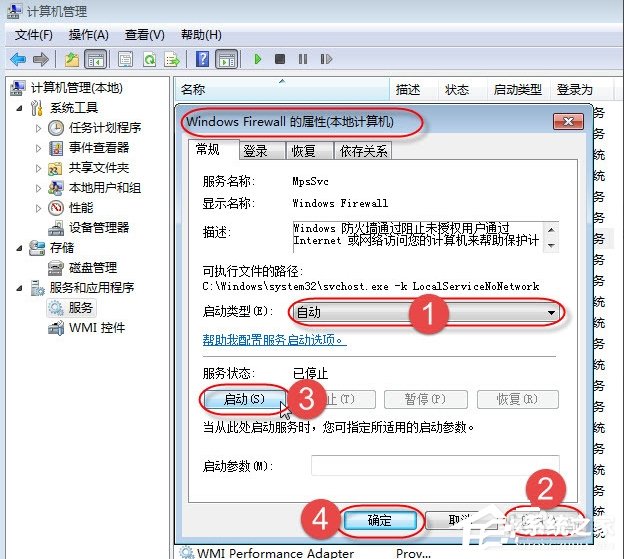
3、彈出“Windows Firewall”服務屬性設置窗口,按照如下圖示順序設置,最后點擊“確定”按鈕。
4、這樣設置完成后,返回“計算機管理”窗口,可以看到“Windows Firewall”服務已處于自動已啟動狀態。
下面來設置打印機共享操作:
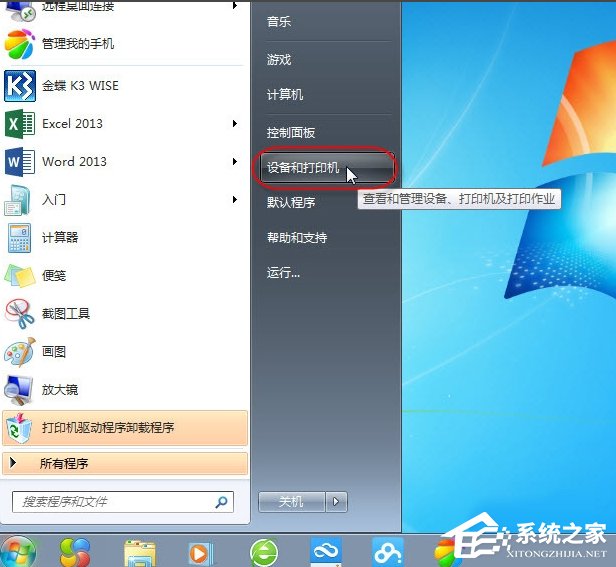
1、點擊“開始”-“設備和打印機”。
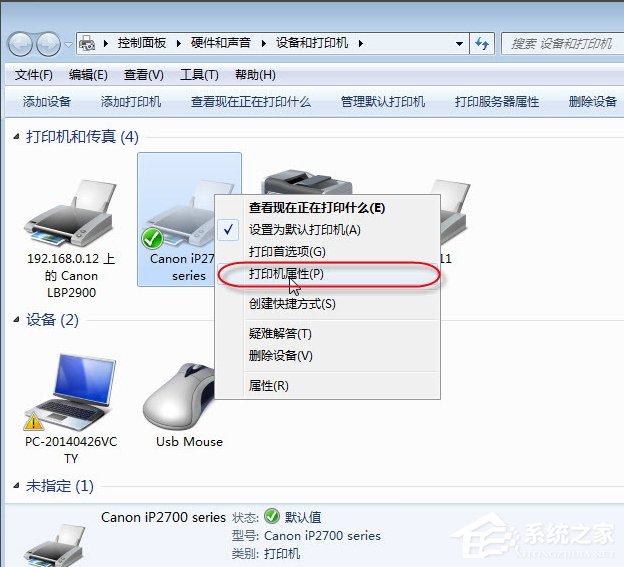
2、彈出“設備和打印機”設置窗口,右擊準備共享的打印機,在彈出的快捷菜單中點擊“打印機屬性”按鈕。
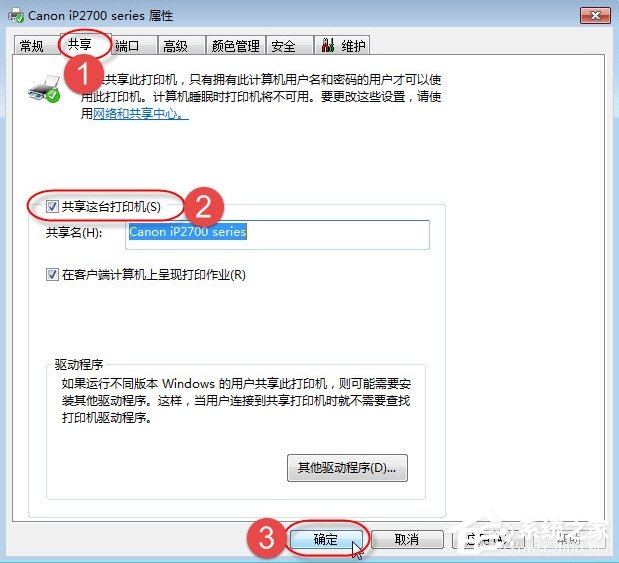
3、彈出“打印機屬性”設置窗口,切換到“共享”選項卡,勾選“共享這臺打印機”復選框,給打印機取個名稱,點擊“確定”按鈕,完成打印機的共享操作,不再報錯。
以上就是Win7無法保存打印機設置報錯0x000006d9的解決方法了,方法很簡單,我們只需要開啟Windows Firewall服務,之后在設置打印機共享即可。
相關文章:
1. U盤安裝系統遇到到application error 10008怎么搞2. 如何在MacBook上安裝OS X 10.9系統?Mac安裝OS X 10.9系統教程3. Winxp系統本地連接不見了怎么辦?4. Win10無法開機怎么用命令提示符修復系統5. Win7系統使用360修復系統漏洞后電腦藍屏怎么辦?6. Win11系統永劫無間initialization error 4錯誤怎么辦?(附解決方法)7. Win11底部搜索框怎么關閉?Win11任務欄搜索框關閉方法8. Win11記事本迎來"大升級" Win11記事本標簽頁功能曝光9. Win10收不到更新推送怎么辦?10. Win10家庭版1909更新20H2失敗 錯誤提示:0x80242016
排行榜

 網公網安備
網公網安備