Win10怎么開啟或關(guān)閉平板邊緣滑動(dòng)手勢(shì)?
Win10系統(tǒng)對(duì)于平板/觸屏設(shè)備進(jìn)行了優(yōu)化,為大家提供了邊緣滑動(dòng)手勢(shì),以方便大家的操作。下文為大家整理了Win10平板邊緣滑動(dòng)手勢(shì)大全,大家可以了解一下。然而有些用戶不習(xí)慣這種操作方式,想要關(guān)閉平板邊緣滑動(dòng)手勢(shì),那么該如何操作呢?下面我們一起來看看。

Win10平板邊緣滑動(dòng)手勢(shì)大全:
1、手指從屏幕右側(cè)滑入,打開操作中心
2、手指從屏幕左側(cè)滑入,打開任務(wù)視圖
3、手指從屏幕上方滑入,展示應(yīng)用標(biāo)題欄(需開啟平板模式)
4、手指從屏幕下方滑入,顯示任務(wù)欄(在平板模式應(yīng)用全屏運(yùn)行或自動(dòng)隱藏任務(wù)欄時(shí)有效)
Win10開啟/關(guān)閉平板邊緣滑動(dòng)手勢(shì)的操作方法:
1、在Cortana搜索欄輸入regedit后按回車鍵進(jìn)入注冊(cè)表編輯器;
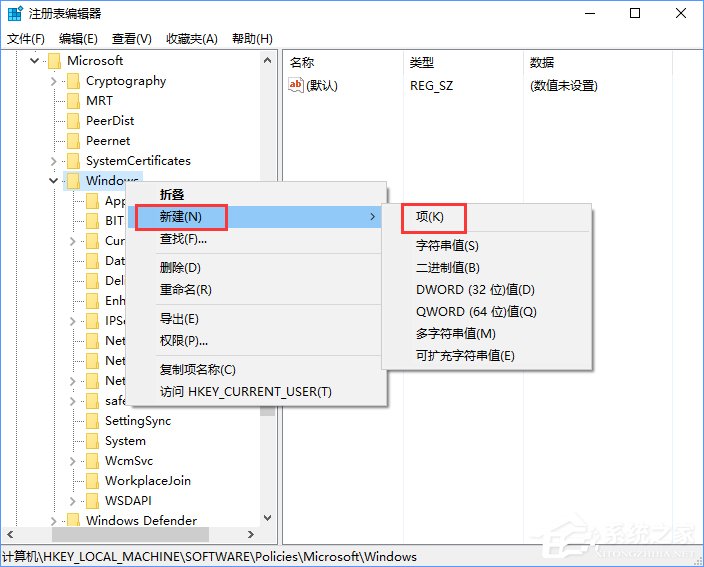
2、定位到:HKEY_LOCAL_MACHINESOFTWAREPoliciesMicrosoftWindowsEdgeUI,沒有EdgeUI項(xiàng)的用戶需要手動(dòng)新建,可在Windows上點(diǎn)擊鼠標(biāo)右鍵,選擇新建→項(xiàng),然后重命名為EdgeUI;
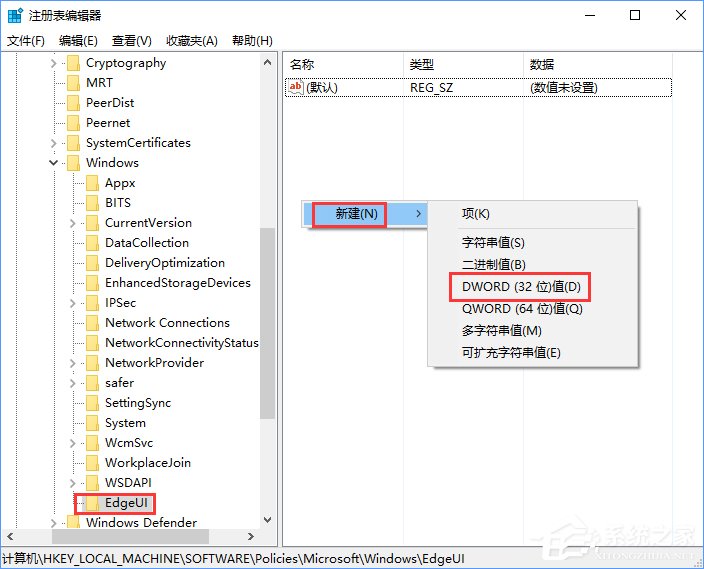
3、在EdgeUI中新建DWORD(32位)值,重命名為AllowEdgeSwipe,數(shù)值數(shù)據(jù)保持為默認(rèn)的“0”即可,如下圖;
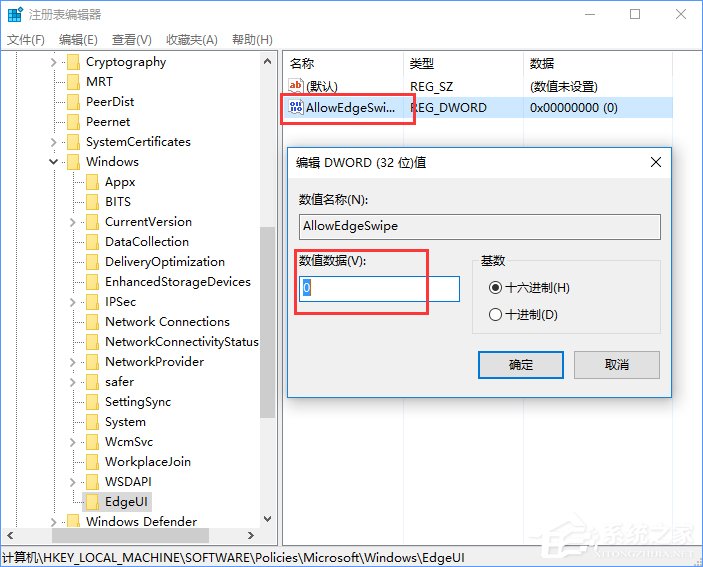
4、重啟電腦后,這項(xiàng)修改生效。
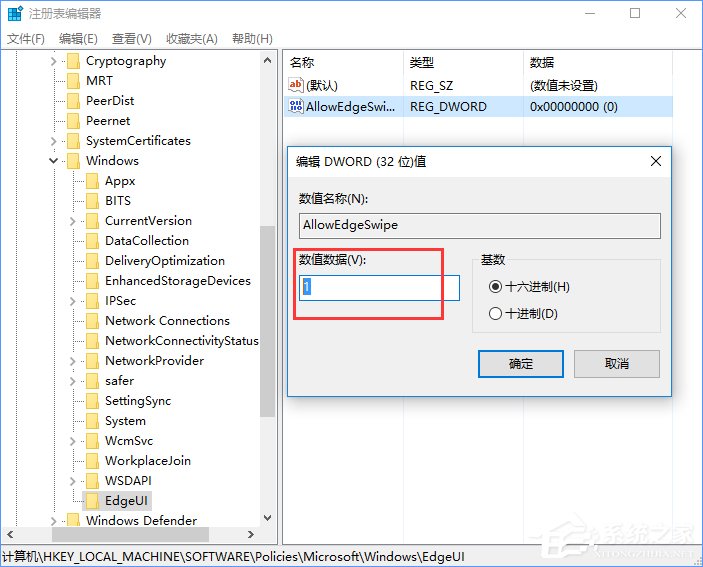
5、要想恢復(fù)上述邊緣滑動(dòng)手勢(shì),把AllowEdgeSwipe數(shù)值數(shù)據(jù)改為“1”后重啟電腦即可。
上述給大家介紹了Wn10開啟和關(guān)閉平板邊緣滑動(dòng)手勢(shì)的操作方法,大家可以根據(jù)自己的需要來決定是否使用邊緣滑動(dòng)手勢(shì)。由于該操作涉及注冊(cè)表,建議大家在操作之前備份下注冊(cè)表,以便操作失誤進(jìn)行恢復(fù)。
相關(guān)文章:
1. 怎么讓Dock欄只顯示已打開的應(yīng)用程序?Dock欄只顯示已打開的應(yīng)用程序的方法2. 如何在MacBook上安裝OS X 10.9系統(tǒng)?Mac安裝OS X 10.9系統(tǒng)教程3. 電腦控制面板怎么打開 win10電腦如何調(diào)出控制面板4. OS X 10.12.2 Beta 6怎么樣?OS X 10.12.2 Beta 6更新方法5. OS X 10怎么升級(jí)?升級(jí)OS X 10方法6. linux服務(wù)器快速卸載安裝node環(huán)境(簡(jiǎn)單上手)7. 怎么更新顯卡驅(qū)動(dòng)win10 win10如何更新顯卡驅(qū)動(dòng)程序8. OS X系統(tǒng)帳戶密碼重設(shè)的5種方法9. centos7如何快速啟動(dòng)應(yīng)用程序?10. ubuntu怎么安裝中文輸入法?

 網(wǎng)公網(wǎng)安備