Win10系統(tǒng)網(wǎng)絡(luò)故障診斷功能在哪里?怎么打開網(wǎng)絡(luò)故障診斷?
在使用網(wǎng)絡(luò)的過程中,經(jīng)常會出現(xiàn)各種因為網(wǎng)絡(luò)問題而導(dǎo)致的故障,強(qiáng)如Win10系統(tǒng)在此基礎(chǔ)上雖說有些改善,但總有出現(xiàn)問題的時候,這時候我們最佳的解決方法就是使用網(wǎng)絡(luò)故障診斷和排除功能對整個網(wǎng)絡(luò)相關(guān)問題進(jìn)行掃描。
若是出現(xiàn)手機(jī)或者其它電腦都能夠連接網(wǎng)絡(luò)上網(wǎng),而自己的電腦顯示連接不可用或者連接受限,這種顯然是由于電腦本身的原因?qū)е碌模瑢τ谶@種情況,可以借助Win10自帶的網(wǎng)絡(luò)故障診斷和排除功能進(jìn)行故障檢測,有適合診斷工具還會自動幫您修復(fù)問題。
Win10網(wǎng)絡(luò)故障診斷功能:
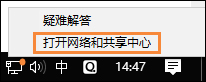
1、首先在Win10桌面右下角的“網(wǎng)絡(luò)圖標(biāo)”上點擊鼠標(biāo)右鍵,在彈出的右鍵菜單中,點擊打開「打開網(wǎng)絡(luò)和共享中心」,如圖所示。
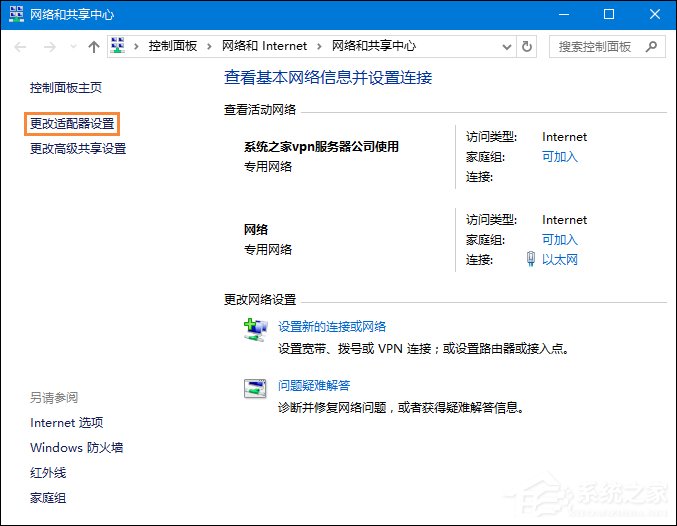
2、打開網(wǎng)絡(luò)和共享中心后,點擊打開左側(cè)的「更改適配器設(shè)置」,如下圖所示。
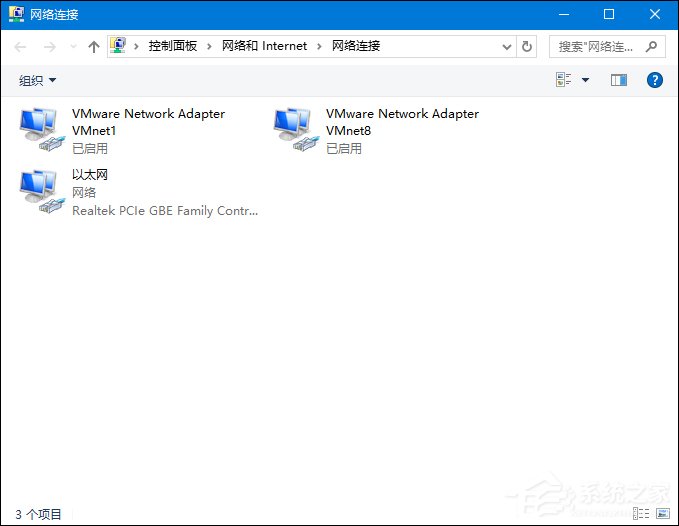
3、之后就可以打開網(wǎng)絡(luò)連接了,在這里可以找到網(wǎng)絡(luò)連接,如果是臺式電腦,只有一個本地連接,如果是筆記本,則可以看到一個WAN和一個本地連接,如下圖所示。
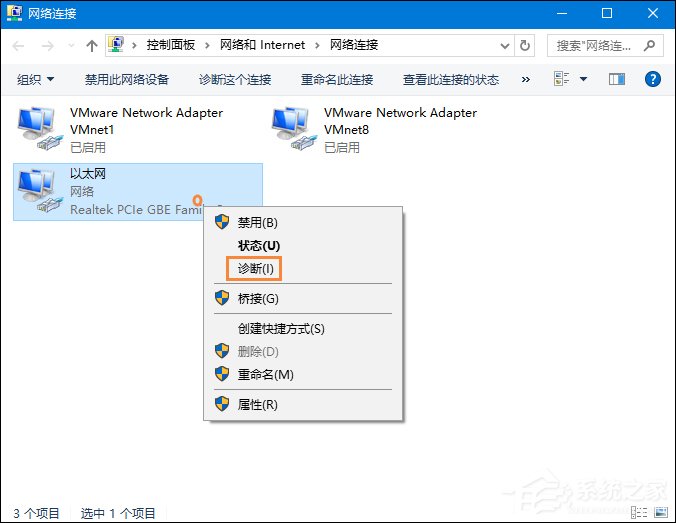
4、比如小編電腦用的是無線網(wǎng)絡(luò)上網(wǎng),如果WiFi連接出現(xiàn)了問題,則在WAN網(wǎng)絡(luò)名稱上點擊鼠標(biāo)右鍵,之后就可以找到「診斷」如圖所示。
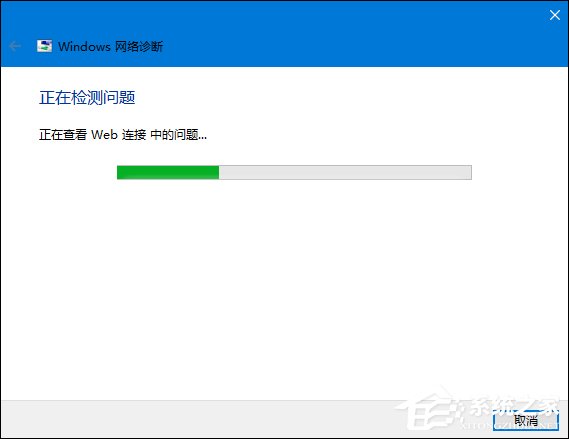
以上便是打開Win10網(wǎng)絡(luò)故障診斷功能的方法,用戶從此應(yīng)對網(wǎng)絡(luò)故障將不再困難。
相關(guān)文章:
1. 如何在MacBook上安裝OS X 10.9系統(tǒng)?Mac安裝OS X 10.9系統(tǒng)教程2. OS X 10.12.2 Beta 6怎么樣?OS X 10.12.2 Beta 6更新方法3. centos7如何快速啟動應(yīng)用程序?4. 怎么讓Dock欄只顯示已打開的應(yīng)用程序?Dock欄只顯示已打開的應(yīng)用程序的方法5. linux服務(wù)器快速卸載安裝node環(huán)境(簡單上手)6. OS X系統(tǒng)帳戶密碼重設(shè)的5種方法7. OS X 10怎么升級?升級OS X 10方法8. ubuntu怎么安裝中文輸入法?9. 怎么更新顯卡驅(qū)動win10 win10如何更新顯卡驅(qū)動程序10. Win10電腦怎么進(jìn)入安全模式 電腦開機(jī)的時候怎么進(jìn)入安全模式

 網(wǎng)公網(wǎng)安備