Win10筆記本玩游戲不能全屏如何解決?
很多用戶在反映在Win10系統(tǒng)下玩游戲時(shí)一直出現(xiàn)不能全屏、屏幕兩邊有黑邊的問題,這種狀況大部分出現(xiàn)在筆記本電腦中,其實(shí)這是因?yàn)楫?dāng)前Direct組建不能自動(dòng)調(diào)整畫面造成的,那么遇到這種問題該怎么解決呢?下面小編為大家介紹一下Win10筆記本玩游戲不能全屏解決的解決方法。
方法一、將Win10系統(tǒng)的分辨率設(shè)置成游戲分辨率一致
這也是比較簡單的方法,如你游戲的分辨率是1024X 768 那么你的系統(tǒng)分辨率也要設(shè)置成1024X768
詳見:Win10怎么調(diào)分辨率?Win10正式版最新設(shè)置分辨率方法
方法二、修改注冊表:
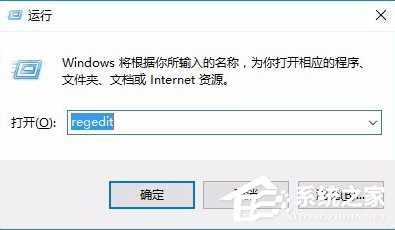
1、Windows+R打開運(yùn)行輸入 regedit 敲回車打開注冊表編輯器。
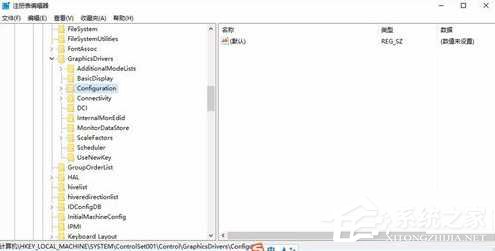
2、注冊表編輯器里定位到 HKEY_LOCAL_MACHINESYSTEMControlSet001ControlGraphicsDriversConfiguration
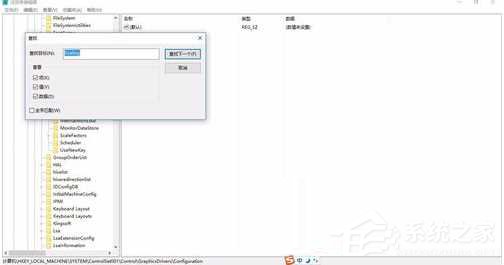
3、然后右鍵點(diǎn)擊Configuration選擇Ctrl+F查找,輸入Scaling。
4、找到scaling,雙擊scaling打開對話框?qū)?shù)值改為3單擊確定。
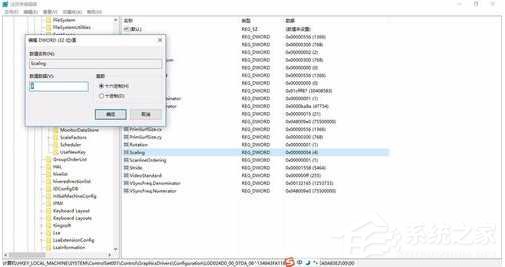
scaling中 4 的時(shí)候玩游戲是4:3的畫面你的是16:9的筆記本的話 在你筆記本兩邊會(huì)留下黑邊 不能 你修改成3。游戲就會(huì)全屏。
方法三、安裝舊版的組件:DirectPlay
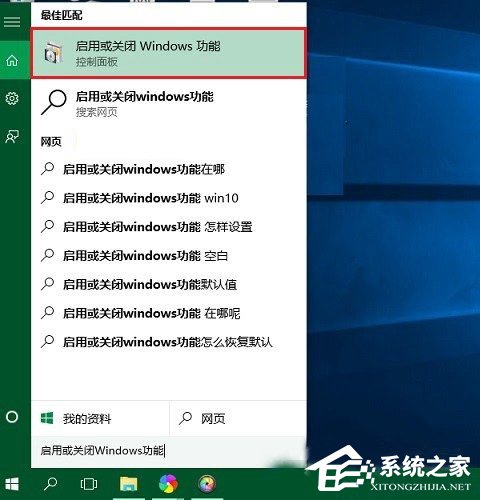
1、點(diǎn)擊Win10任務(wù)欄上的搜索圖標(biāo),在搜索框種輸入“啟用或關(guān)閉Windows功能”,然后點(diǎn)擊頂部的“啟用或關(guān)閉Windows功能”進(jìn)入,如圖所示。
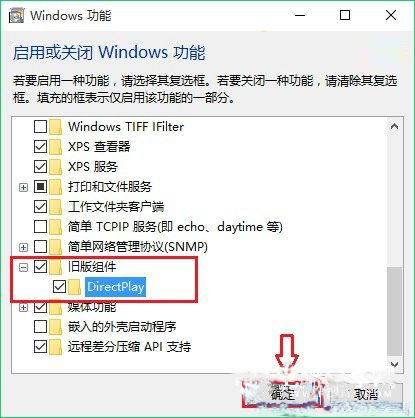
2、然后在打開的Windows功能設(shè)置中,找到并展開“舊版組件”,然后勾選“DirectPlay”功能,完成后,點(diǎn)擊下方的“確定”,如圖。
之后,系統(tǒng)會(huì)完成相關(guān)設(shè)置應(yīng)用,等待完成即可。完成以上設(shè)置后,再去看看Win10玩游戲是否還會(huì)出現(xiàn)閃屏或者無法全屏的現(xiàn)象。
以上就是小編為大家介紹的Win10筆記本玩游戲不能全屏解決的解決方法。看了上述的內(nèi)容是不是很簡單啊!Win10筆記本玩游戲不能全屏解決的解決方法有很多種,就看你適合選擇哪種方法了!不知道怎么解決的用戶可以看上述的內(nèi)容去解決!
相關(guān)文章:
1. Win7系統(tǒng)使用360修復(fù)系統(tǒng)漏洞后電腦藍(lán)屏怎么辦?2. 如何開啟華碩win7藍(lán)牙 華碩win7藍(lán)牙開啟的具體教程3. Ubuntu Gnome下修改應(yīng)用圖標(biāo)icon辦法4. win XP系統(tǒng)的電腦無法連接蘋果手機(jī)怎么解決5. 淺談Windows Vista的硬件要求6. Windows7快捷鍵沖突7. 關(guān)于64位Windows Vista版本8. 教你繞過tpm2.0限制 進(jìn)行Windows11系統(tǒng)的安裝和運(yùn)行9. Win10電腦怎么阻止所有的廣告彈窗?10. 雷神DINO X7a筆記本怎么安裝win7系統(tǒng) 安裝win7系統(tǒng)教程分享

 網(wǎng)公網(wǎng)安備