文章詳情頁
Win7怎么修改緩存文件位置?電腦緩存位置更改方法
瀏覽:218日期:2022-10-12 10:29:35
很多軟件和壓縮包或者自解壓文件在安裝或釋放的時候會先將文件解壓到緩存文件夾,然后才能顯示在用戶面前,供用戶安裝或使用,這個存放緩存文件夾如果空間不夠,安裝或解壓就會出錯,在Win7系統中我們該怎么修改緩存文件位置呢?
Win7怎么修改緩存文件位置?
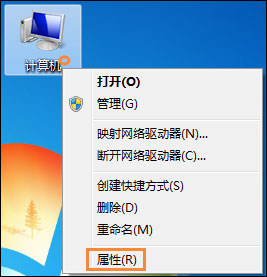
1、右擊“計算機”,選擇“屬性”。
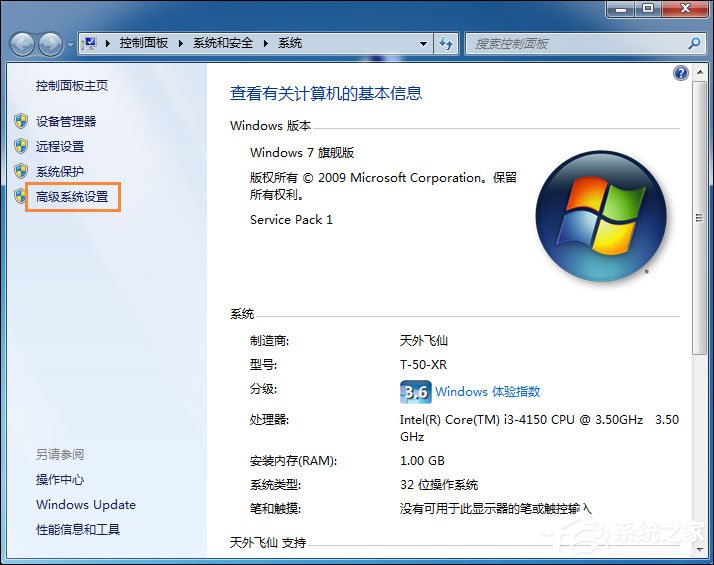
2、在彈出來的窗口里選擇“高級系統設置”。
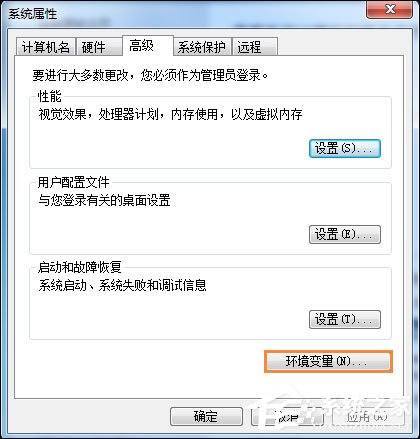
3、在彈出來的窗口選擇“環境變量”。
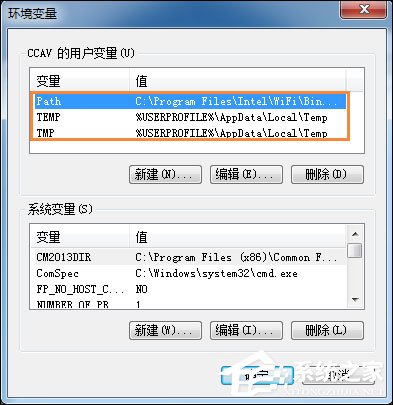
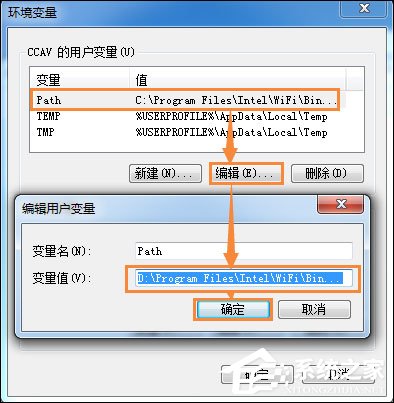
4、下圖的大紅框內的就是需要修改的三個緩存路徑。選擇需要修改的,點擊下方的“編輯”。
5、在彈出的窗口的下圖紅框部分填入新的緩存路徑,點擊“確定”即可。
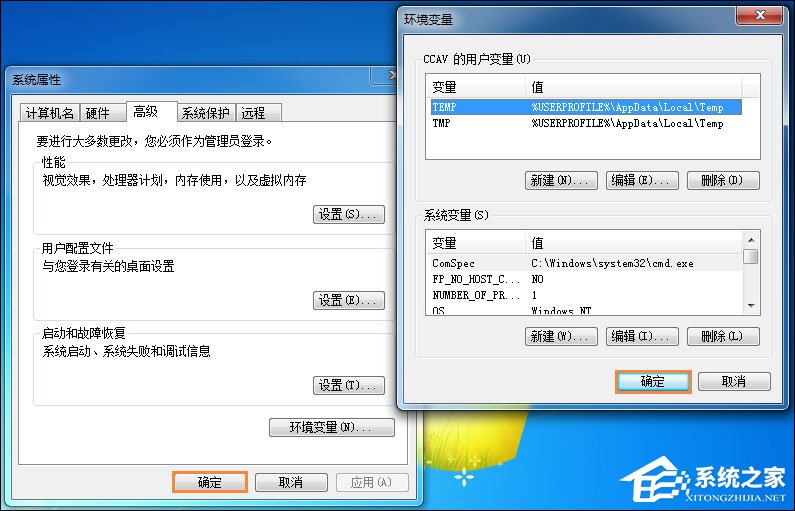
6、不要忘記全部要選擇“確定”。
注意事項:一般安裝某一個軟件只需要選擇修改一個緩存路徑,這要根據軟件的默認緩存地址決定。
以上便是關于Win7修改緩存文件位置的方法,該方法是通過環境變量進行修改的,所有路徑和變量都要使用英文字符,請用戶注意這個問題。
相關文章:
1. 如何在MacBook上安裝OS X 10.9系統?Mac安裝OS X 10.9系統教程2. OS X 10.12.2 Beta 6怎么樣?OS X 10.12.2 Beta 6更新方法3. centos7如何快速啟動應用程序?4. 怎么讓Dock欄只顯示已打開的應用程序?Dock欄只顯示已打開的應用程序的方法5. linux服務器快速卸載安裝node環境(簡單上手)6. OS X系統帳戶密碼重設的5種方法7. OS X 10怎么升級?升級OS X 10方法8. ubuntu怎么安裝中文輸入法?9. 怎么更新顯卡驅動win10 win10如何更新顯卡驅動程序10. Win10電腦怎么進入安全模式 電腦開機的時候怎么進入安全模式
排行榜

 網公網安備
網公網安備