Win10如何通過修改hosts文件來加快網站訪問速度?
Win10如何通過修改hosts文件來加快網站訪問速度?正常情況下,當我們想訪問一個網站時,都會輸入該網站的網址來進行訪問,這個網址會被轉換為IP地址,然后IP地址再通向該網站的服務器,但是域名查找IP地址的時間相對較長,自然網站的訪問速度就慢了。今天小編教大家通過修改hosts文件來提高網站的訪問速度。

Win10如何通過修改hosts文件來加快網站訪問速度?
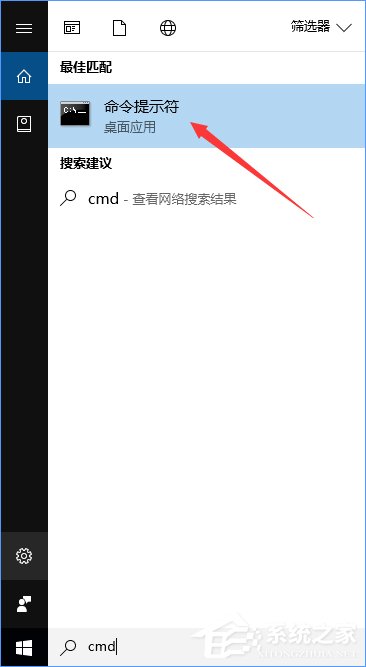
1、獲取你所需要網站的IP地址,打開Cortana搜索框,輸入cmd打開命令提示符;
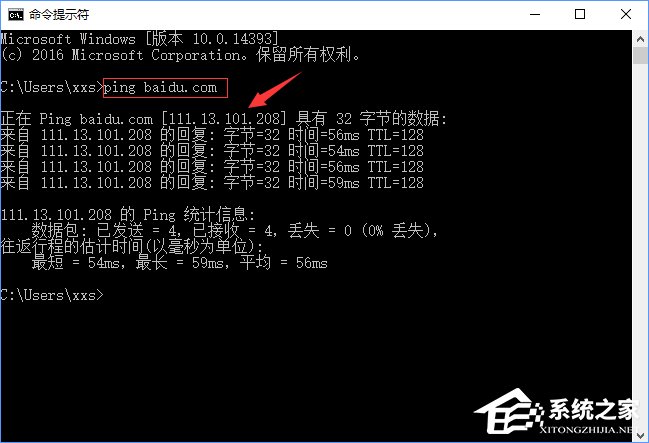
2、ping你所需要的網站,你會得到IP地址,這里以百度為例,下圖的111.13.101.208即為百度的IP地址;
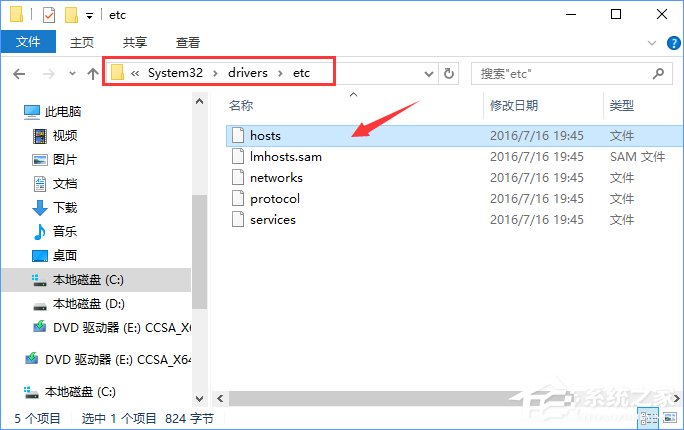
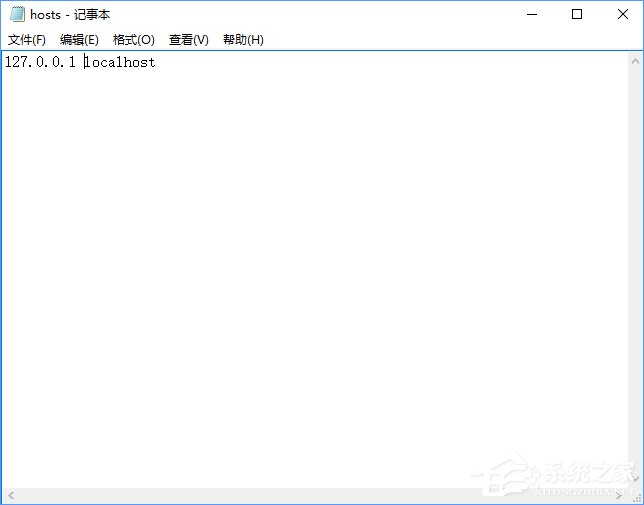
3、記錄下這個IP地址,在Windows資源管理器下定位到C:WindowsSystem32driversetc,這時可以看到這個文件夾中的hosts文件,這個文件用記事本來打開之后是這樣的,只有一條localhost;
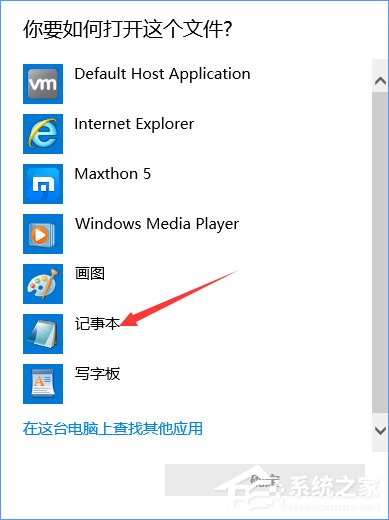
4、將剛才記下來的IP地址寫到hosts文件中,格式為前面IP地址,中間空格,后面是網址(二級域名前不用加www,比如image.baidu.com);
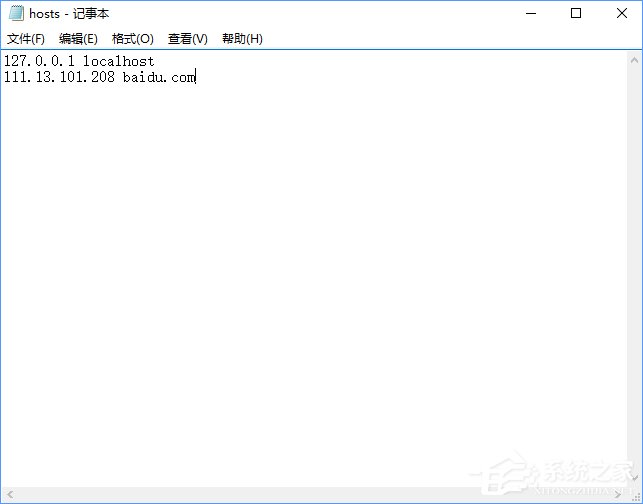
5、此時,我們再次訪問百度,會直接訪問此IP地址,從而省去了解析域名所使用的時間,縮短了總網頁加載時間,大家可以到瀏覽器上測試,網頁打開速度是否變快了。
Win10如何利用hosts文件來屏蔽不想瀏覽的網址?
1、這里以英雄聯盟官網為例,首先我們知道英雄聯盟的官網地址為lol.qq.com,接著將其添加到hosts文件中,但是IP地址我們填127.0.0.1;
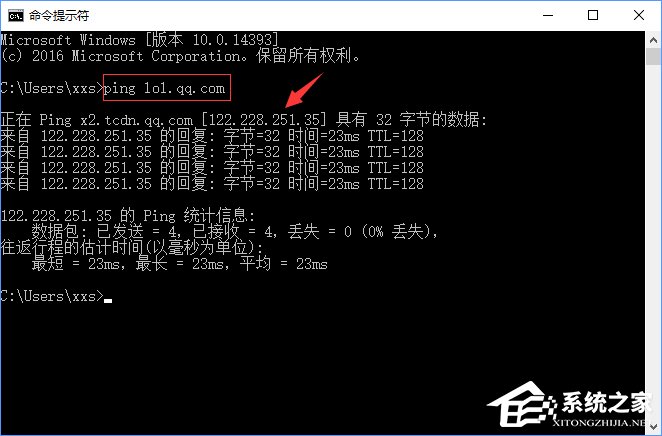
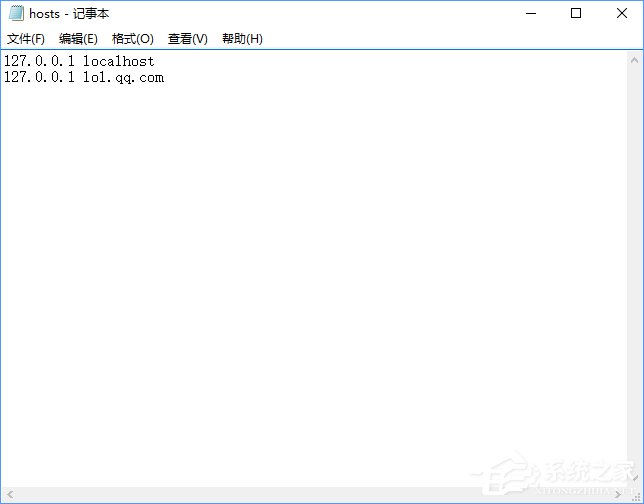
2、這個時候,我們如果訪問lol.qq.com,則相當于訪問127.0.0.1(localhost),此時我們是絕對打不開英雄聯盟官網的,如果你是網路管理者,并且路由器支持添加hosts,你同樣也可以用這種方法對所有相同網絡中的設備實行這條規則。
上述便是Win10通過修改hosts文件來加快網站訪問速度的操作方法,親測有效,大家不妨把自己常用的網址添加到hosts文件中,同時可以將不想訪問的網站地址給屏蔽掉,從而提升網站的訪問速度。
相關文章:
1. 淺談Windows Vista的硬件要求2. win10文件歷史記錄已關閉怎么辦3. Win7系統使用的不是Administrator管理員賬號怎么回事?4. Win7系統使用360修復系統漏洞后電腦藍屏怎么辦?5. Win10電腦怎么阻止所有的廣告彈窗?6. Win8顯卡驅動安裝后出現黑屏的處理措施7. Win11系統在線升級進度條不動怎么辦?Win11系統在線升級進度條不動解決方法8. Win11輸入法怎么設置最小化?Win11輸入法設置最小化方法9. regsvr32.exe是什么進程?regsvr32.exe進程詳細介紹10. Win11輸入法切換快捷鍵怎么設置?Win11輸入法切換快捷鍵設置方法

 網公網安備
網公網安備