WindowsXP本地連接IP設置方法
在平時的工作中,我們偶爾要對本地連接IP進行設置,可是這一簡單的操作很多用戶不會,其實方法很簡單,那么WindowsXP本地連接IP如何設置呢?不知道的朋友趕緊來看看小編整理的WindowsXP本地連接IP設置的方法吧!
一、Windows 2000/WindowsXP IP地址參數設置
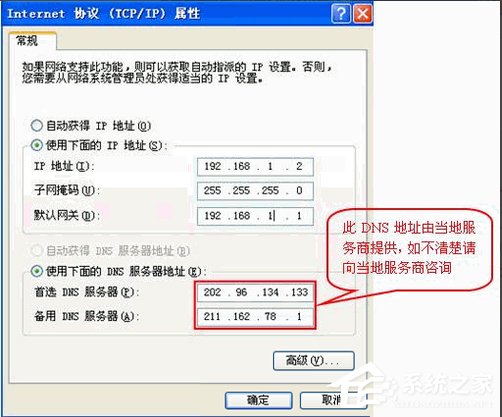
右擊桌面網上鄰居→選擇“屬性”→在網卡對應的“本地連接”選擇“屬性”→“常規”→“Internet協議(TCP/IP)”,查看其“屬性”。
若路由器為默認設置,那么主機網絡參數設置為:
IP:192.168.1.x(2-254)
掩碼:255.255.255.0
網關:192.168.1.1
DNS:填寫當地DNS地址,如不清楚,請咨詢當地服務提供商。(也可將IP地址設置為自動獲取,DNS建議手動指定)
二、Windows Vista IP地址參數設置
1、右擊桌面網上鄰居→選擇“屬性”→在網絡管理側邊欄選擇“管理網絡連接”。

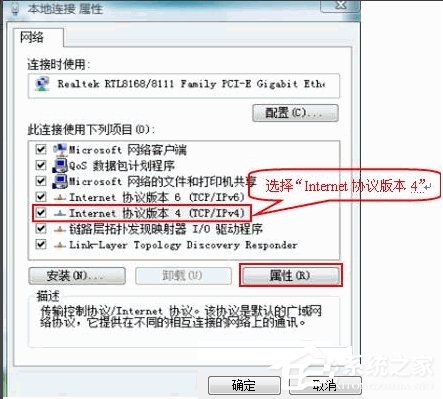
2、在網卡對應的“本地連接”選擇“屬性”→“常規”→“Internet協議版本4(TCP/IP)”,查看其“屬性”。
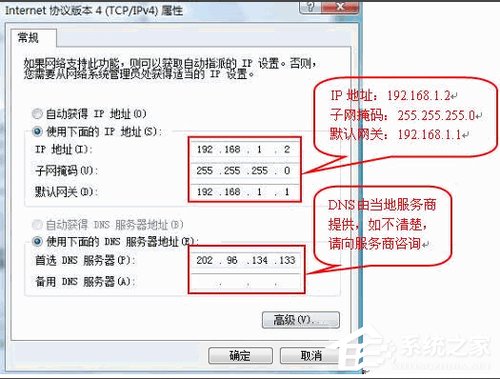
3、若路由器為默認設置,那么主機網絡參數設置為:
IP:192.168.1.x(2-254)
掩碼:255.255.255.0
網關:192.168.1.1
DNS:填寫當地DNS地址,如不清楚,請咨詢當地服務提供商。
三、Windows7 IP地址參數設置
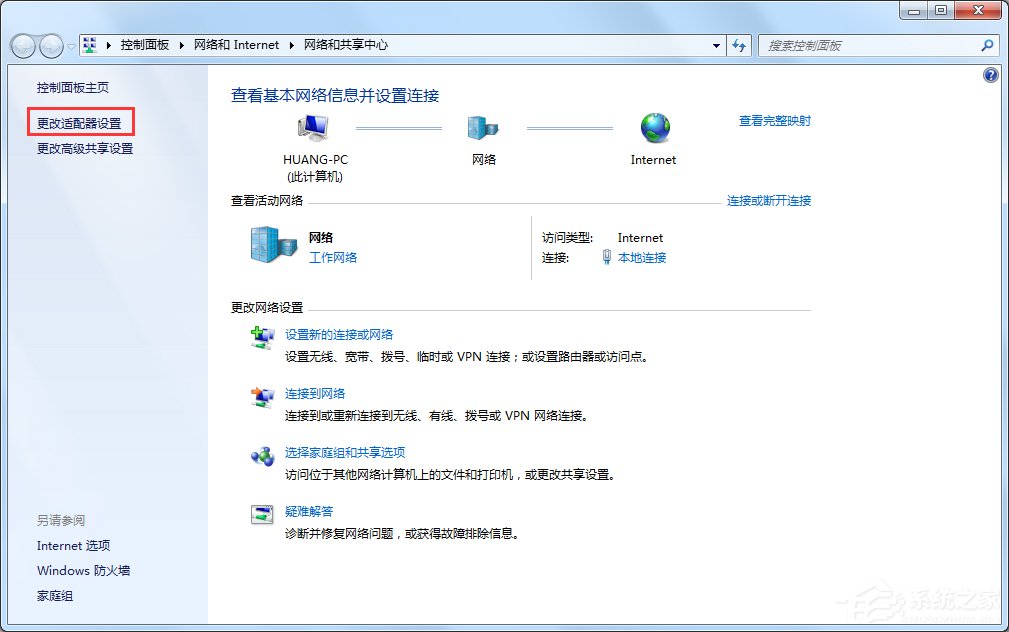
1、右擊桌面“網上鄰居”→選擇“屬性”,打開網絡共享中心,在網絡管理側邊欄中選擇“更改適配器設置”。
2、在網卡對應的“本地連接”選擇“屬性”→“網絡”→“Internet協議版本4(TCP/IPv4)”,點擊“屬性”。
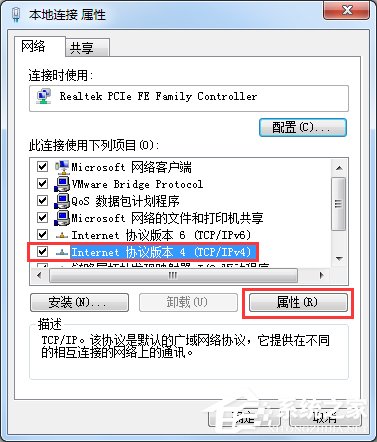
3、若路由器為默認設置,那么主機網絡參數設置為:
IP:192.168.1.x(2-254)
掩碼:255.255.255.0
網關:192.168.1.1
DNS:填寫當地DNS地址,如不清楚,請咨詢當地服務提供商。
以上就是WindowsXP本地連接IP設置的方法了,方法很簡單,我們只需要打開本地連接的屬性,之后在查看Internet協議屬性,最后我們在彈出來的框中我們就可以進行設置IP了。
相關文章:
1. OS X 10.12.2 Beta 6怎么樣?OS X 10.12.2 Beta 6更新方法2. Win10怎么更改文件類型 windows如何修改文件類型3. 怎么讓Dock欄只顯示已打開的應用程序?Dock欄只顯示已打開的應用程序的方法4. 如何在MacBook上安裝OS X 10.9系統?Mac安裝OS X 10.9系統教程5. OS X 10怎么升級?升級OS X 10方法6. 怎么更新顯卡驅動win10 win10如何更新顯卡驅動程序7. ubuntu怎么安裝中文輸入法?8. 電腦控制面板怎么打開 win10電腦如何調出控制面板9. OS X yosemite u盤制作方法10. linux服務器快速卸載安裝node環境(簡單上手)

 網公網安備
網公網安備