Win10如何在文件右鍵菜單中添加哈希值校驗選項?
Win10如何在文件右鍵菜單中添加哈希值校驗選項?哈希值是一段數據唯一且極其緊湊的數值表示形式,通過哈希值校驗,我們就知道下載的文件是否為原版文件。為了操作更加方便,很多用戶希望在文件夾右鍵菜單中添加哈希值校驗選項,這樣效率就會高很多。下面小編給大家分享Win10在文件右鍵菜單中添加哈希值校驗選項的操作方法。
哈希值是什么?
哈希校驗對于經常下載鏡像文件的IT之家網友應該是再熟悉不過了,文件下載完成后,使用哈希軟件計算出文件的哈希值,與網站發布的哈希值比對,如果計算出的值與網站發布的值一樣,就說明該文件是原版文件,否則該文件就不是原版文件,說明這個文件不完整或者文件被人動過手腳。
Win10如何在文件右鍵菜單中添加哈希值校驗選項?
注:對于Win10系統,我們可以制作一個【計算SHA1】注冊表文件添加到注冊表中,這樣就能方便地計算文件的哈希值了。
1、把下面的內容復制到記事本中:
01Windows Registry Editor Version 5.0002[HKEY_CLASSES_ROOT*shell計算SHA1command]03@="PowerShell Get-FileHash -Algorithm SHA1 "%1" | format-list;“任意鍵退出...”;[Console]::Readkey() | Out-Null;exit"復制代碼Windows Registry Editor Version 5.00[HKEY_CLASSES_ROOT*shell計算SHA1command]@="PowerShell Get-FileHash -Algorithm SHA1 "%1" | format-list;“任意鍵退出...”;[Console]::Readkey() | Out-Null;exit"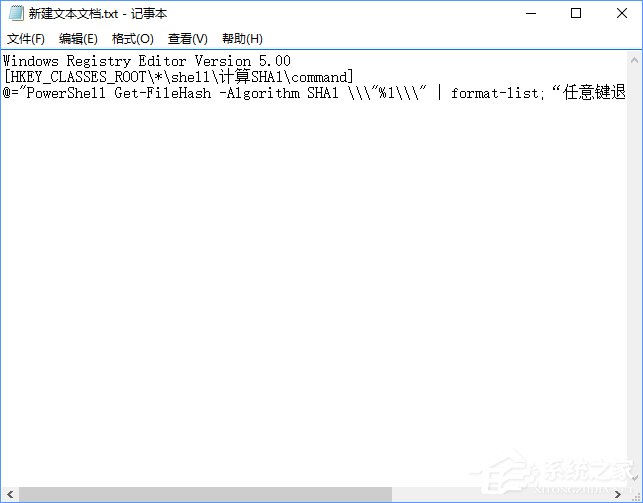
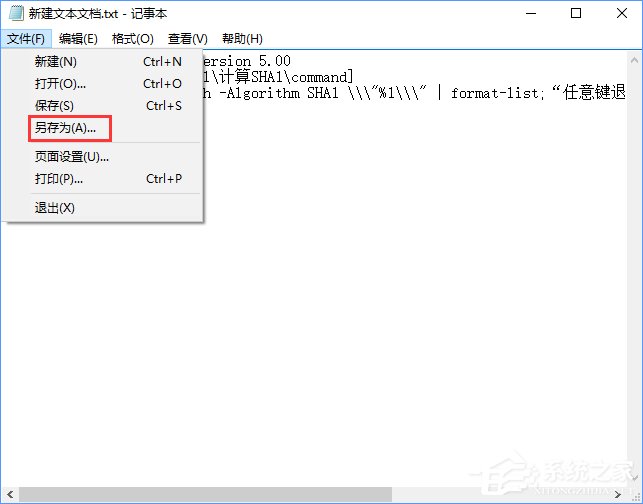
2、點擊記事本左上角的【文件】,在下拉菜單中點擊【另存為】;
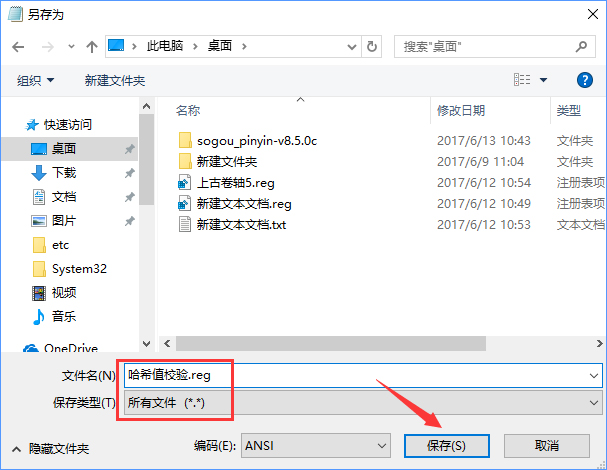
3、在另存為窗口中,點擊窗口左側的【桌面】,在文件名(N)欄中輸入:哈希值校驗.reg,再點擊:保存;
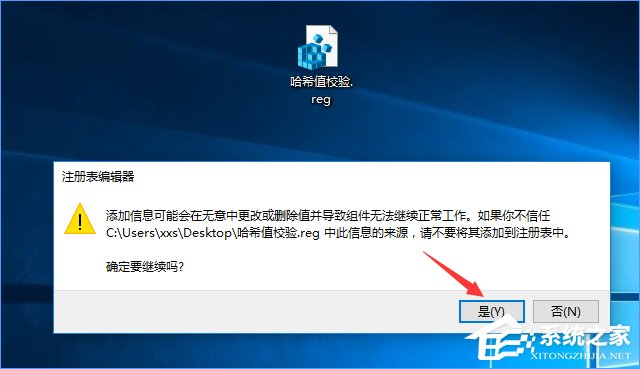
4、回到系統桌面,左鍵雙擊【哈希值校驗.reg】注冊表文件圖標,在彈出的注冊表編輯器對話框中先后點擊:是(Y)和確定;
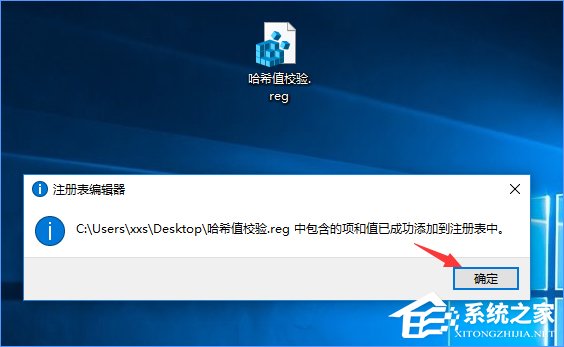
Win10系統計算文件哈希值的方法:
方法一:
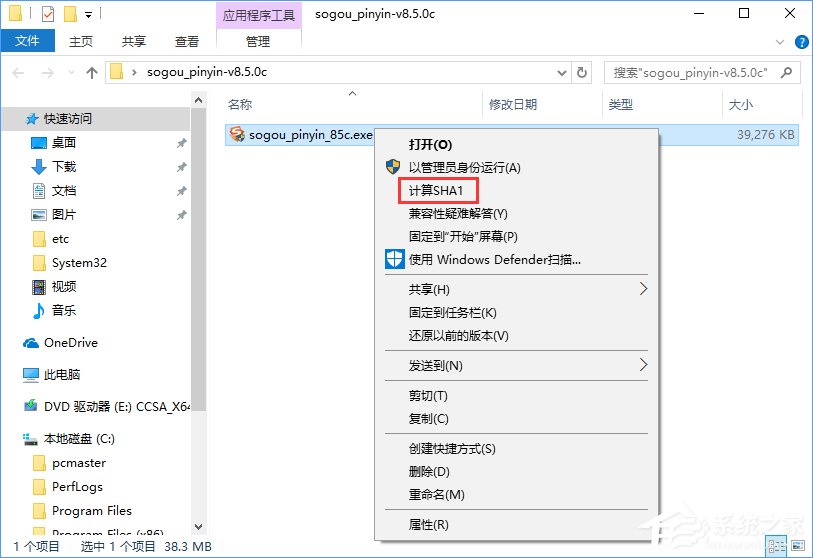
1、打開下載的文件,右鍵點擊文件【sogou_pinyin_85c.exe】,在右鍵菜單中點擊【計算SHA1】;
2、稍候便可以計算出文件的Hash(哈希):B95174363CEE0892A1B79E94EFB82944BD342A7D。
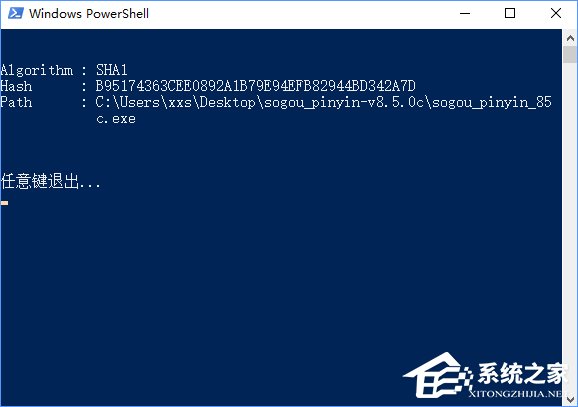
這里使用的是SHA1算法,如果想使用其它算法,可以自己打開注冊表文件修改就可以了,可以使用的算法有MACTripleDES,MD5,RIPEMD160,SHA1,SHA256,SHA384,SHA512,相信能滿足你計算文件哈希值的需求。
方法二:
計算文件的哈希值,你還可以使用軟媒魔方的文件大師功能。
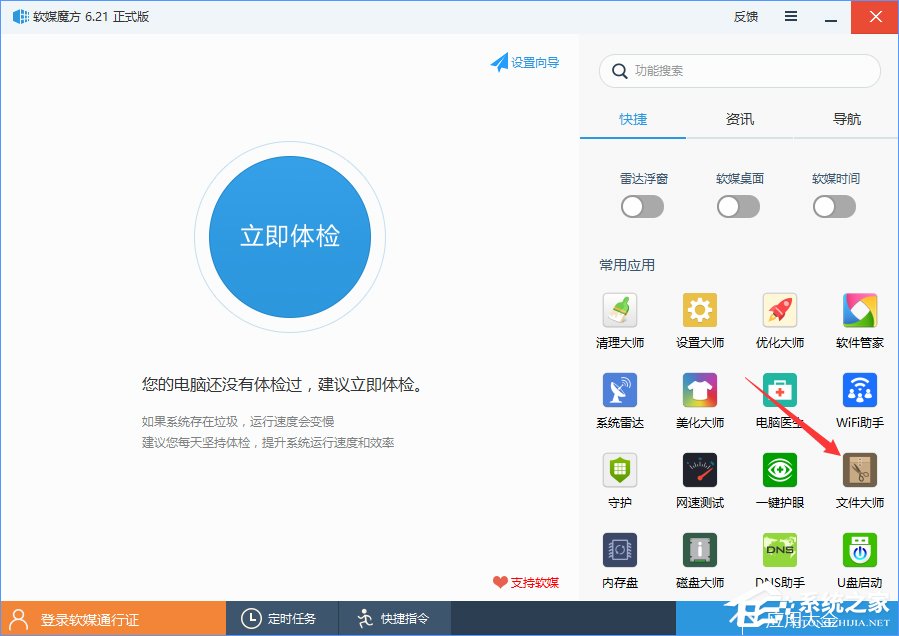
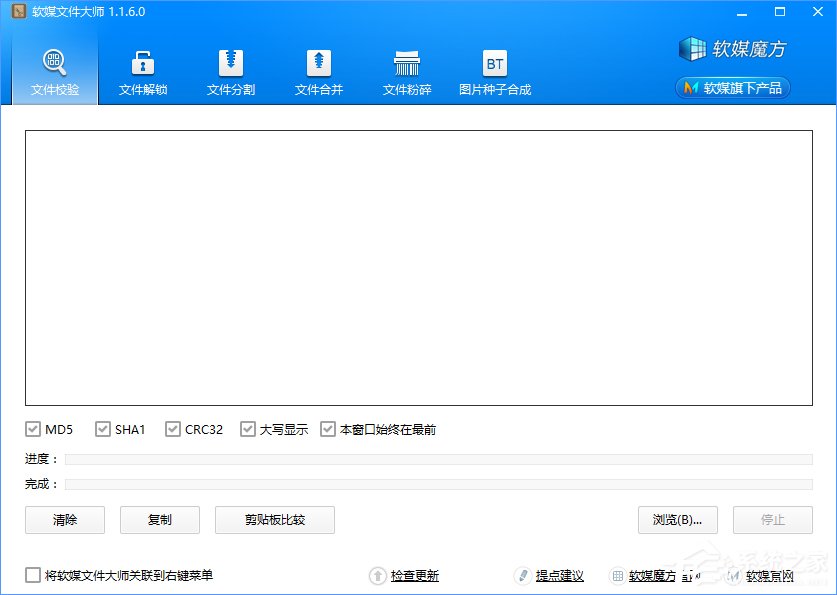
上述便是Win10在文件右鍵菜單中添加哈希值校驗選項的操作方法,經常需要計算文件哈希值的伙伴,趕緊設置一下吧!
相關文章:
1. 如何在MacBook上安裝OS X 10.9系統?Mac安裝OS X 10.9系統教程2. OS X 10.12.2 Beta 6怎么樣?OS X 10.12.2 Beta 6更新方法3. centos7如何快速啟動應用程序?4. 怎么讓Dock欄只顯示已打開的應用程序?Dock欄只顯示已打開的應用程序的方法5. linux服務器快速卸載安裝node環境(簡單上手)6. OS X系統帳戶密碼重設的5種方法7. OS X 10怎么升級?升級OS X 10方法8. ubuntu怎么安裝中文輸入法?9. 怎么更新顯卡驅動win10 win10如何更新顯卡驅動程序10. Win10電腦怎么進入安全模式 電腦開機的時候怎么進入安全模式

 網公網安備
網公網安備