文章詳情頁(yè)
Win10提示“taskhostw.exe-應(yīng)用程序錯(cuò)誤”怎么修復(fù)?
瀏覽:228日期:2022-10-09 16:04:36
Win10提示“taskhostw.exe-應(yīng)用程序錯(cuò)誤”怎么修復(fù)?最近一位Win10用戶使用Windows優(yōu)化大師優(yōu)化系統(tǒng)后,系統(tǒng)出現(xiàn)報(bào)錯(cuò)“taskhostw.exe-應(yīng)用程序錯(cuò)誤”,這是為什么呢?這是因?yàn)閮?yōu)化大師破壞了系統(tǒng)啟動(dòng)輸入法的計(jì)劃任務(wù),那么該如何修復(fù)呢?具體方法請(qǐng)看下文。
步驟如下:
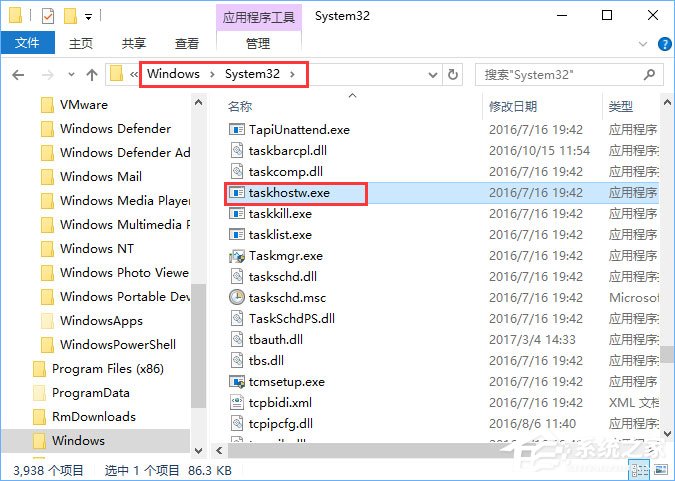
1、打開此電腦,展開 C:WindowsSystem32文件夾刪除里面的 Taskhostw.exe(推薦使用unlocker強(qiáng)制刪除軟件進(jìn)行操作) ;
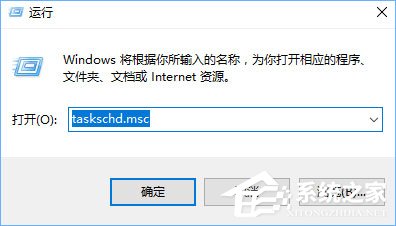
2、按下win+r 組合鍵打開運(yùn)行,輸入taskschd.msc 點(diǎn)擊確定打開【任務(wù)計(jì)劃程序】;
3、在左側(cè)依次展開:MicrosfotWindowsData Integrity Scan ,在右側(cè)的“DataIntegrity Scan for Crash Recovery”上單擊右鍵,選擇【禁用】;

4、至此就可以修復(fù)“taskhostw.exe-應(yīng)用程序錯(cuò)誤”的問題了,但是此方法可能會(huì)導(dǎo)致輸入法出現(xiàn)問題哦。
關(guān)于Win10提示“taskhostw.exe-應(yīng)用程序錯(cuò)誤”的修復(fù)方法就給大家介紹到這邊了,如果大家有備份注冊(cè)表的話,只要使用Windows 優(yōu)化大師恢復(fù)注冊(cè)表至問題出現(xiàn)前的備份就可以解決了。
標(biāo)簽:
Windows系統(tǒng)
win10
相關(guān)文章:
1. 家庭版和專業(yè)版的區(qū)別2. Win10系統(tǒng)更新失敗怎么辦?Win10系統(tǒng)更新失敗解決方法3. 系統(tǒng)有聲音網(wǎng)頁(yè)沒聲音怎么解決4. w7系統(tǒng)版本名稱與區(qū)別5. win10系統(tǒng)始終以管理員身份運(yùn)行如何設(shè)置6. Win10下載修改器總是被當(dāng)成病毒自動(dòng)刪除了怎么辦?7. OS X 10怎么升級(jí)?升級(jí)OS X 10方法8. win10用不了endnote解決方法9. WIN10使用技巧有什么10. Win10電腦怎么進(jìn)入安全模式 電腦開機(jī)的時(shí)候怎么進(jìn)入安全模式
排行榜
 網(wǎng)公網(wǎng)安備