使用U盤或PE裝系統提示“Windows無法復制安裝所需的文件”怎么辦?
使用U盤或PE裝系統提示“Windows無法復制安裝所需的文件”怎么辦?很多用戶都習慣于使用U盤或PE來安裝系統,但是最近一位用戶在進行到“正在準備要安裝的文件”時出錯了,系統提示“Windows無法復制安裝所需的文件”,這是什么情況呢?出現這種情況是因為Windows鏡像寫入時里面的數據大于5G,導致Tool等文件無法正常導入,下面給大家獻上具體的解決方案。
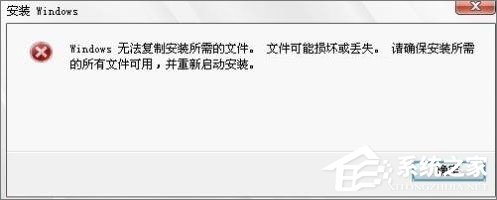
使用U盤或PE裝系統提示“Windows無法復制安裝所需的文件”怎么辦?
一、 UltraISO解決方案
1、下載UltraISO;
2、使用管理員權限打開UltraISO;
3、將U盤插入電腦;
4、打開下載好的鏡像;
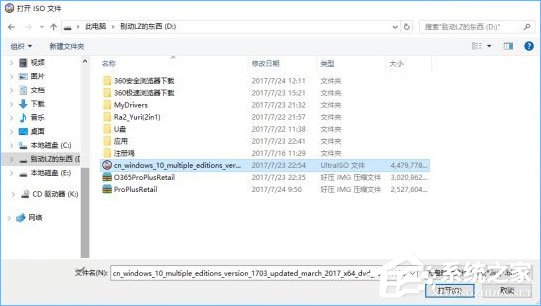
5、點擊【啟動】—【寫入硬盤映像】;
6、寫入方式根據電腦的型號選擇,然后依次點擊【便攜啟動】—【寫入新的硬盤主引導記錄(MBR)】—【USB-ZIP+】;
7、慢慢的等待……
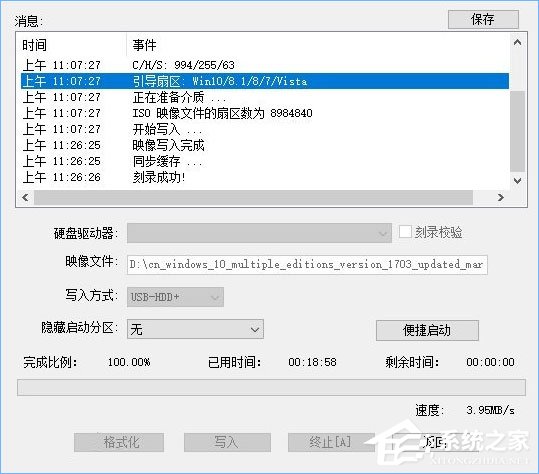
8、刻錄成功。
9、接下來就是反復的開機,關機,重啟……
注:各個電腦呼出BIOS啟動選項的方式
【華碩筆記本ESC】【翔升主板F10】【華碩主板F8】【Intel主板F12】
【戴爾筆記本F12】【昂達主板F11】【盈通主板F8】【明基筆記本F9】
【戴爾臺式機ESC】【技嘉主板F12】【映泰主板F9】【華碩臺式機F8】
【神舟臺式機F12】【微星主板F11】【清華同方筆記本F12】【微星筆記本F11】
【宏碁臺式機F12】【華擎主板F11】【Gateway筆記本F12】【聯想Thinkpad F12】
【聯想筆記本F12】【致銘主板F12】【精英主板ESC或F11】【冠盟主板F11或F12】
【聯想臺式機F12】【雙敏主板ESC】【杰微主板ESC或F8】【頂星主板F11或F12】
【技嘉筆記本F12】【捷波主板ESC】【七彩虹主板ESC或F11】【富士通筆記本F12】
【惠普臺式機F12】【磐英主板ESC】【梅捷主板ESC或F12】【斯巴達卡主板ESC】
【三星筆記本F12】【銘瑄主板ESC】【清華同方臺式機F12】【海爾筆記本F12】
【宏碁筆記本F12】【明基臺式機F8】【eMachines筆記本F12】【方正筆記本F12】
【索尼筆記本ESC】【神舟筆記本F12】【方正臺式機F12】【東芝筆記本F12】
【海爾臺式機F12】
二、Windows各版本PE
進入PE系統,PE裝機工具會自動開啟并識別U盤中所準備的原版系統鏡像,選擇系統版本以及磁盤安裝分區,操作完成后點擊確定;
安裝過程大概約需要15分鐘的時間,在此期間耐心等待;
三、Windows USB/DVDDownloadTool
按照正常方法制作即可………
上述便是使用U盤或PE裝系統提示“Windows無法復制安裝所需的文件”的解決辦法,有遇到同樣報錯的伙伴,可以采取以上方法解決哦!
相關文章:
1. 淺談Windows Vista的硬件要求2. Win10電腦怎么阻止所有的廣告彈窗?3. 微軟加速分離 explorer.exe 進程 win11Dev 25252 已移出Impressive Shell4. Win8顯卡驅動安裝后出現黑屏的處理措施5. Win7系統使用360修復系統漏洞后電腦藍屏怎么辦?6. Win7系統使用的不是Administrator管理員賬號怎么回事?7. win10文件歷史記錄已關閉怎么辦8. 注冊表命令大全 腳本之家特制版9. Win11系統在線升級進度條不動怎么辦?Win11系統在線升級進度條不動解決方法10. regsvr32.exe是什么進程?regsvr32.exe進程詳細介紹

 網公網安備
網公網安備