Windows7電腦反應變慢怎么辦?
電腦使用久了總是會出現很多問題,其中最常見的就是反應速度變慢了,相信不少用戶都會遇到這個情況。那么當你遇到電腦反應變慢怎么辦呢?不知道的朋友趕緊看看小編整理的Windows7電腦反應變慢的解決方法吧!
方法/步驟:
方法一、卸載不常用軟件
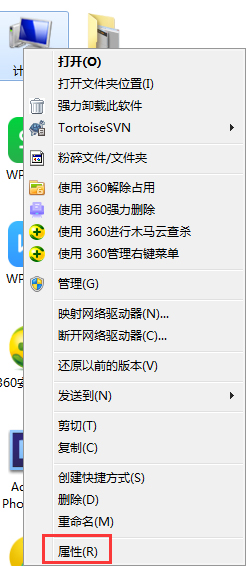
1、這個方式是最簡單而最有效的,因為很多軟件都會有注冊表,而注冊表又裝進了C盤(系統盤)原來安裝系統的時候系統盤Win7僅僅才13GB左右,Win8的15GB左右,現在查看發現C盤估計有30GB了,那么這里處理就很有效果了。去掉不要的軟件。本方式推薦使用電腦自帶的卸載功能,因為使用第三方軟件卸載,有些是不能夠卸載的。故方式如下:右鍵點擊“計算機”,選擇“屬性”。
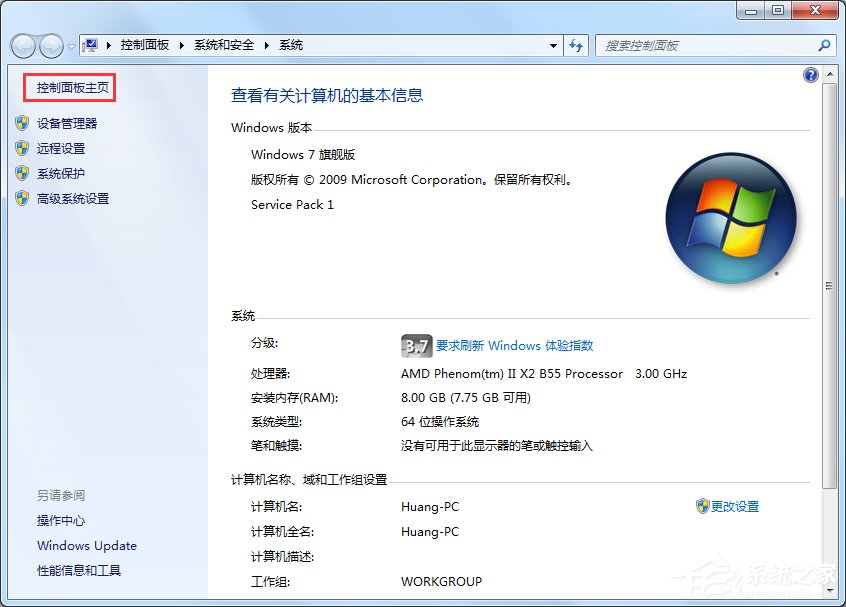
2、在左上角,找到并點擊“控制面板主頁”,進入控制面板;當然也可以點擊“開始”,點擊“控制面板”進入。
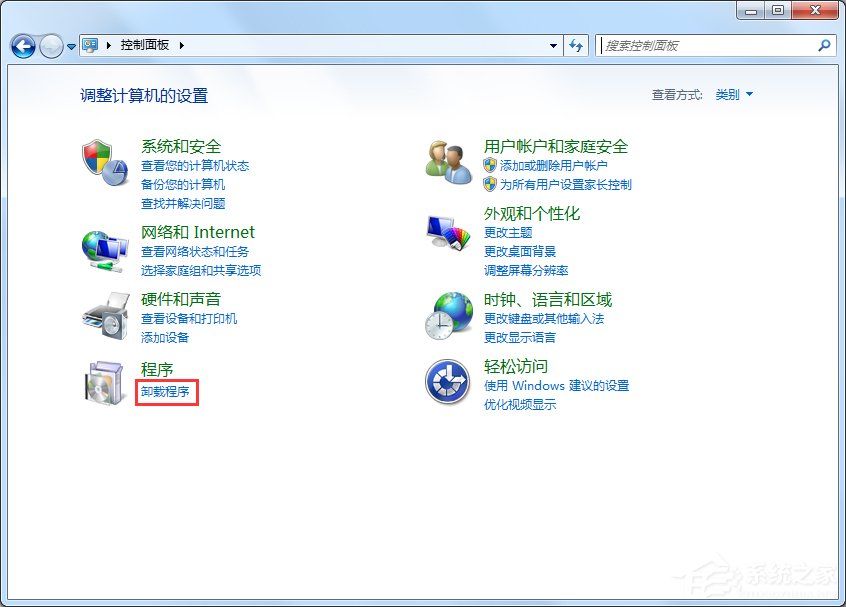
3、進入控制面板之后,點擊左下角的“卸載程序”,進入到卸載軟件界面。
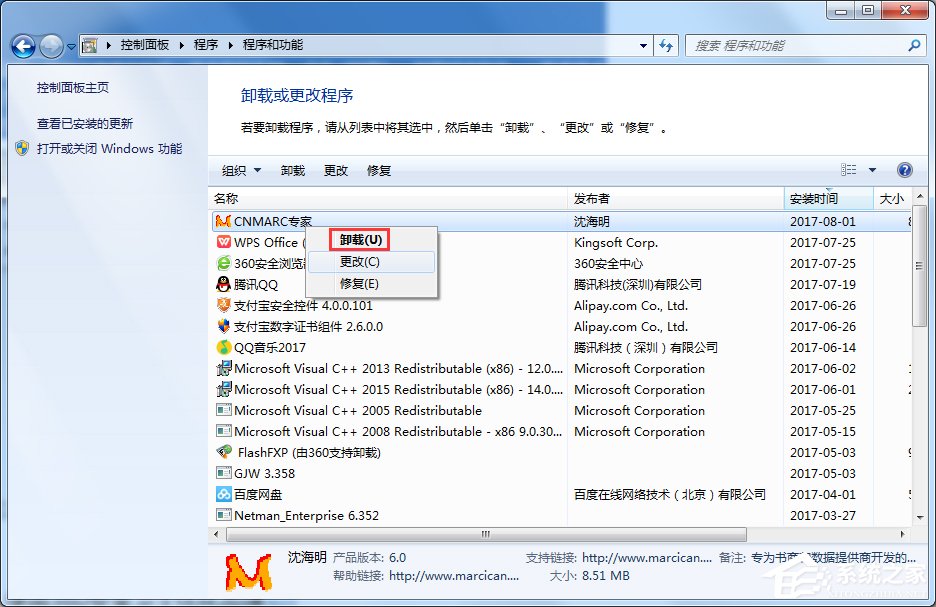
4、在這里,找到不需要的軟件,單擊鼠標右鍵,點擊“卸載”,卸載掉該軟件,一般來說用久了的電腦,里面還是有一些自動安裝的軟件,或者是不常用的軟件,都可以卸載掉。這種方式效果比較明顯。
方法二、使用360安全衛士優化加速
1、由于這個軟件很多人都安裝有,可直接使用。在桌面上點擊打開安全衛士,或者在右下角點擊該圖標打開,進入安全衛士主界面。
2、進入安全衛士主界面之后,點擊上方菜單欄的“電腦清理”,進入清理界面。
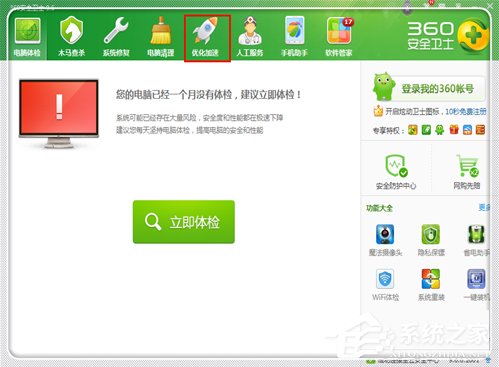
3、首先點擊這里的“一鍵清理”,清理掉電腦中產生的垃圾。
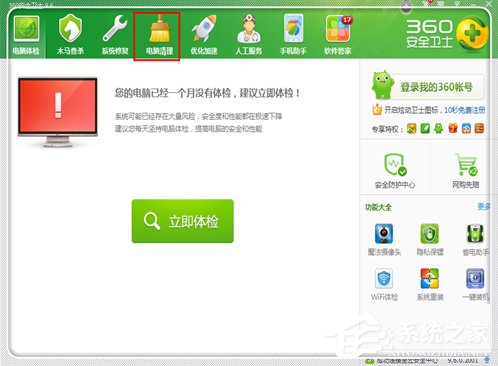
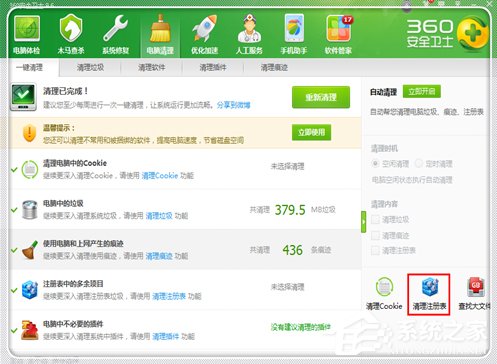
4、清理完畢,點擊右下角的“清理注冊表”,由于剛才卸載軟件之后,一般還有殘留的注冊表在C盤,需要將其清理。
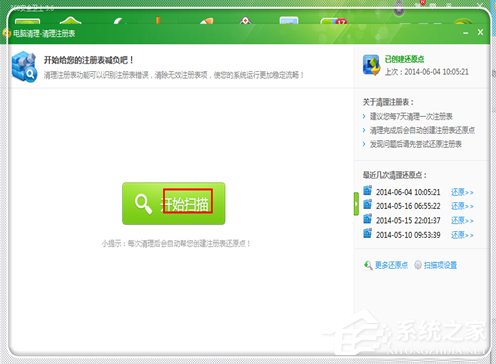
5、點擊這里的掃描,進行注冊表的掃描。
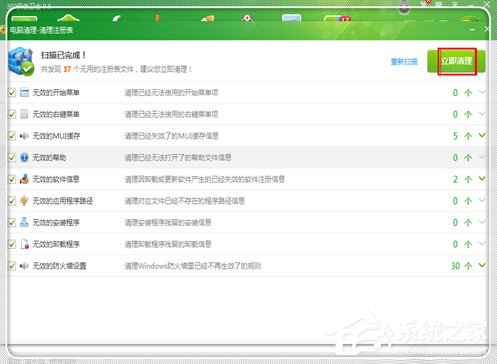
6、注冊表掃描完畢,點擊右上角的“立即清理”清理掉無用的注冊表。
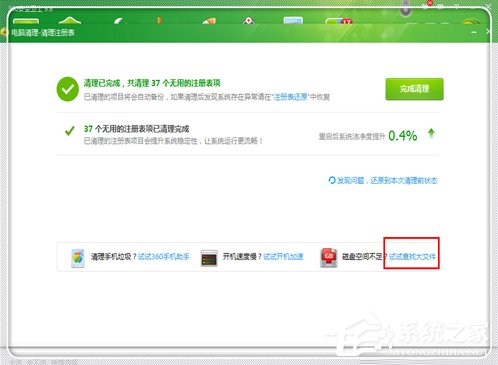
7、注冊表清理完畢,點擊,可以繼續處理,點擊下方的“查找大文件”,尋找c盤中不需要的大文件。
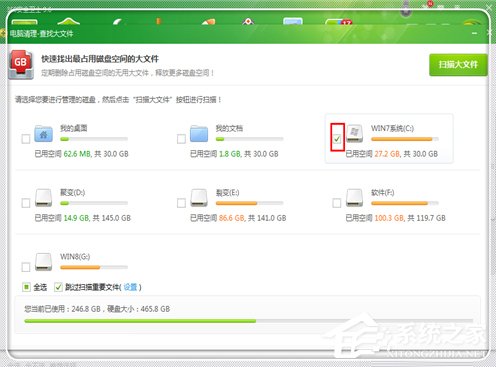
8、這里,為了查找迅速,建議只勾上C盤,然后點擊“掃描大文件”進行掃描。
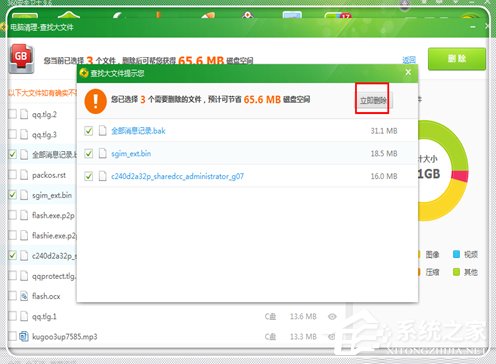
9、掃描完畢,使用鼠標指向這些掃描出來的文件,就可以看到文件的目錄及類型,選擇不需要的,勾上,這里一般來說,如果你的文件沒有放在桌面,基本都是可以刪除的,只有一些QQ緩存類型的消息可以保留,勾上不需要的,點擊“刪除”。
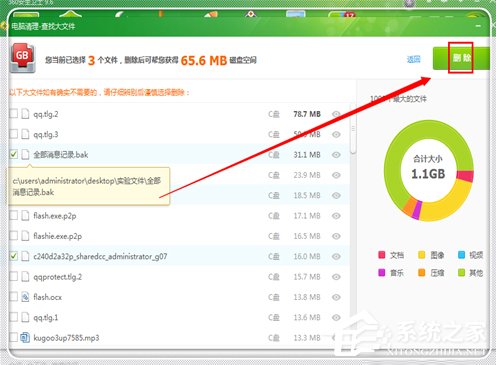
10、進入刪除確定界面,點擊“立即刪除”。
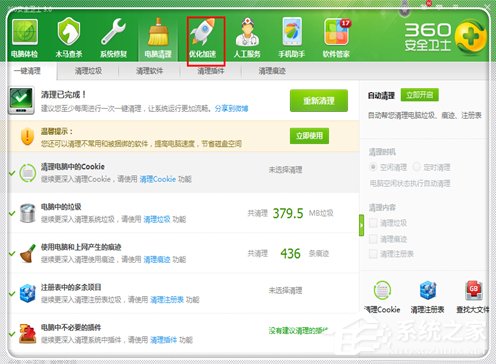
11、刪除完畢,還可以進行一些電腦啟動項的處理工作,點擊主界面的“優化加速”。
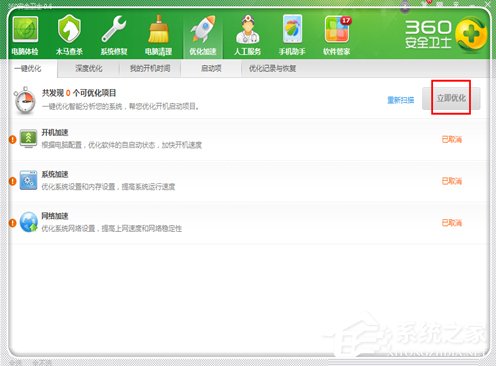
12、點擊立即優化,進行電腦程序啟動項的優化處理,優化完畢,關閉安全衛士。
方法三、清理電腦桌面
同時,電腦桌面的圖標和文件的多少大小對電腦的反應速度也有很大的影響,不建議將文件放在桌面,這是不好的習慣,一方面影響反應速度,另一方面,如果系統崩潰,文件找回來就很困難了,所以,將文件移動到其他磁盤中,減少不需要的圖標。
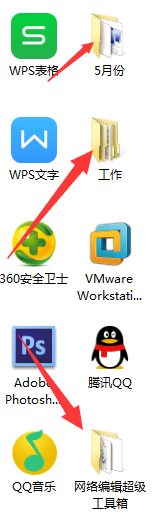
方法四、電腦磁盤碎片整理
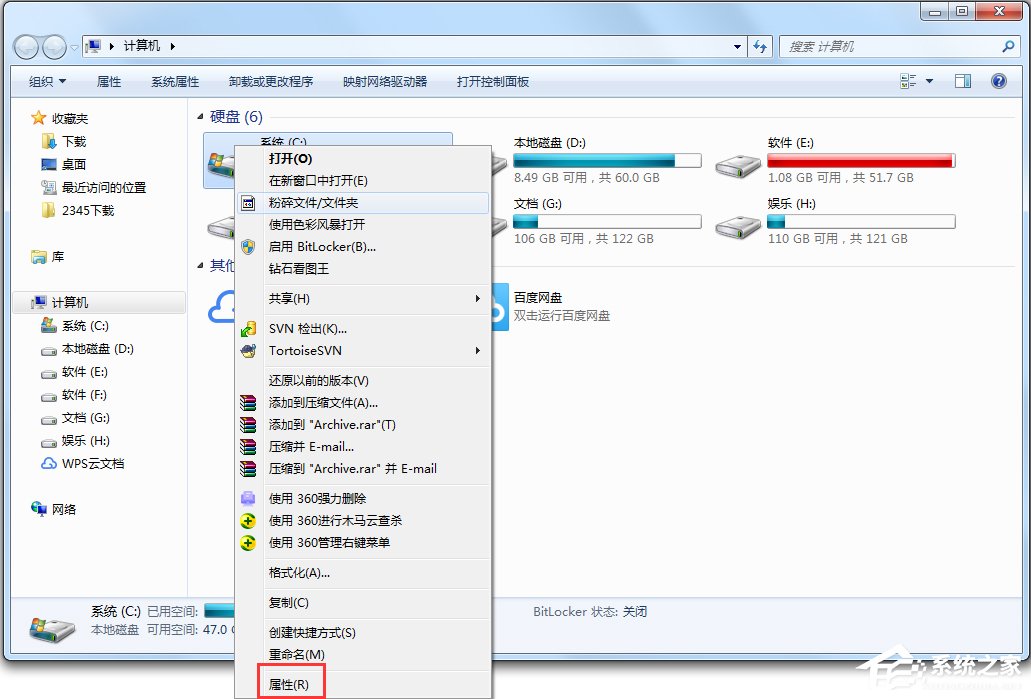
1、電腦使用久了,運行久了,就會產生磁盤碎片,這個也會影響電腦的反應速度,因此,可以對其磁盤碎片進行整理。進入計算機根目錄,右鍵點擊C盤,點擊“屬性”。
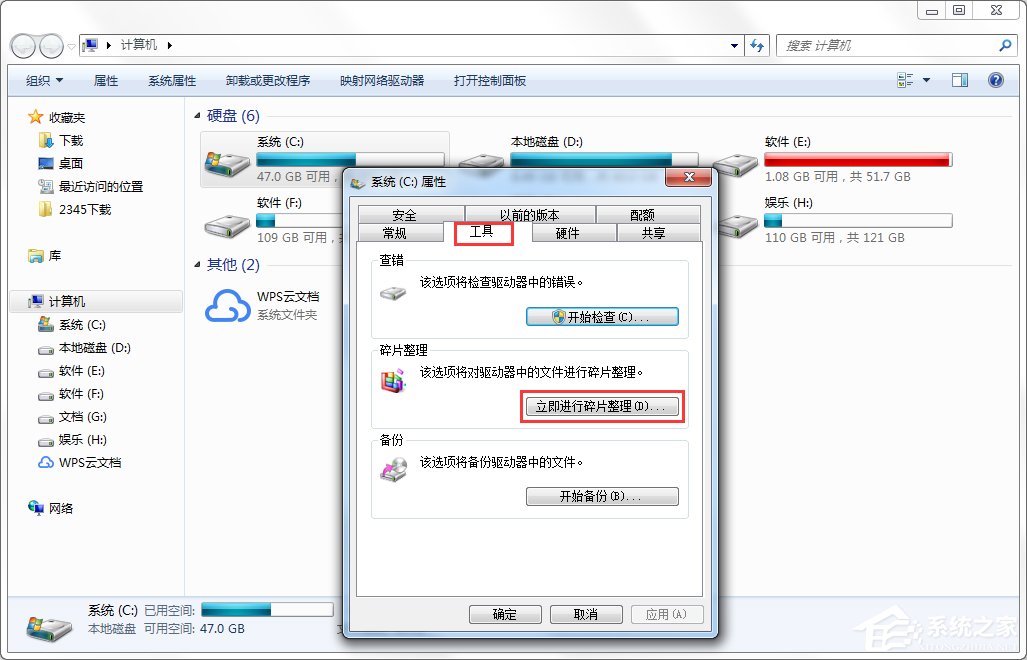
2、在屬性欄目下,點擊“工具”,進入工具欄目,點擊下方的“立即進行碎片整理”。
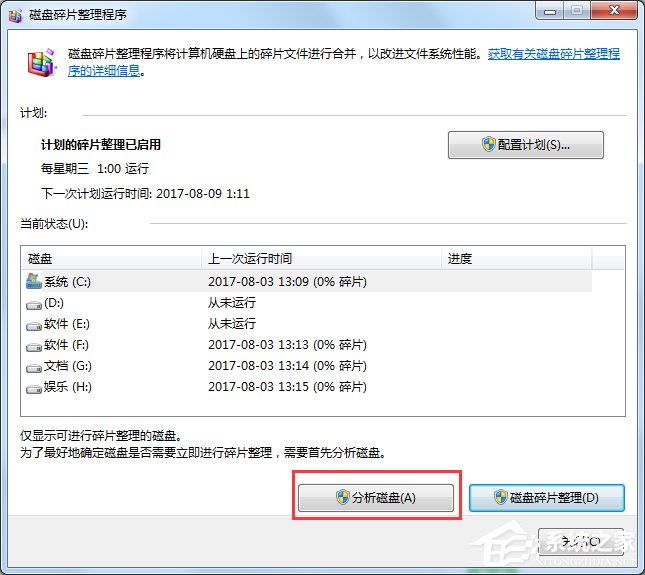
3、進入磁盤碎片整理界面,點擊選中c盤,點擊下方的“分析磁盤”,進行碎片分析。
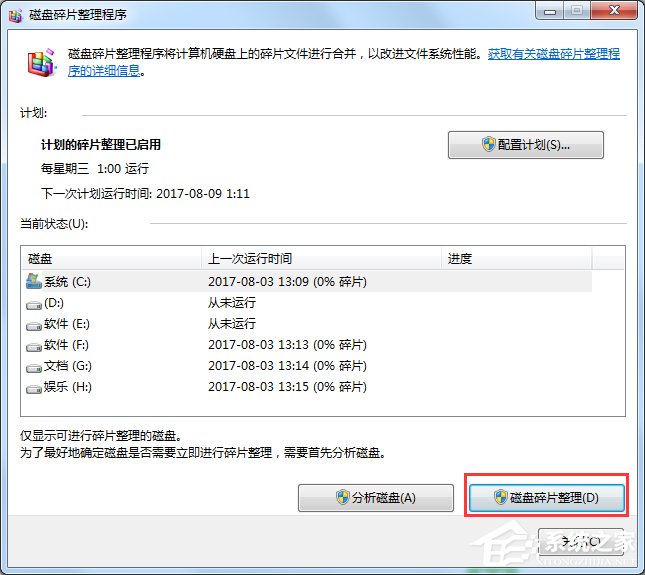
4、等待磁盤碎片分析完畢,點擊“磁盤碎片整理”。等待整理完畢。
5、這里溫馨提示,如果以后不想進行磁盤整理,想設置為自動進行整理,點擊“配置計劃”。
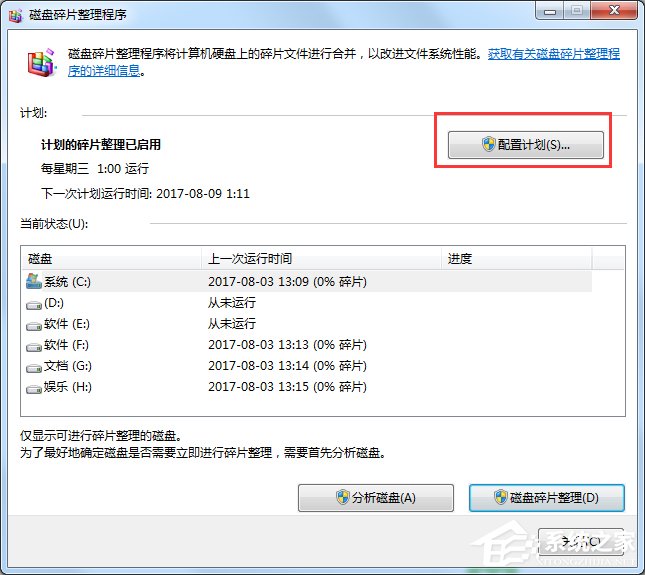
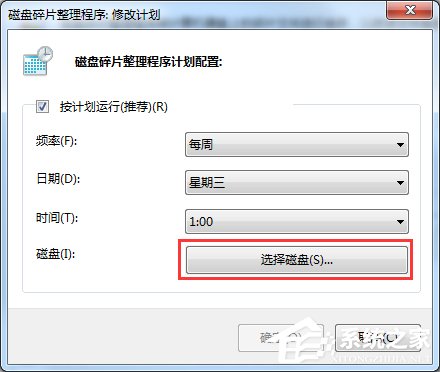
6、設置磁盤整理的頻率、時間;頻率個人建議一到兩周一次就夠了,時間選擇在工作量較少的時候,如周六,點擊“選擇磁盤”。
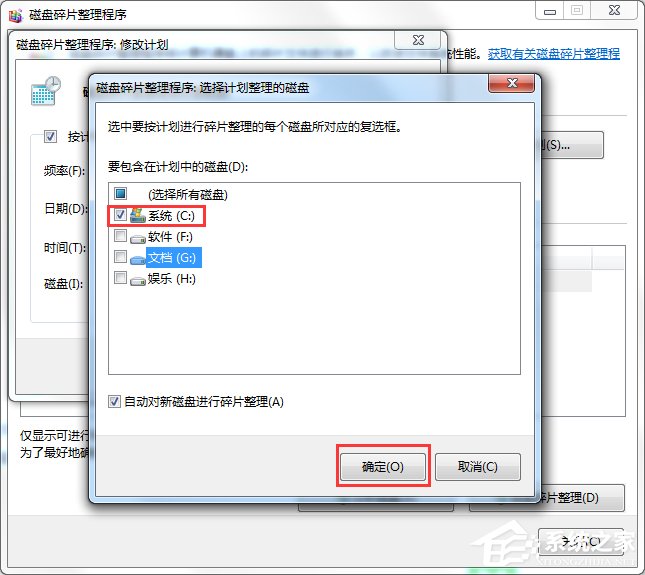
7、這里可以選擇自動進行整理的磁盤,這里可以選擇所有的磁盤,選擇之后,點擊“確定”。
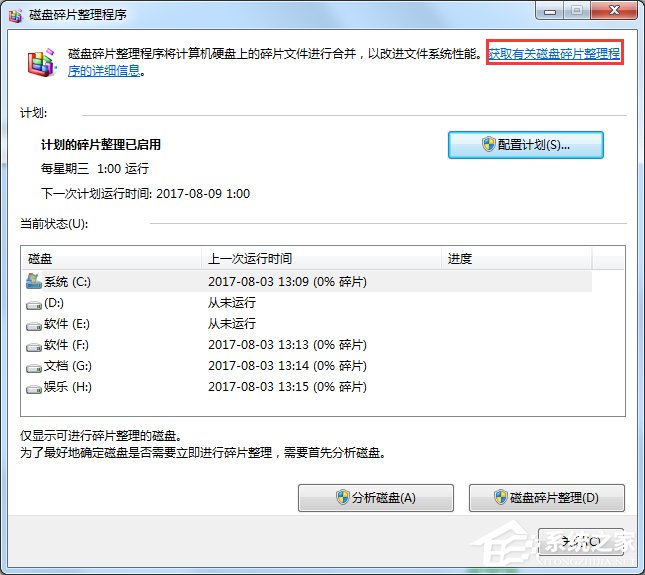
8、返回主界面,點擊“確定”,然后關掉磁盤整理界面。溫馨提示:這里為節省時間,僅僅整理了C盤,如果有時間,還可以將其他磁盤一起整理,相對好些。當然,你可能覺得 這些操作效果貌似還是不夠給力,可接著下面的操作。
方法五、更改電腦虛擬內存
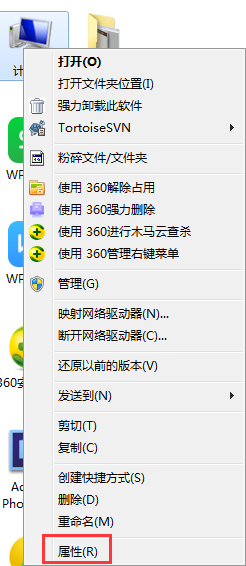
1、由于電腦的反應,是使用內存進行數據交換而進行的,而如果電腦本身的內存就小,或者是經常運行多個大型程序,這數據交換就容易出現滿載也就是內存不足,這時候最有效的是買個內存條擴展內存;不過,對于大多數人,可以使用虛擬內存來解決這個問題。桌面右鍵點擊“計算機”,選擇“屬性”。
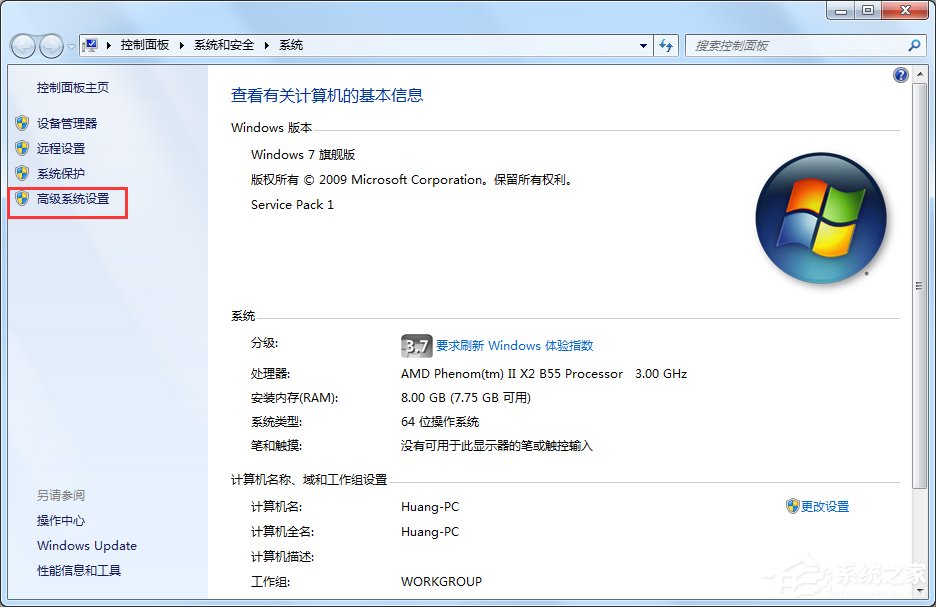
2、進入屬性界面,點擊左上角的“高級系統配置”,進入到系統配置中。
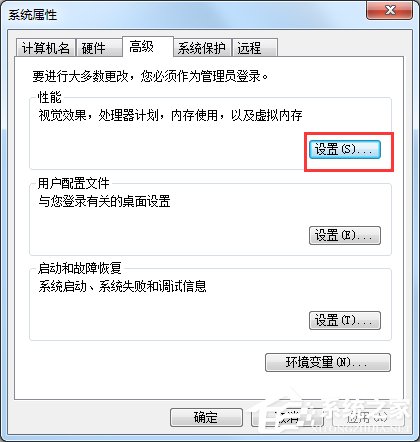
3、進入到系統屬性中,點擊“高級”,在“性能”欄目下,點擊“設置”。
4、進入到設置里面,點擊“高級”,在高級欄目下的虛擬內存中,點擊“更改”去更改虛擬內存。
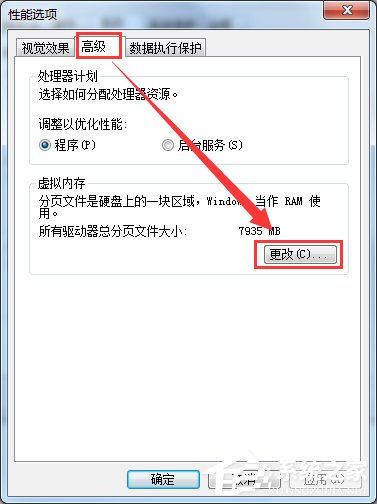
5、這里是更改的關鍵部分:去掉“自動管理所有驅動器的分頁文件大小”前面的勾√;這里不要選擇C盤,選擇其他剩余內存較大不常使用的磁盤,如E盤或者是D盤或者是F盤;“自定義大小”中,最小值,可選擇為電腦內存大小,最大值可選擇為電腦內存的1.5~3倍;查看電腦內存方式為,右鍵點擊桌面“計算機”,點擊“屬性”就可以查看;輸入完畢,點擊“設置”,然后點擊“確定”。
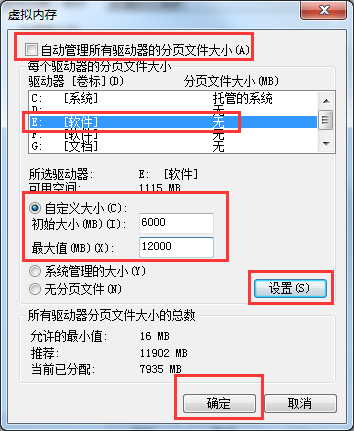
6、提示要是更改生效,需要重啟計算機,點擊“確定”。
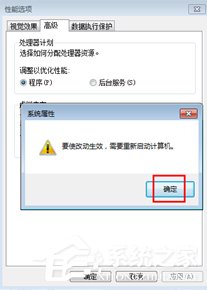
7、返回到性能選項窗口,點擊“應用”,然后點擊“確定”。
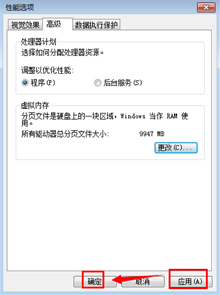
8、最后返回到屬性界面,點擊“確定”關閉系統設置。
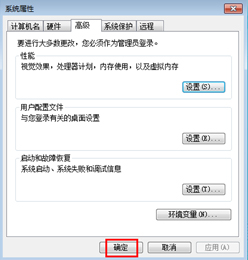
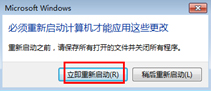
9、最后提示,要是設置生效,需要重啟計算機,點擊“立即重新啟動”。若不想立刻啟動生效,稍后啟動也行。這個修改虛擬內存的操作,在平常狀態下,改觀是不夠明顯的,因為電腦優先使用RAM交換數據,速度也更快,如果是運行大型程序,或者是多個程序,效果就呈現出來。
方法六、重裝純凈版系統
以上方式基本就能解決絕大多數人得出需求,如果覺得還不夠滿意,追求極致,還有一個辦法了--重裝系統;其實這個辦法理論上來說是格式化C盤,進行磁盤清理,刪除C盤的所有注冊表,當然夠迅速了。為了避免教程累贅,不再詳細介紹。
以上就是Windows7電腦反應變慢的解決方法了,大家只需要按照方法一到方法五操作下來,電腦反應速度就能有很大的提升,當然如果你還追求更快速度的話,那么只能重裝純凈版系統了。
相關文章:
1. Win7系統使用360修復系統漏洞后電腦藍屏怎么辦?2. 淺談Windows Vista的硬件要求3. Win10電腦怎么阻止所有的廣告彈窗?4. Win10如何把網速調快?Win10提升網速的辦法5. Win7英雄聯盟登陸服務器未響應怎么辦?6. 微軟加速分離 explorer.exe 進程 win11Dev 25252 已移出Impressive Shell7. Win11透明任務欄失效怎么辦?Win11透明任務欄失效兩種解決方法8. 雷神DINO X7a筆記本怎么安裝win7系統 安裝win7系統教程分享9. Win7電腦如何進行截圖 具體操作步驟10. Win11輸入法怎么設置最小化?Win11輸入法設置最小化方法
 網公網安備
網公網安備