文章詳情頁
如何禁用注冊表?Win7注冊表鎖定bat制作方法
瀏覽:270日期:2022-10-07 13:16:11
如何禁用注冊表?若是系統出現故障或者用戶的計算機需要交由他人使用,又來不及在組策略中鎖定注冊表,可以利用Win7注冊表鎖定bat制作方法來制作一個一鍵鎖定注冊表的bat備用,具體方法請看下文。
Win7注冊表鎖定bat制作方法:
1、右鍵桌面空白處,在右鍵菜單欄中選擇“新建”→“文本文檔”,如圖1所示:
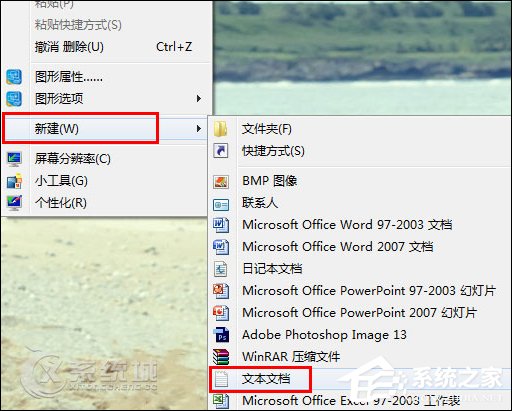
圖1 新建記事本文檔
2、在記事本文檔中輸入以下代碼:
01reg add02"HKEY_CURRENT_USERSoftwareMicrosoftWindowsCurrentVersionPoliciesSystem" /v DisableRegistryTools /t reg_dword /d 00000001 /f復制代碼reg add"HKEY_CURRENT_USERSoftwareMicrosoftWindowsCurrentVersionPoliciesSystem" /v DisableRegistryTools /t reg_dword /d 00000001 /f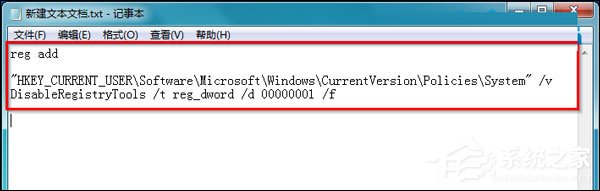
圖2 輸入鎖定注冊表批處理代碼
3、點擊“文件”→“另存為”,如圖3所示:
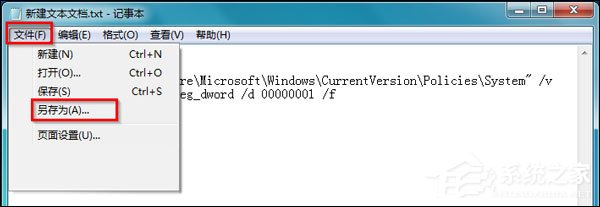
圖3 保存文件另存為
4、在另存為窗口中,在文件名中輸入“一鍵鎖定注冊表.bat”,在保存類型中點選“所有文件”,點擊“保存”,如圖4所示:
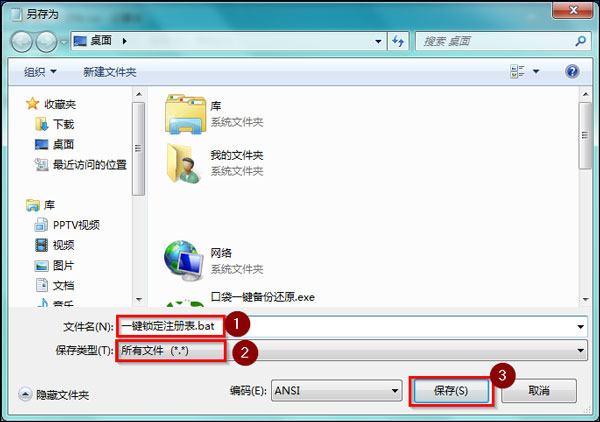
圖4 保存“一鍵鎖定注冊表.bat”
5、雙擊桌面上的一鍵鎖定注冊表帶有齒輪的批處理圖標,即可實現一鍵鎖定注冊表。
以上步驟便是Win7注冊表鎖定bat制作方法,如果用戶想要解除注冊表的鎖定狀態,可以參考這篇文章解鎖注冊表《Win7注冊表被禁用怎么解除?》
相關文章:
1. U盤安裝系統遇到到application error 10008怎么搞2. 如何在MacBook上安裝OS X 10.9系統?Mac安裝OS X 10.9系統教程3. Winxp系統本地連接不見了怎么辦?4. Win10無法開機怎么用命令提示符修復系統5. Win7系統使用360修復系統漏洞后電腦藍屏怎么辦?6. Win11系統永劫無間initialization error 4錯誤怎么辦?(附解決方法)7. Win11底部搜索框怎么關閉?Win11任務欄搜索框關閉方法8. Win11記事本迎來"大升級" Win11記事本標簽頁功能曝光9. Win10收不到更新推送怎么辦?10. Win10家庭版1909更新20H2失敗 錯誤提示:0x80242016
排行榜

 網公網安備
網公網安備