Win10如何使用系統自帶的硬件設備檢測工具?
Win10如何使用系統自帶的硬件設備檢測工具?在Win10操作系統中,自帶有硬件設備檢測工具,當我們遇到電腦故障時,可以使用這些檢測工具來處理故障。下面小編就來教大家使用電腦自帶的硬件設備檢測工具!
一、自帶系統修復功能
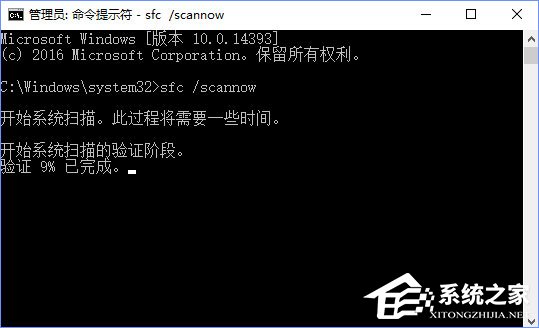
1、在開始菜單上單擊右鍵,選擇【命令提示符(管理員)】;

2、在命令提示符中輸入:sfc /scannow 按下回車鍵,稍等片刻即可開始自檢并修復。
二、無故藍屏、自動重啟,甚至不能開機的情況一般是由于內存引起的,我們可以使用內存檢測工具來檢測
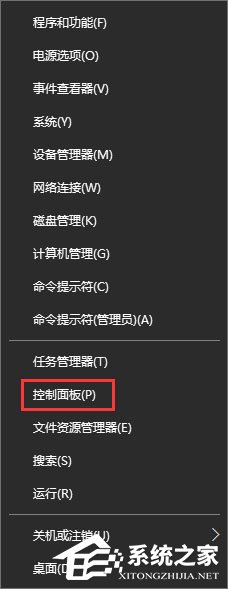
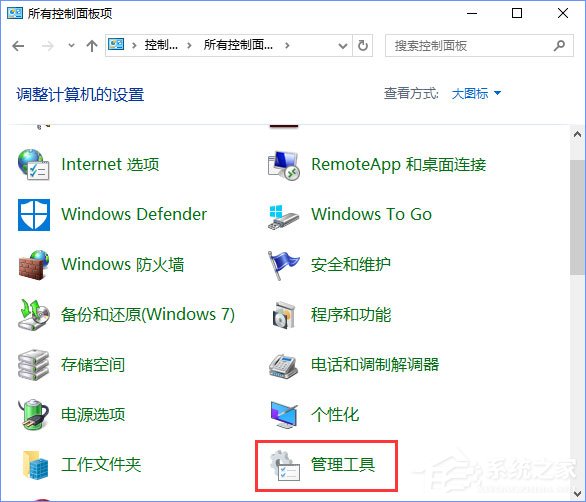
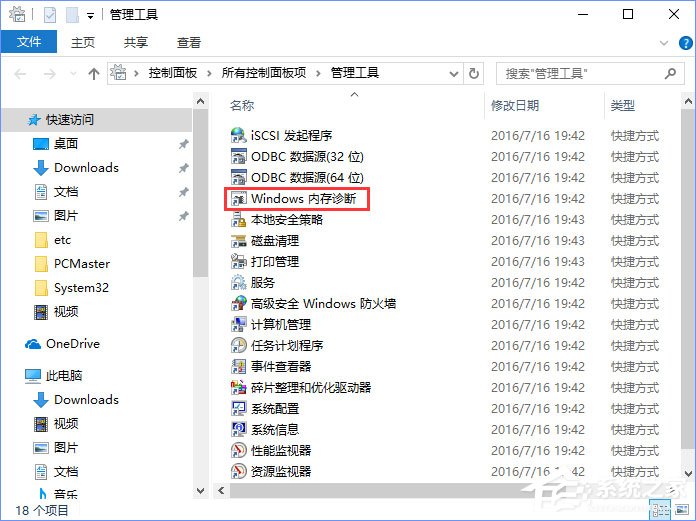
1、打開“控制面板-管理工具”中找到Windows內存診斷 ,打開內存診斷工具后點擊“立即重新啟動并檢查問題”,重啟電腦后就會進入自動檢測階段。
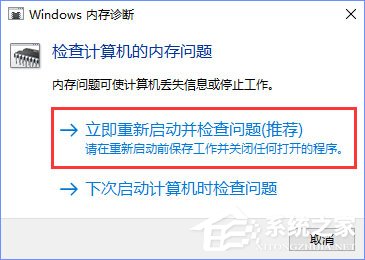
2、重啟計算機后,分別有第一階段和第二階段,若顯示的是“尚未檢測到問題”,就說明內存目前工作狀態是正常的。
三、打開文件、程序速度慢,讀盤慢可能是硬盤所導致的,我們可以利用硬盤檢測工具進行檢測
1、打開此電腦,在相應的磁盤盤符上點擊鼠標右鍵,選擇“屬性-工具”后就能開始檢查磁盤是否有錯誤。
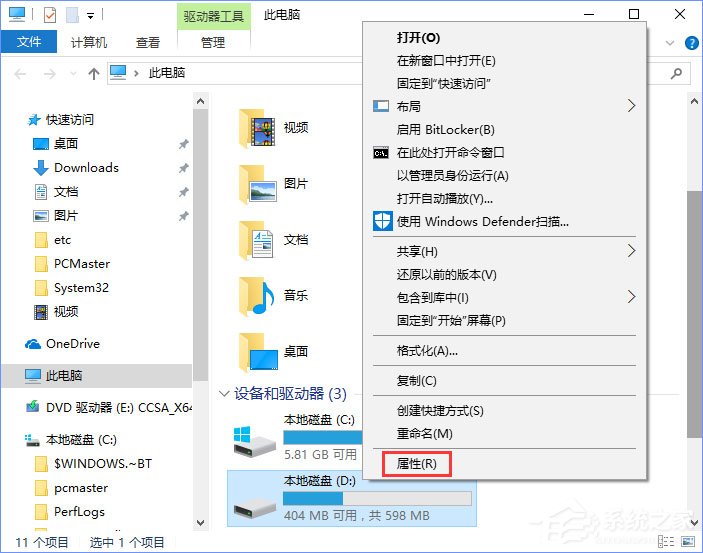
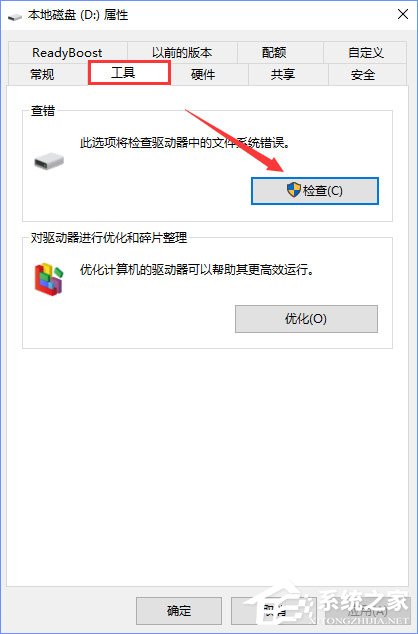
另外我們還可以通過命令提示符輸入:CHKDSK X:/F(X代表盤符)從底層開始查錯并開始修復過程。
四、筆記本用戶自檢電池健康
1、以管理員身份運行命令提示符,在框中輸入:powercfg /batteryreport /output "C:battery_report.html"按下回車鍵,等待命令提示:電池使用時間報告已保存到XXXX后會自動在系統所在磁盤盤符中生成完整的電池使用報告!
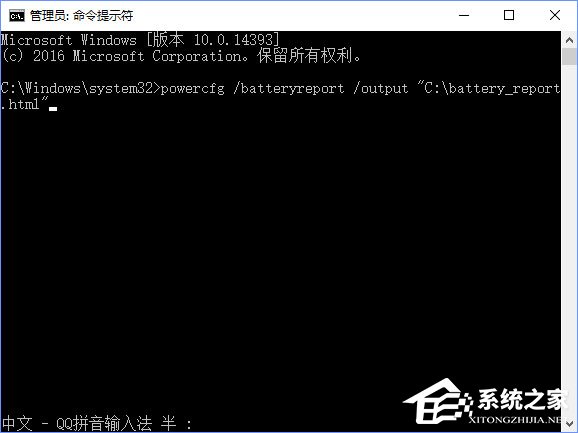
2、然后參考命令提示符中所致路徑打開后雙擊報告文件,顯示電池的基本信息,包括電池設計容量、完全充電容量、充電周期,及最近三日電池使用變化曲線、電池續航預估值變化等。
五、查看軟件配置、硬件配置、CPU、網絡流量、磁盤性能、內存信息等信息
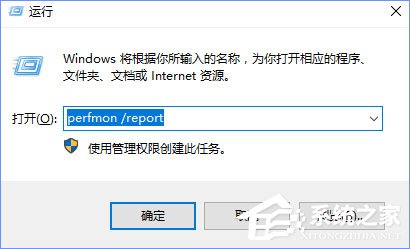
1、按下點擊Win+R打開運行,輸入perfmon /report 點擊確定,稍等片刻,會提示收集數據;
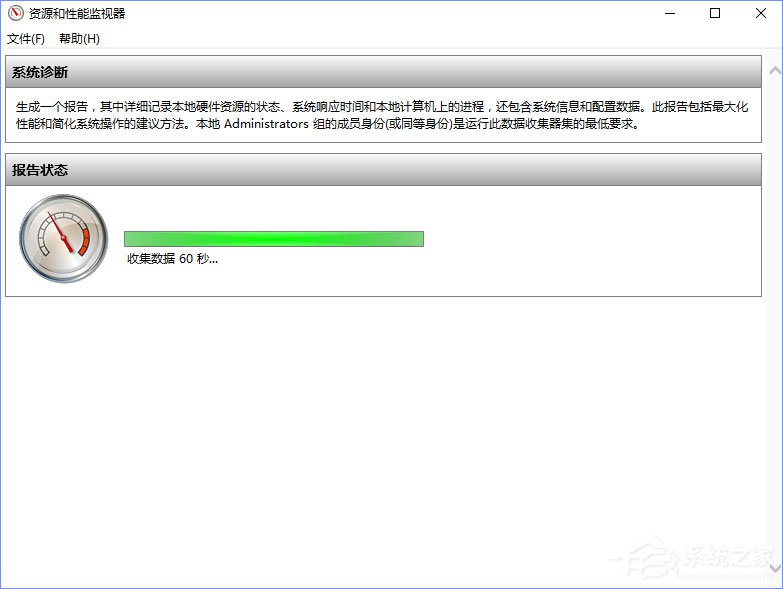
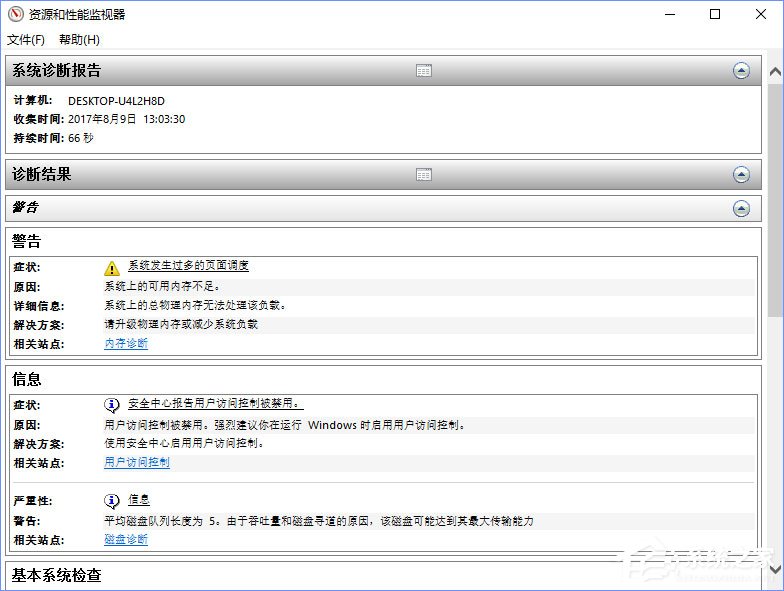
2、收據數據完成后,系統完整的各項報告,并且我們可以看到錯誤問題并且給出解決錯誤問題的方案,十分的強大!
以上便是Win10系統自帶硬件設備檢測工具的使用方法,不曉得如何使用的伙伴,可以詳細看看以上文章內容。
相關文章:
1. 如何在MacBook上安裝OS X 10.9系統?Mac安裝OS X 10.9系統教程2. OS X 10怎么升級?升級OS X 10方法3. ubuntu怎么安裝中文輸入法?4. OS X yosemite u盤制作方法5. 怎么更新顯卡驅動win10 win10如何更新顯卡驅動程序6. Win10怎么更改文件類型 windows如何修改文件類型7. linux服務器快速卸載安裝node環境(簡單上手)8. 電腦控制面板怎么打開 win10電腦如何調出控制面板9. OS X 10.12.2 Beta 6怎么樣?OS X 10.12.2 Beta 6更新方法10. 怎么讓Dock欄只顯示已打開的應用程序?Dock欄只顯示已打開的應用程序的方法

 網公網安備
網公網安備