文章詳情頁
如何修改電腦登錄界面?Win7登錄界面的修改方法
瀏覽:171日期:2022-10-06 15:45:10
如何修改電腦登錄界面?每天看著一模一樣的電腦登錄界面,是不是覺得很沒新鮮感?對于喜歡個性化的用戶來說,這簡直是不能忍!那么電腦登錄界面要如何修改呢?下面小編以Win7系統為例,給大家介紹電腦登錄界面的修改方法。

如何修改電腦登錄界面?
方法一:手動修改開機登錄界面
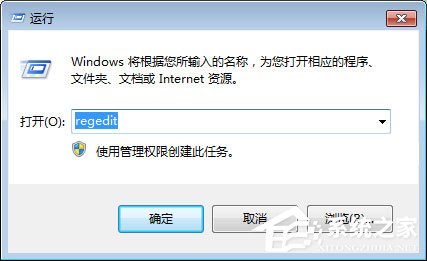
1、打開“開始”--》“運行”,輸入regedit,打開注冊表編輯器;
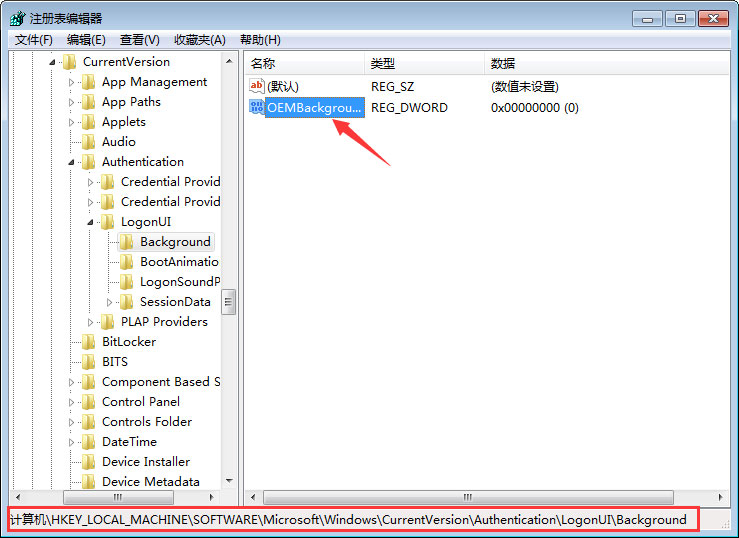
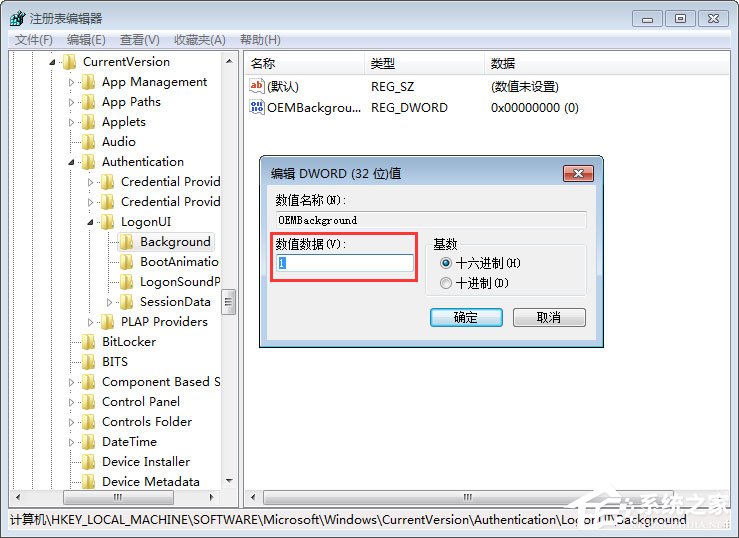
2、定位到:HKEY_LOCAL_MACHINE/SOFTWARE/Microsoft/Windows/CurrentVersion/Authentication/LogonUI/Background”,然后在右側找到“OEMBackground”的雙字節值,如果沒有就自己新建一個,然后將數值修改為1;
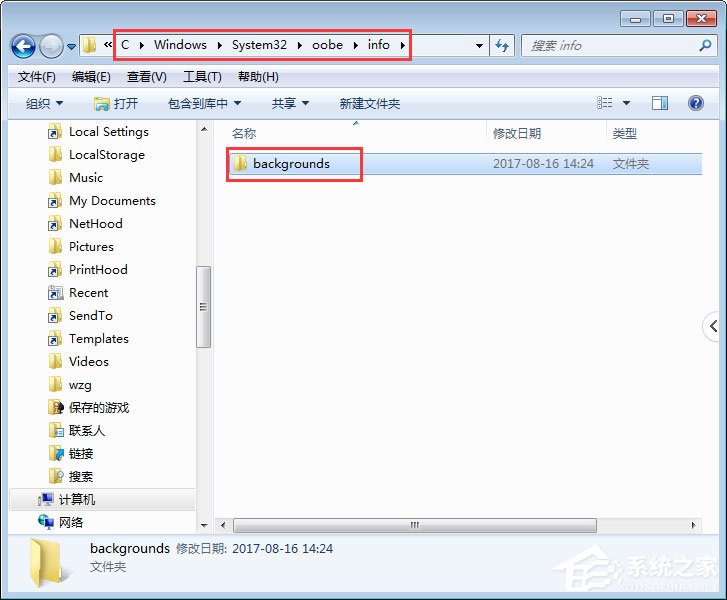
3、接著我們打開“C:WindowsSystem32oobe”目錄,創建一個名為“info”的文件夾;
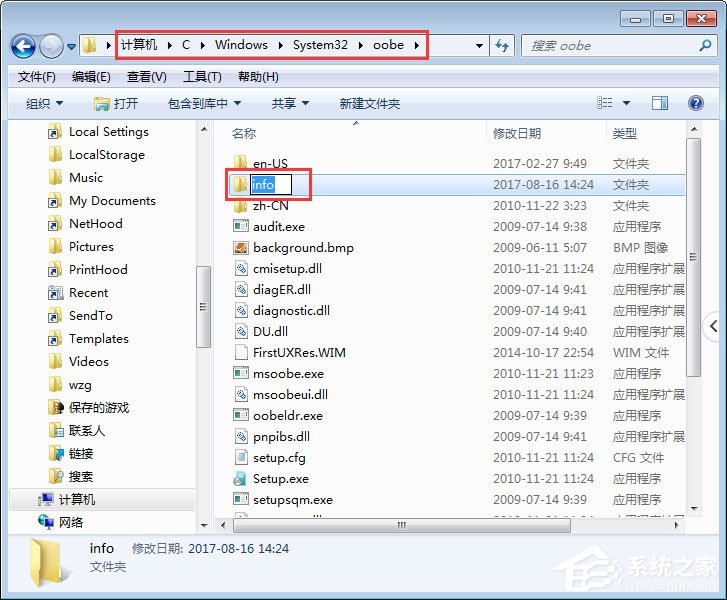
4、在打開的info目錄下創建一個名為“backgrounds”的文件夾,如下圖所示:
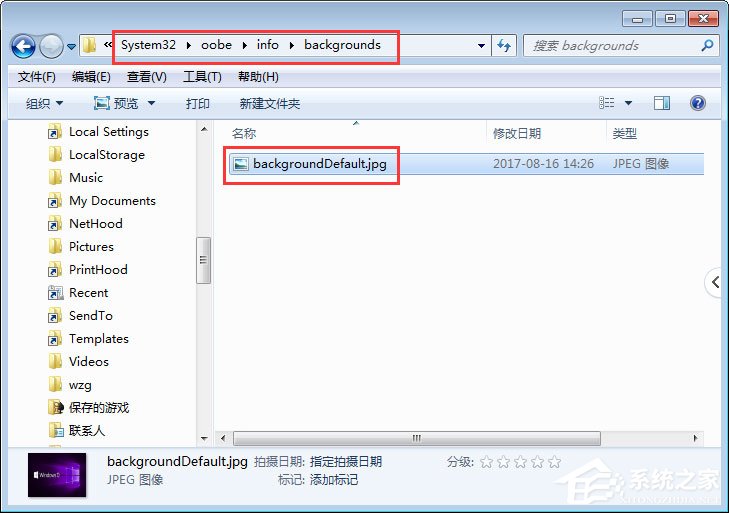
5、將你想設置的背景圖片設為1024×768像素大小,并且為JPG格式,然后將調整好的背景圖片保到“C:WindowsSystem32oobeinfobackgrounds”;命名為backgroundDefault.jpg;如下圖所示:
方法二:使用好桌道軟件修改
1、下載安裝好桌道美化軟件;
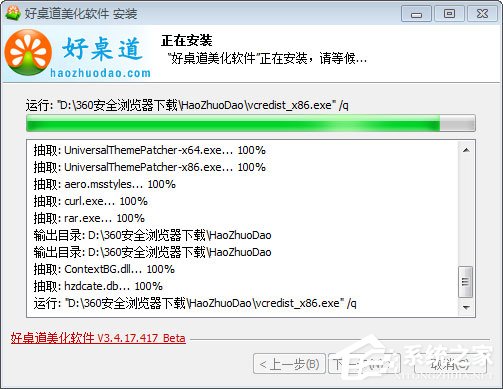
2、打開好桌道美化軟件,找到好桌道的“登錄界面”界面;
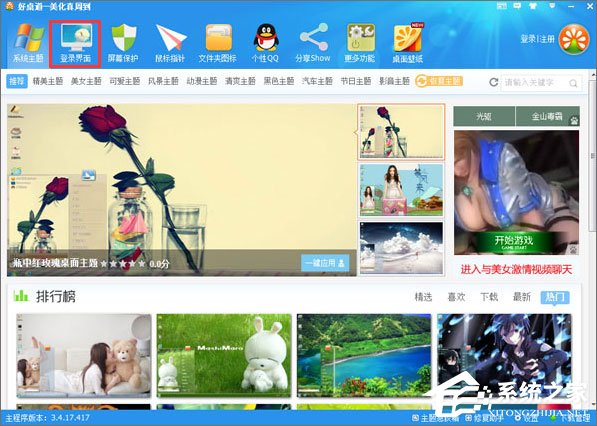
3、選擇好喜歡的登錄界面,下載好之后,點擊應用就可以了,還可以預覽效果,如下圖所示:
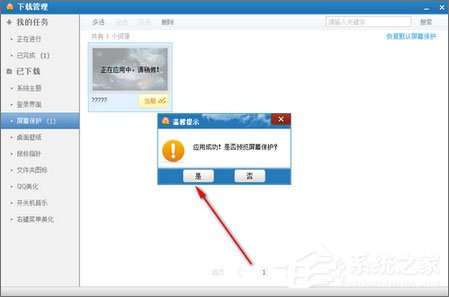
以上就是修改電腦登錄界面的兩種操作方法,大家可以選擇其中一種方式進行修改,第一種無需下載安裝軟件,第二種是需要下載安裝好桌道美化軟件,但是效果挺不錯的,大家趕緊動手試試吧!
相關文章:
1. 如何在MacBook上安裝OS X 10.9系統?Mac安裝OS X 10.9系統教程2. OS X 10.12.2 Beta 6怎么樣?OS X 10.12.2 Beta 6更新方法3. centos7如何快速啟動應用程序?4. 怎么讓Dock欄只顯示已打開的應用程序?Dock欄只顯示已打開的應用程序的方法5. linux服務器快速卸載安裝node環境(簡單上手)6. OS X系統帳戶密碼重設的5種方法7. OS X 10怎么升級?升級OS X 10方法8. ubuntu怎么安裝中文輸入法?9. 怎么更新顯卡驅動win10 win10如何更新顯卡驅動程序10. Win10電腦怎么進入安全模式 電腦開機的時候怎么進入安全模式
排行榜

 網公網安備
網公網安備