Windows10無法啟用dhcp服務怎么辦?
Windows10無法啟用dhcp服務怎么辦?dhcp是一個局域網的網絡協議,如果你要啟動熱點,就必須開啟dhcp服務。然而有Windows10用戶遇到啟用dhcp服務失敗的情況,這該怎么辦呢?大家別著急,按照下文步驟設置一下,即可解決無法啟用dhcp服務的問題。
操作如下:
步驟一:
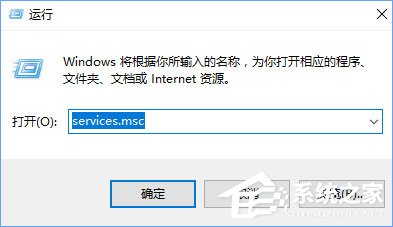
1、按下Win+R 組合鍵打開運行,輸入:services.msc 點擊確定打開服務;
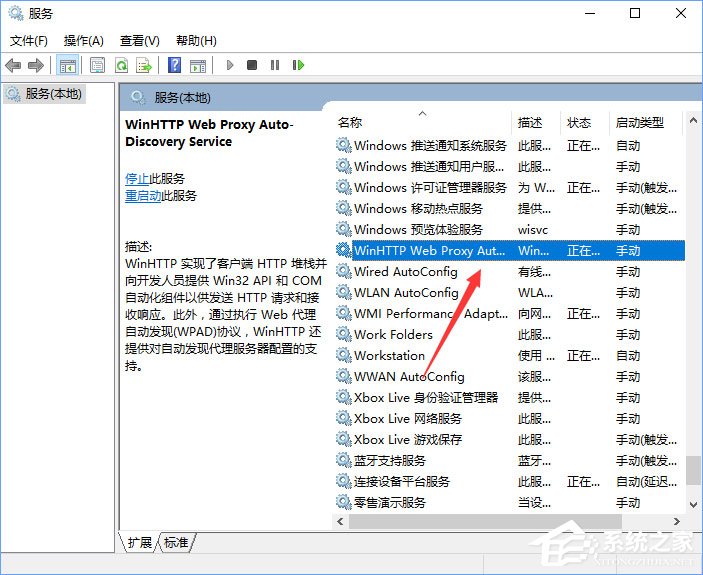
2、在服務界面找到 WinHTTP Web Proxy Auto-Discovery service 服務雙擊打開;
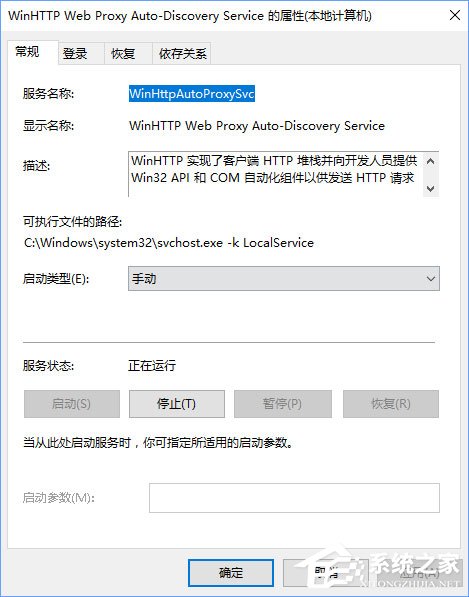
3、在WinHTTP Web Proxy Auto-Discovery service服務界面,確保該服務已啟用,若未啟用的話將其啟用;
4、然后點擊“登錄”選卡,選擇“此帳號”--》本地服務,將下方兩個密碼框中的密碼全部刪除,點擊確定;
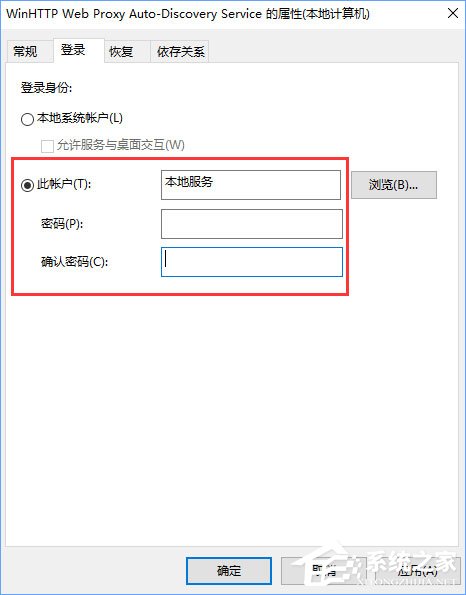
5、接著在服務界面雙擊打開 DHCP Client 服務,同樣,切換到“登錄”選項卡,選擇“此帳號”--》本地服務,將下方兩個密碼框中的密碼全部刪除,點擊確定;
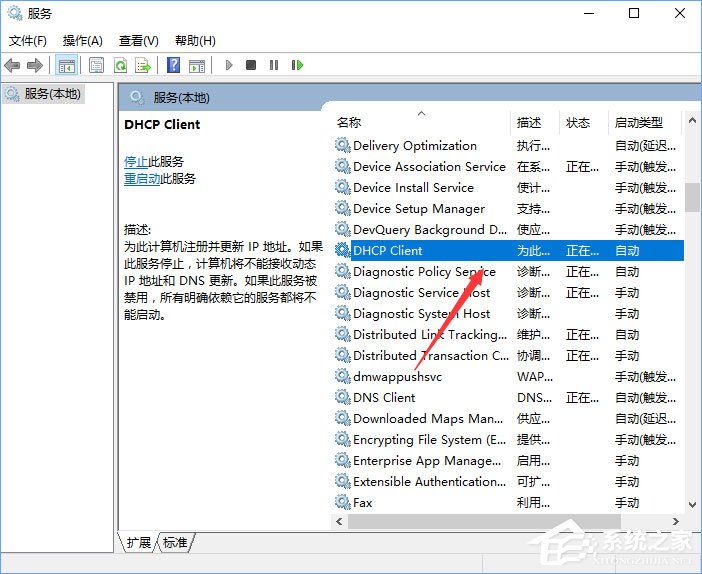
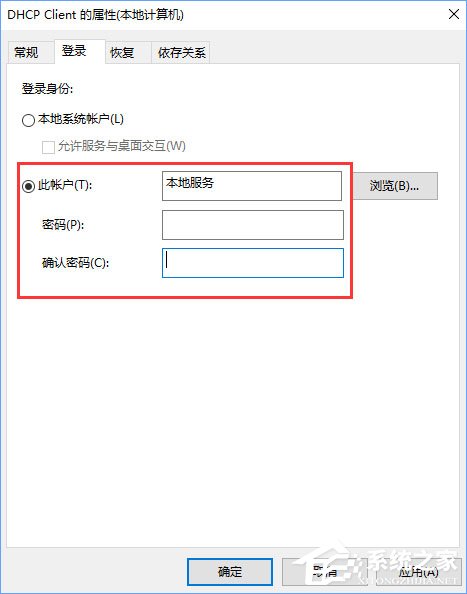
如果無法設置首先將用戶賬戶切換為 administrator 管理員賬戶,若依舊無法啟動繼續往下看。
步驟二:
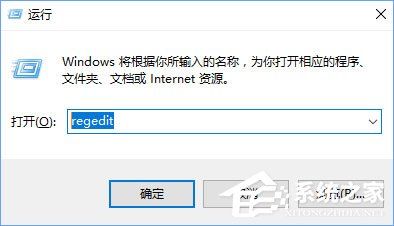
1、按下Win+R 打開運行,鍵入 regedit 點擊確定打開注冊表;
2、在注冊表左側依次展開:HKEY_LOCAL_MACHINESYSTEMCurrentControlSetservicesDhcp ,在DHCP上右鍵----權限----添加-----高級;
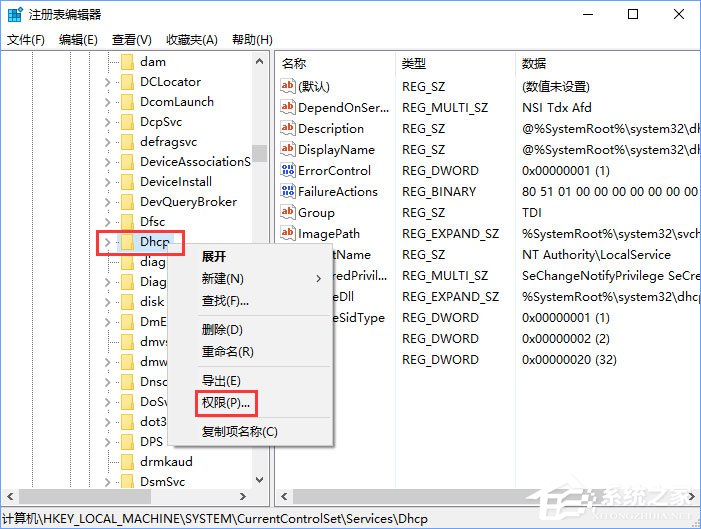
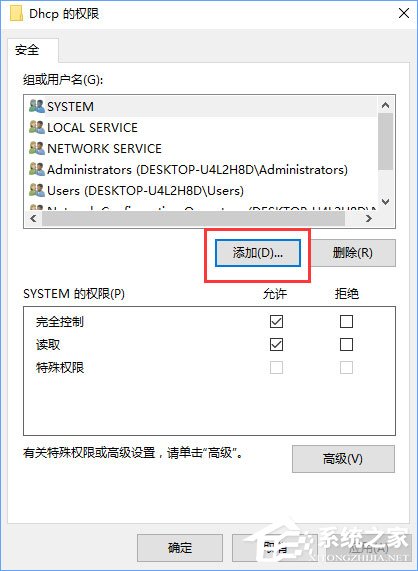
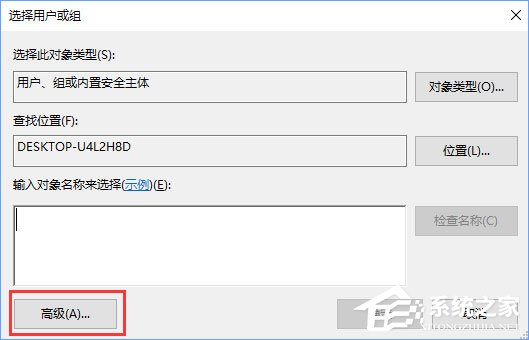
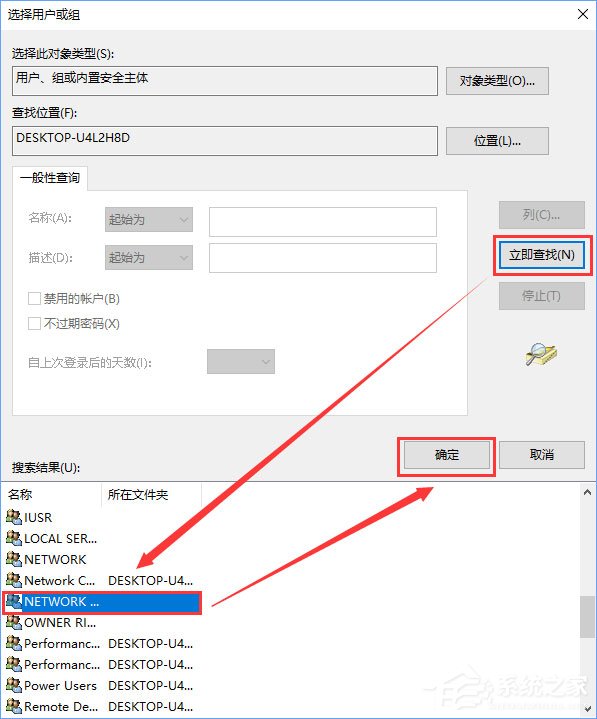
3、在高級選項中點擊:立即查找-----NETWORK SERVICE,接著點擊:確定。
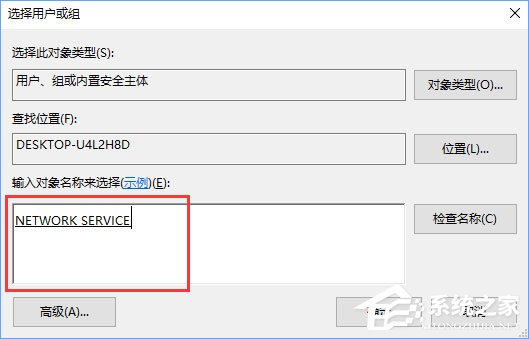
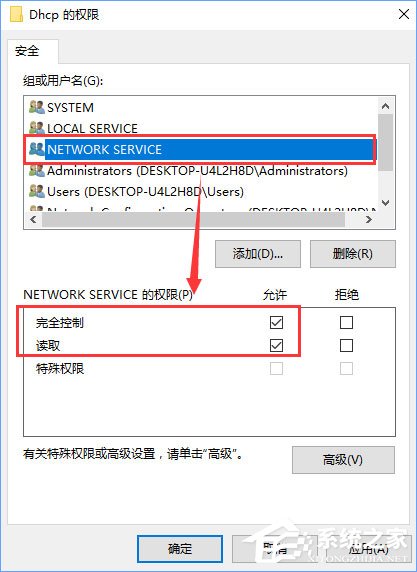
4、此時DHCP權限中多了一個NETWORK SERVICE的用戶,點擊確定。接著更改它擁有:完全控制 的權限 最后點擊:應用---確定 ;
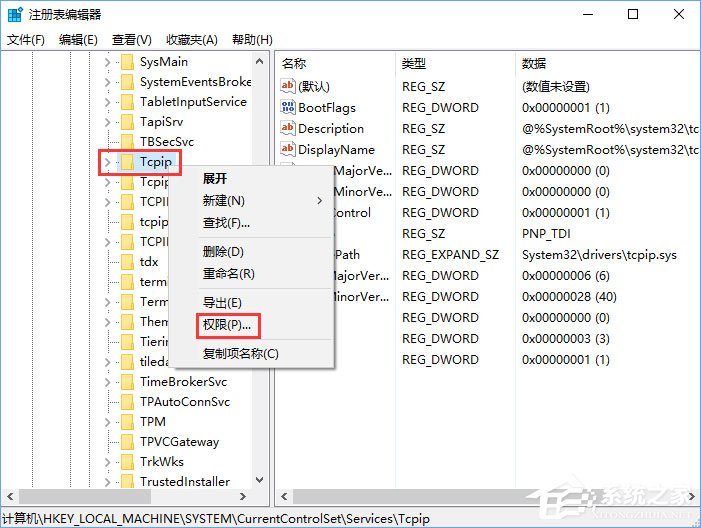
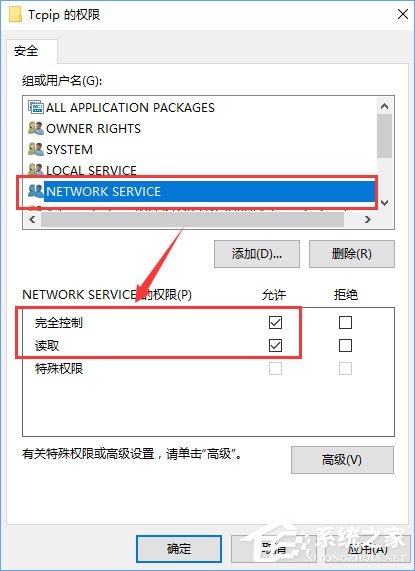
5、然后展開HKEY_LOCAL_MACHINESYSTEMCurrentControlSetServicesTcpip,設置NETWORK SERVICE用戶完全控制。
上述便是Windows10無法啟用dhcp服務的解決辦法,有碰到dhcp服務啟用失敗的伙伴,請按照小編的操作步驟開啟相應的權限即可。
相關文章:
1. 如何在MacBook上安裝OS X 10.9系統?Mac安裝OS X 10.9系統教程2. OS X 10怎么升級?升級OS X 10方法3. 電腦控制面板怎么打開 win10電腦如何調出控制面板4. ubuntu怎么安裝中文輸入法?5. 怎么更新顯卡驅動win10 win10如何更新顯卡驅動程序6. OS X 10.12.2 Beta 6怎么樣?OS X 10.12.2 Beta 6更新方法7. linux服務器快速卸載安裝node環境(簡單上手)8. Win10怎么更改文件類型 windows如何修改文件類型9. OS X yosemite u盤制作方法10. 怎么讓Dock欄只顯示已打開的應用程序?Dock欄只顯示已打開的應用程序的方法

 網公網安備
網公網安備