Windows系統(tǒng)下給Android簽名的方法
某些開發(fā)項目經(jīng)常需要對APP進行簽名,利用簽名工具簽名的APP是無法通過驗證的,必須要先獲取某APP的系統(tǒng)權(quán)限再進行簽名,若是沒有源碼環(huán)境,可以通過以下方法獲取APP系統(tǒng)權(quán)限,并修改APP的簽名。
Windows系統(tǒng)下給Android簽名的方法
當然,如果你手上有源碼環(huán)境,那就不要這么麻煩了,直接將你的程序放到源碼環(huán)境進行編譯即可。下面討論的前提是,我們有系統(tǒng)的簽名程序,但沒有系統(tǒng)源碼環(huán)境,這對應(yīng)我的實際情況:負責實現(xiàn)APP部分Android系統(tǒng)層(由方案提供且沒有源碼環(huán)境提供)。
一、簽名文件獲取:
獲取目標系統(tǒng)的簽名文件,需要如下幾個:
1、platform.pk8和platform.x509.pem,通常在源碼環(huán)境的buildtargetproductsecurity目錄下;
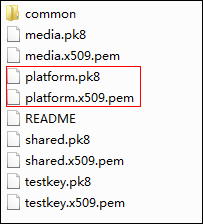
2、signapk包,通常在源碼環(huán)境的buildtoolssignapk目錄下,包含如下文件:
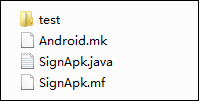
二、簽名環(huán)境配置:
拿到上述文件之后還不能直接簽名,需要將signapk編譯,生成一個signapk.jar包,步驟如下:
1、把signapk放到E盤(E:signapk),命令行cd到此目錄下(signapk.java代碼目錄)下執(zhí)行:
Java代碼:
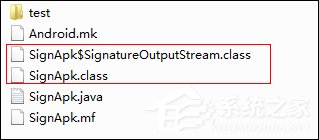
01E:signapk>java SignApk.java復(fù)制代碼E:signapk>java SignApk.java生成如下圖的兩個class文件:
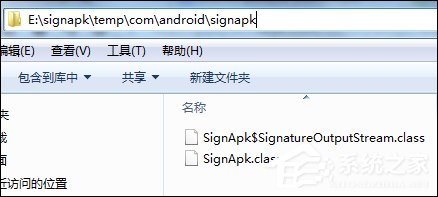
2、新建路徑:E:signapktempcomandroidsignapk
將剛才生成的兩個class文件拷貝到此路徑下:
3、在E:signapk下執(zhí)行如下指令:
Java代碼:
01E:signapk>jar cvfm signapk.jar SignApk.mf -C temp .復(fù)制代碼E:signapk>jar cvfm signapk.jar SignApk.mf -C temp .注意格式:“temp”后面的“.”前面有空格
經(jīng)過上述三步,我們就得到了一個signapk.jar文件,也是我們簽名需要的關(guān)鍵文件,下面就可以給你的APP簽名了,配置好的環(huán)境如下:
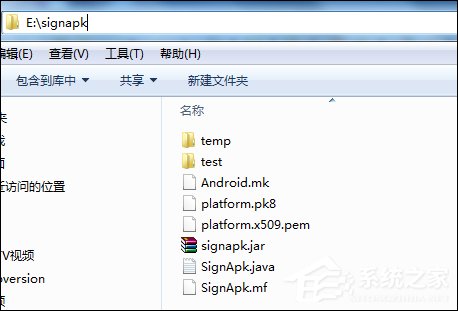
三、給APK簽名:
簽名很簡單,執(zhí)行如下命令即可:
Java代碼:
01E:signapk>java -jar signapk.jar platform.x509.pem platform.pk8 a.apk b.apk復(fù)制代碼E:signapk>java -jar signapk.jar platform.x509.pem platform.pk8 a.apk b.apk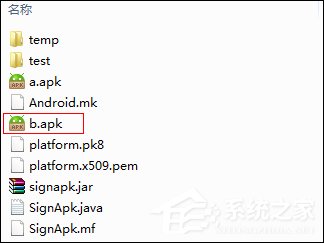
之后 b.apk 就是我們簽名后的文件了,剩下的就是將Android簽名后的APP安裝在安卓手機上。
相關(guān)文章:
1. win7顯示器刷新率設(shè)置方法2. Win11輸入法切換快捷鍵怎么設(shè)置?Win11輸入法切換快捷鍵設(shè)置方法3. Kylin(麒麟系統(tǒng)) 同時掛載USB閃存盤和移動硬盤的方法及注意事項4. win11文檔刪除教程5. 微軟加速分離 explorer.exe 進程 win11Dev 25252 已移出Impressive Shell6. Win10開始菜單文件夾無法刪除怎么辦?7. regsvr32.exe是什么進程?regsvr32.exe進程詳細介紹8. win7屏幕休眠時間更改教程9. Win7系統(tǒng)使用360修復(fù)系統(tǒng)漏洞后電腦藍屏怎么辦?10. Win7系統(tǒng)使用的不是Administrator管理員賬號怎么回事?

 網(wǎng)公網(wǎng)安備